
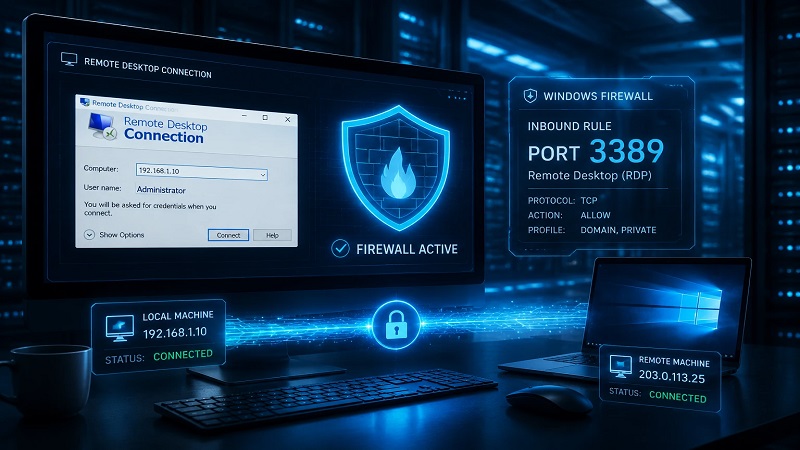
تنظیمات فایروال برای ریموت دسکتاپ یکی از مهمترین بخشها در فراهم کردن امکان دسترسی به یک سیستم از راه دور است. در بسیاری از مواقع، حتی اگر سرویس Remote Desktop روی سیستم فعال باشد، محدودیتهای فایروال میتواند مانع برقراری ارتباط شود. به همین دلیل، بررسی و تنظیم صحیح قوانین فایروال نقش مهمی در ایجاد یک اتصال پایدار و ایمن دارد.
از آنجا که فایروال بهعنوان یکی از لایههای اصلی امنیت شبکه عمل میکند، هرگونه تغییر در آن باید با دقت انجام شود تا علاوه بر فراهم شدن دسترسی از راه دور، امنیت سیستم نیز حفظ شود. به همین دلیل آشنایی با نحوه مدیریت این تنظیمات میتواند به کاربران و مدیران سیستم کمک کند تا بدون ایجاد اختلال در امنیت، امکان استفاده از ریموت دسکتاپ را فراهم کنند.
مراحل باز کردن پورت ریموت دسکتاپ در فایروال ویندوز
برای استفاده از Remote Desktop در ویندوز، لازم است دسترسی مربوط به این سرویس در فایروال سیستم فعال باشد. در غیر این صورت ممکن است با مشکل عدم اتصال به ریموت به دلیل فایروال مواجه شوید. ریموت دسکتاپ برای برقراری ارتباط از پورت پیشفرض 3389 استفاده میکند، بنابراین فعال بودن این پورت در فایروال ویندوز برای برقراری اتصال ضروری است.
مرحله 1: ورود به تنظیمات فایروال ویندوز
ابتدا وارد Control Panel شوید و به بخش System and Security بروید. سپس گزینه Windows Defender Firewall را انتخاب کنید. در پنل سمت چپ روی گزینه Allow an app or feature through Windows Defender Firewall کلیک کنید تا لیست برنامههایی که امکان عبور از فایروال را دارند نمایش داده شود.

مرحله 2: فعال کردن دسترسی Remote Desktop
در صفحه باز شده روی دکمه Change settings کلیک کنید تا امکان تغییر تنظیمات فعال شود. سپس در لیست برنامهها گزینه Remote Desktop را پیدا کنید. برای انجام تنظیم فایروال برای mstsc باید تیک مربوط به این گزینه را فعال کنید.

اگر قصد دارید فقط در شبکه داخلی (LAN) از ریموت دسکتاپ استفاده کنید، کافی است گزینه Private را فعال کنید. اما اگر میخواهید امکان اتصال از شبکههای عمومی یا اینترنت نیز وجود داشته باشد، میتوانید گزینه Public را هم فعال کنید.
با فعال کردن این گزینهها در واقع فرآیند باز کردن پورت 3389 در فایروال ویندوز انجام میشود و سیستم آماده دریافت درخواستهای اتصال از طریق Remote Desktop خواهد شد.
مرحله 3 : باز کردن پورت ریموت دسکتاپ در مودم (Router)
اگر قصد دارید از خارج از شبکه داخلی و از طریق اینترنت به سیستم خود متصل شوید، تنها باز کردن پورت در فایروال ویندوز کافی نیست. در این حالت باید پورت ریموت در فایروال مودم نیز تنظیم شود تا درخواستهای ورودی از اینترنت به سیستم مقصد هدایت شوند. این فرآیند معمولاً با نام Port Forwarding یا Port Triggering شناخته میشود.
توجه داشته باشید که رابط کاربری مودمها ممکن است با هم متفاوت باشد، اما مراحل کلی در بیشتر مودمها تقریباً مشابه است.
ابتدا مرورگر خود را باز کنید و آدرس IP مودم (معمولاً چیزی شبیه 192.168.1.1 یا 192.168.0.1) را در نوار آدرس وارد کنید. سپس کلید Enter را بزنید تا صفحه ورود به تنظیمات مودم نمایش داده شود. اگر آدرس مودم را نمیدانید، میتوانید آن را در دفترچه راهنمای مودم یا تنظیمات شبکه سیستم پیدا کنید.

در صفحه ورود، نام کاربری و رمز عبور مودم را وارد کنید و روی گزینه Login کلیک کنید تا وارد پنل تنظیمات شوید.
پس از ورود به پنل مودم، در منوی تنظیمات به دنبال گزینههایی مانند Port Forwarding یا Port Triggering بگردید. سپس گزینه Add یا Add Custom Service را انتخاب کنید تا یک قانون جدید ایجاد شود.

در این مرحله باید اطلاعات مربوط به پورت را وارد کنید. ابتدا یک نام برای این سرویس انتخاب کنید. سپس در بخش Service Type گزینه TCP/UDP یا Both را انتخاب کنید. بعد از آن عدد 3389 را به عنوان پورت وارد کنید و در قسمت IP Address نیز آدرس IP سیستم کامپیوتری که قرار است ریموت شود را بنویسید.

در پایان روی گزینه Apply یا Save کلیک کنید تا تنظیمات ذخیره شود. در برخی مودمها ممکن است لازم باشد مودم را یکبار Restart کنید تا تغییرات بهطور کامل اعمال شود.
بعد از انجام این مراحل، اگر سایر تنظیمات شبکه و فایروال نیز درست انجام شده باشد، میتوانید از طریق اینترنت به سیستم خود با Remote Desktop متصل شوید. البته بهتر است برای افزایش امنیت پورت ریموت دسکتاپ از رمزهای عبور قوی استفاده کرده و در صورت امکان دسترسی را محدود به IPهای مشخص کنید.
مرحله 4: تغییر پورت پیشفرض ریموت دسکتاپ (اختیاری)
از آنجا که پورت 3389 بهصورت پیشفرض برای RDP استفاده میشود، بسیاری از حملات شبکهای نیز این پورت را هدف قرار میدهند. به همین دلیل برای افزایش امنیت پورت ریموت دسکتاپ برخی مدیران سیستم ترجیح میدهند این پورت را تغییر دهند.
برای انجام این کار میتوانید کلیدهای Win + R را فشار دهید، سپس عبارت regedit را وارد کرده و وارد Registry Editor شوید. در ادامه به مسیر زیر بروید:
HKEY_LOCAL_MACHINE\System\CurrentControlSet\Control\Terminal Server\WinStations\RDP-Tcp

در سمت راست گزینه PortNumber را پیدا کرده و روی آن دوبار کلیک کنید. سپس مقدار آن را تغییر دهید و در بخش Base گزینه Decimal را انتخاب کنید. پس از وارد کردن پورت جدید، تنظیمات را ذخیره کنید.

بررسی باز بودن پورت ریموت
اگر پس از انجام تنظیمات هنوز اتصال برقرار نمیشود، بهتر است بررسی کنید که پورت موردنظر واقعاً فعال است یا خیر. برای این کار میتوانید Windows PowerShell (Admin) را باز کرده و دستور زیر را اجرا کنید:
tnc 192.168.1.2 -port 3389
به جای IP بالا، آدرس سیستم مقصد را وارد کنید. اگر مقدار TcpTestSucceeded برابر True نمایش داده شود، یعنی پورت ریموت به درستی باز است و سیستم آماده دریافت اتصال Remote Desktop میباشد.
تست اتصال ریموت دسکتاپ
بعد از انجام تنظیمات مربوط به ریموت دسکتاپ و باز شدن پورتها، بهتر است اتصال را بررسی کنید تا مطمئن شوید همه چیز به درستی کار میکند. این کار کمک میکند سریعتر متوجه شوید آیا مشکل از تنظیمات سیستم است یا از شبکه و فایروال.
یکی از سادهترین روشها استفاده از ابزار Remote Desktop Connection در ویندوز است. برای این کار کلیدهای Win + R را فشار دهید، عبارت mstsc را وارد کنید و سپس آدرس IP یا نام سیستم مقصد را وارد نمایید. اگر تنظیمات به درستی انجام شده باشد، پنجره ورود به سیستم نمایش داده میشود و میتوانید با نام کاربری و رمز عبور به سیستم مقصد متصل شوید.
روش دیگر بررسی باز بودن پورت ریموت با استفاده از PowerShell است. در این روش میتوان بررسی کرد که آیا پورت مربوط به RDP روی سیستم مقصد در حال گوش دادن به درخواستها است یا خیر.
ابتدا روی منوی Start راستکلیک کرده و گزینه Windows PowerShell (Admin) را انتخاب کنید تا پاورشل با دسترسی مدیر اجرا شود. سپس دستور زیر را وارد کنید:
tnc 192.168.1.2 -port 3389
در این دستور باید به جای 192.168.1.2، آدرس IP سیستم مقصد را وارد کنید. این دستور با استفاده از ابزار Test-NetConnection وضعیت دسترسی به پورت موردنظر را بررسی میکند.

پس از اجرای دستور، نتیجهای نمایش داده میشود که یکی از مهمترین بخشهای آن گزینه TcpTestSucceeded است. اگر مقدار این گزینه True باشد، یعنی پورت ریموت دسکتاپ باز است و سیستم مقصد درخواستهای اتصال را دریافت میکند. اما اگر مقدار آن False نمایش داده شود، احتمالاً پورت در فایروال بسته است یا تنظیمات شبکه و مودم به درستی انجام نشده است.
این روش معمولاً زمانی استفاده میشود که اتصال ریموت برقرار نمیشود و لازم است مشخص شود مشکل از فایروال ویندوز، تنظیمات شبکه یا پورت فورواردینگ در مودم است.
همچنین میتوان از ابزارهای آنلاین بررسی پورت نیز استفاده کرد تا مشخص شود پورت مربوط به ریموت دسکتاپ از بیرون شبکه در دسترس است یا خیر. این کار زمانی کاربرد دارد که اتصال از طریق اینترنت انجام میشود و احتمال وجود مشکل در تنظیمات مودم یا Port Forwarding وجود دارد.
نکات امنیتی در مورد باز کردن پورت RDP
باز کردن پورت مربوط به ریموت دسکتاپ میتواند دسترسی به سیستم را بسیار سادهتر کند، اما در عین حال اگر بدون رعایت اصول امنیتی انجام شود، ممکن است سیستم را در معرض حملات قرار دهد. به همین دلیل رعایت برخی نکات امنیتی هنگام فعال کردن این سرویس اهمیت زیادی دارد.
یکی از مهمترین اقدامات، استفاده از رمز عبور قوی برای حسابهای کاربری است. بسیاری از حملات به ریموت دسکتاپ از طریق حدس زدن رمز عبور انجام میشوند، بنابراین انتخاب رمزهای پیچیده میتواند تا حد زیادی از این نوع حملات جلوگیری کند.
محدود کردن دسترسی به IPهای مشخص نیز یکی دیگر از روشهای افزایش امنیت است. با این کار فقط سیستمهایی که آدرس IP آنها در فایروال یا روتر تعریف شده است میتوانند به سرور ریموت متصل شوند و سایر درخواستها مسدود خواهند شد.
همچنین برخی مدیران شبکه برای افزایش امنیت، پورت پیشفرض ریموت دسکتاپ را تغییر میدهند تا اسکنرهای معمولی که به دنبال پورت 3389 هستند نتوانند به راحتی سرویس RDP را پیدا کنند. در کنار این مورد، استفاده از VPN برای اتصال به شبکه داخلی نیز میتواند امنیت دسترسی از راه دور را به شکل قابل توجهی افزایش دهد.
در نهایت بهتر است دسترسی ریموت دسکتاپ فقط برای کاربرانی فعال شود که واقعاً به آن نیاز دارند و بهصورت دورهای لاگهای ورود بررسی شود تا در صورت مشاهده فعالیت مشکوک، سریعاً اقدامات لازم انجام گیرد.
جمع بندی
تنظیمات فایروال برای ریموت دسکتاپ یکی از مهمترین اقداماتی است که برای برقراری اتصال پایدار و بدون مشکل به یک سیستم از راه دور باید انجام شود. در صورتی که قوانین مربوط به Remote Desktop در فایروال به درستی تنظیم نشده باشند، حتی با فعال بودن سرویس RDP نیز امکان اتصال به سیستم مقصد وجود نخواهد داشت.
در این مطلب مراحل مربوط به فعالسازی دسترسی ریموت در فایروال ویندوز، باز کردن پورت پیشفرض RDP و همچنین بررسی وضعیت اتصال توضیح داده شد. علاوه بر این، به نکات امنیتی مهمی نیز اشاره شد که رعایت آنها میتواند از سوءاستفادههای احتمالی و دسترسیهای غیرمجاز جلوگیری کند.
با انجام صحیح این تنظیمات و بررسی باز بودن پورتها، میتوان از ریموت دسکتاپ برای مدیریت و دسترسی به سیستمها در شبکه داخلی یا از طریق اینترنت به شکل امن و مطمئن استفاده کرد.
سوالات متداول
چرا با وجود فعال بودن ریموت دسکتاپ، نمیتوانم وصل شوم؟
این مشکل معمولاً به تنظیمات شبکه یا فایروال مربوط میشود. حتی اگر Remote Desktop روی سیستم فعال باشد، اگر پورت مربوط به آن در فایروال ویندوز یا مودم مسدود شده باشد اتصال برقرار نمیشود. همچنین وارد کردن اشتباه IP، خاموش بودن سیستم مقصد، یا نداشتن دسترسی کاربری نیز میتواند باعث برقرار نشدن اتصال شود.
آیا فقط پورت 3389 باید در فایروال باز شود؟
در حالت پیشفرض بله. ریموت دسکتاپ از پورت 3389 برای ارتباط استفاده میکند و معمولاً باز بودن همین پورت در فایروال کافی است. البته اگر مدیر سیستم پورت پیشفرض RDP را تغییر داده باشد، باید همان پورت جدید در فایروال و تنظیمات شبکه باز شود.
چطور بفهمم که پورت در فایروال باز است یا نه؟
برای بررسی باز بودن پورت میتوانید از PowerShell و دستور Test-NetConnection استفاده کنید یا از ابزارهای آنلاین بررسی پورت بهره ببرید. اگر نتیجه تست موفق باشد و اتصال به پورت برقرار شود، یعنی پورت در فایروال باز است و سرویس ریموت در حال پاسخگویی است.
آیا نیاز به تنظیم در فایروال مودم هم هست؟
اگر فقط در شبکه داخلی (LAN) از ریموت دسکتاپ استفاده میکنید، معمولاً نیازی به تغییر در مودم نیست. اما اگر قصد دارید از طریق اینترنت به سیستم خود متصل شوید، باید تنظیمات Port Forwarding یا همان باز کردن پورت در فایروال مودم انجام شود تا درخواستهای ورودی به سیستم مقصد هدایت شوند.


