
راهنمای کامل اتصال Microsoft Outlook به ایمیل Exchange
اتصال outlook به exchange از نقاط قوت مدیریت در سیستم پیامرسان ایمیل به شمار میرود. پس از آنکه ایمیل خود را به outlook متصل ساختید، دسترسی آسانی به دادههای الکترونیکی خود در سیستم ایمیل پیدا میکنید. به این ترتیب حتیالامکان، زمینه ایجاد یک تقویم مدیریتی (Calendar) نیز برای شما فراهم میشود؛ تا میتینگها (قرار ملاقات) و تاریخ تشکیل جلسات حضوری خود را در آن مندرج سازید. از مزایای اتصال email هاست به «اوت لوک» میتوان به برخورداری از یک رابط کاربری عالی برای مدیریت پیامهای ایمیلی اشاره کرد. در ضمن اتصال ایمیل به «اکسچنج»، یک نسخه پشتیبان از ایمیلهای موجود در اخیتار شما قرار میگیرد. این نسخه پشتیبان، در صورت بروز ارور روی هاست ایمیل، دسترسی شما به فهرستی از ایمیلهایتان در گوگل و سرورهای مایکروسافت را امکانپذیر میسازد. در ادامه، به پیشنیازهای اتصال outlook به اکسچنج، پی میبرید.
پیشنیازهای اتصال Outlook به Exchange
مهمترین پیشنیازی که میبایست در رابطه با اتصال outlook به exchange دم دست باشد، وجود یک اکانت معتبر ایمیل است. بنابراین شما در ابتدا، ملزم به ساخت اکانت email هستید. برای ایجاد حساب کاربری در ایمیل، نیاز به اتصال آنلاین در دهکده جهانی اینترنت دارید. برای تشکیل حساب کاربری ایمیل در گوگل، به مودمی وصل (کانکت) شوید، که از سرعت اینترنت قابل قبولی برخوردار باشد. برای نصب اکسچنج روی سیستم ویندوز خود به یکسری سختافزارها و نرمافزارهای فنی احتیاج دارید. حافظه رم (RAM) مورد نیاز در پیسی (کامپیوتر) باید حداقل از 128 گیگابایت حجم، پشتیبانی کند. هرچه سیستم عامل ویندوز در کامپیوتر شما پیشرفتهتر باشد، راه اندازی ایمیل سرور و نصب سرور اکسچنج زودتر اتفاق میافتد.
پیش از اتصال Outlook به Exchange Server حتما از وجود پهنای باند بالقوه در پیرامون تجهیزات شبکه، اطمینان حاصل نمایید. نسخه اکسچنج در صورتی که اورجینال باشد، بیشترین امکانات فنی را برای بهرهگیری از شبکه در اختیار شما میگذارد. پیش از اتصالات outlook به exchange از پیامرسان ایمیل خود، یک نسخه پشتیبان تهیه کنید. نسخههای پشتیبان معمولا در فضای ابری، به حفاظت از دادههای نفیس ایمیل شما میپردازند. با نصب برنامه مایکروسافت Outlook می توانید فرصت را برای مدیریت تقویم، غنیمت بشمارید. از دریافت پیام در باکس ایمیل خود مطلع شوید؛ چرا که در حین اتصال اوت لوک به سرور اکسچنج، احتمال ارسال کد رمز به ایمیل وجود دارد. زمانی ارتباط بین Outlook با Exchange Server اتفاق میافتد، که در کاربری خود از پرتکلهای IMAP، SMTP، IMAP v4 و POP3 سود ببرید. این پیشنیازها در پروژههای سازمانی، بهویژه هنگام نصب و راه اندازی SMG نیز باید با دقت بررسی شوند تا امنیت پیامرسانی تضمین گردد.
📞 مشاوره رایگان خدمات نصب و راه اندازی شبکه
آموزش اتصال خودکار Outlook به Exchange
قبل از اتصال Outlook به Exchange Server ایمیل را به اوت لوک، متصل سازید. نخست به هاست خود بروید و به به برسی مشخصات اکانت ایمیل خود بپردازید. در حین بررسی حساب کاربری خود در ایمیل به نوع کنترل پنل هاست خود، توجه داشته باشید. کنترل پنل هاست شما از 3 حالت دایرکت ادمین، سی پنل و پلسک خارج نیست. نام کاربری و رمز کلمه عبور را در کادر مربوطه، مندرج سازید؛ تا به فضای مدیریت هاست خود ورود پیدا کنید.
نگاهی به بخش مدیریت اکانت ایمیل خود بیندازید. اصلا فرض را بر این بگذارید، که در حال استفاده از سی پنل هستید. در غیر این صورت، میبایستی که به دیتاهای POP3وIMAP دسترسی داشته باشید. کسب اطلاع از کانفیگ ایمیل هاست روی outlook جهت بهرهبرداری فنی از ایمیل، کمک شایانی به شما میکند.
تا به اینجا هنوز اتصال Outlook به Exchange Server پایان نپذیرفته است. موث کامپیوتر را روی آپشن EMAIL ACCOUNTS ببرید؛ تا به بخش مدیریت اکانتهای ایمیل، سر بزنید.
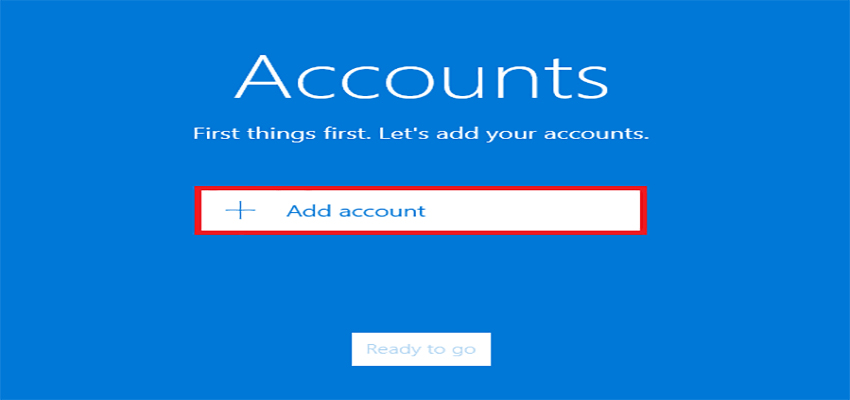
گزینه CONNECT DEVICES آماده دریافت اکانت ایمیلی است، که برای مدیریت در برنامه اوت لوک، انتخاب شده است. با کلیک بر روی این آپشن، منتظر راهیابی کاربر به صفحه مشخصات اکانت ایمیل باشید.
اکنون از جزئیات اکانت ایمیل خود در هاست سر در میآورید؛ جزئیاتی که شامل پورت مصرفی و آدرس سرور ایمیل است. در ضمن، پورت مصرفی از دو حالت فاقد SSL و یا دارای SSL خارج نیست. سپس با توجه به نوع پروتکل، به تکمیل یکسری اطلاعات در آپشنهای پیش رو بپردازید.
در حین اتصال Outlook به Exchange Server از پروتکل امن، بهره ببرید. در در حالت کلی، نصب اکانت ایمیل روی outlook، نیاز به پروتکل امن SSL (کادری با حاشیه آبی) دارد. چهبسا صرفا پروتکل فاقد گواهینامه امنیتی SSL (کادر زرد رنگ) جهت استفاده از اکانت ایمیل روی اوت لوک، کافی باشد. تفاوت این دو پروتکل در برخورداری از بستر امن HTTPS در هر یک، آشکار میشود. اگر به فعال سازی SSL و نصب آن بر روی هاست خود بپردازید، راه را درست پیمودهاید. شایان ذکر است، که SSL فعال برای ساب دامین مربوط به ایمیل، ضروری به نظر میرسد.
به هر روی، امکان استفاده از دو آپشن IMAP و POP3 جهت مدیریت صفحه ایمیل، وجود دارد؛ در این بین، فقط پورتهای سرور با هم متفاوت هستند. پرس و جو در خصوص صفر تا صد استفاده از هر یک از آپشنهای IMAP و POP3 در آدرس ایمیل سازمانی در outlook را به بخش نظرات کاربران، موکول سازید.
تنظیم دستی Outlook برای اتصال به Exchange
چه بسا که قبلا اتصال Outlook به Exchange Server انجام پذیرفته و کاربر، صرفا درصدد افزودن ایمیل دیگری به اوت لاک است. در این صورت، صفر تا صد Add (اضافه کردن) ایمیل هاست به outlook را دنبال کنید. به این ترتیب، کاربر، شرایط مدیریت برای ایمیلهای متعدد خود را پیدا میکند. علاوه بر این، صفر تا صد تنظیم دستی Outlook هم امکانپذیر خواهد شد.
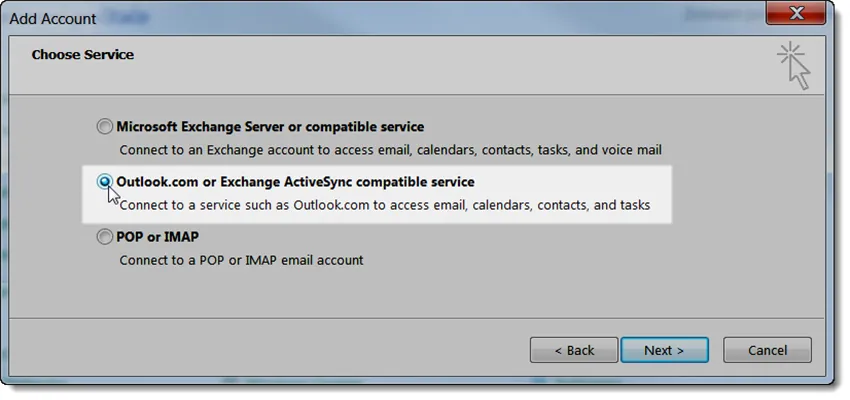
اضافه کردن حساب کاربری Exchange اندکی دنگوفنگ دارد؛ لذا این امر را به کارشناس شبکه بسپارید. ترجیحا از ورژن 2010 نسخه اوت لوک 2019 بهره ببرید و به منوی File بروید. سپس با کلیک بر روی گزینه Add Account بهصورت دستی، ایمیل دیگری را به Outlook ملحق میسازید.

رفع خطاهای رایج در اتصال Outlook به Exchange
در اتصال Outlook به Exchange Server با ارورهای مختلفی مواجه میشوید. به منظور رفع ارورهای فنی در اتصال مزبور، چند روش و دستورالعمل خاص به شما پیشنهاد میکنیم. در این بین، به امتحان هر یک از روشهای رفع خطای شبکهای زیر بپردازید و تأثیر بالقوه هر کدام را با یکدیگر بسنجید.
- چک کردن اتصالات شبکه: کاربر فنی میبایست نخست به تشخیص وجود اتصال در شبکه بین کامپیوتر و Exchange Server بپردازد. کسب اطمینان از برقراری اتصال میان سیستم و شبکه، اندکی مهارت میخواهد. علاوه بر این میبایستی که از نصب IP معتبر در کامپیوتر مطمئن بود؛ تا اطلاعات سرور Exchange در مسیر اتصال ایمیل با اوت لوک، با ارور مواجه نشود. در صورت ایجاد هرگونه خطای اتصال در شبکه سرور، با مدیر واحد فناوری اطلاعات، مکالمه برقرار سازید. در عین حال، هر از گاهی در حین اتصالات شبکه به آپدیتهای جدید سرور اکسچنج، چشم بدوزید.
- ریست اکسچنج یا همان راهاندازی مجدد :Exchange Server در پارهای از اوقات، سرور اکسچنج بهطور موقت از دسترس کاربر خارج میشود؛ که در این صورت، ارور شبکهای با راهاندازی مجدد سرور از میان میرود. به این ترتیب که آپشن Administrator به شما امکان دسترسی به مدیریت سرور را میدهد. در صفحه کیبورد، کلیدهای Windows + R را همزمان بهآرامی بفشارید؛ تا پنجره Run نمایان شود. سپس حروف msc را در کادر معین، درج کنید و روی دکمه Enter بزنید. در خاتمه، دسترسی به سرویس Microsoft Exchange Information Store فراهم سازید و آپشن Restart را راستکلیک نمایید.
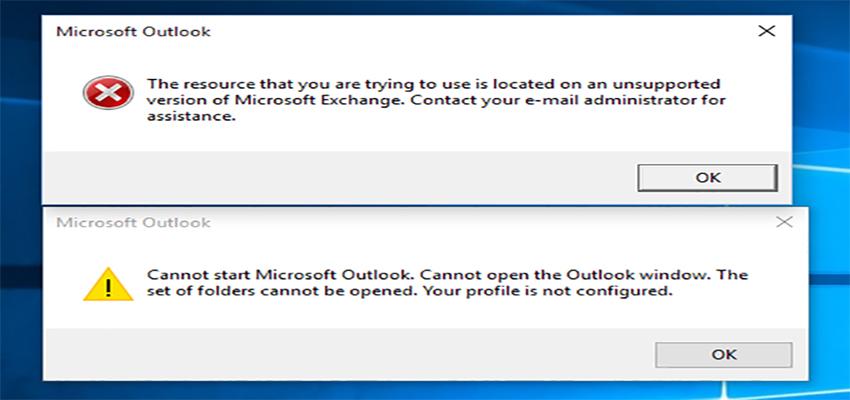
- وضعیت سرویسهای اکسچنج در اتصال Outlook به Exchange Server: اجرای نیمهکاره (تلکهبندی) برخی سرویسهای Exchange میتواند به بروز خطای فنی در شبکه دامن بزند. در این صورت، از راه دسترسی Administrator به بخش سرور، ورود پیدا کنید. بهطور همزمان کلیدهای Windows + R را بفشارید. پس از ورود به msc نوبت به بررسی پنجره Services میرسد. اکنون به سرویس Microsoft Exchange Information Store وارد شوید و از اجرای آن، اطمینان کسب نمایید. در وضعیت مزبور توجه به فهرستی از سرویسهای زیر هم شایان اهمیت است:
- Microsoft Exchange Active Directory Topology
- Microsoft Exchange Transport
- Microsoft Exchange Mailbox Assistants
- ادیت مقدار رجیستری (Registry Value): عدد اشتباه در رجیستری منجر به بروز خطای «عدم دسترسی به Exchange Server» میشود. در این مواقع بهخصوص، تست اتصال outlook به سرور بر ارور مقدار رجیستری دلالت دارد. برای ادیت (ویرایش) مقدار رجیستری در اتصال Outlook به Exchange Server نخست به فشردن همزمان کلیدهای Windows + R اقدام کنید؛ تا پنجره Run را به روی خود بگشایید. سپس عبارت Regedit را در صفحه مندرج بسازید و کلید OK را بزنید. به این ترتیب به محیط Registry Editor داخل میشوید و خطای شبکه را رفع میکنید.
سوالات متداول
- برای اتصال Outlook به Exchange چه اطلاعاتی لازم است؟ در این رابطه، به یکسری دانش فنی در خصوص راهاندازی ایمیل نیاز دارید و حداقل باید به مبانی نصب Outlook و سرور Exchange مسلط باشید.
- تفاوت بین اتصال Outlook به Exchange و اتصال با IMAP یا POP چیست؟ در این بین، تنها تفاوت عمده به پورت قابل استفاده در هر یک از اتصالات مزبور برمیگردد.
- آیا امکان اتصال چند حساب Exchange به یک Outlook وجود دارد؟ بله، افزودن چند حساب اکسچنج به Outlook امکانپذیر است.


