
خدمات کانفیگ میکروتیک به عنوان یکی از راهکارهای حرفهای در مدیریت و بهینهسازی شبکههای اینترنتی شناخته میشوند. این خدمات شامل تنظیم و پیکربندی تجهیزات میکروتیک مانند روترها و سوئیچها میباشد که به بهبود عملکرد و کارایی شبکه کمک میکنند. با توجه به نیازهای مختلف کاربران، ارائه راهکارهای متنوعی مانند راهاندازی VPN، مدیریت پهنای باند و ایجاد سیاستهای امنیتی، از جمله اهداف این خدمات است.
پیکربندی صحیح میکروتیک موجب افزایش امنیت، سرعت و قابلیت اطمینان شبکه میشود. تیمهای تخصصی با تجربه در این زمینه، با تحلیل نیازهای مشتریان، بهترین تنظیمات را اعمال میکنند. همچنین، این خدمات شامل نظارت مداوم و بهروزرسانیهای لازم برای جلوگیری از مشکلات امنیتی و بهینهسازی عملکرد شبکه است. این امر باعث میشود که سازمانها بتوانند به گونهای موثرتر به فعالیتهای خود ادامه دهند.
روتر چیست؟
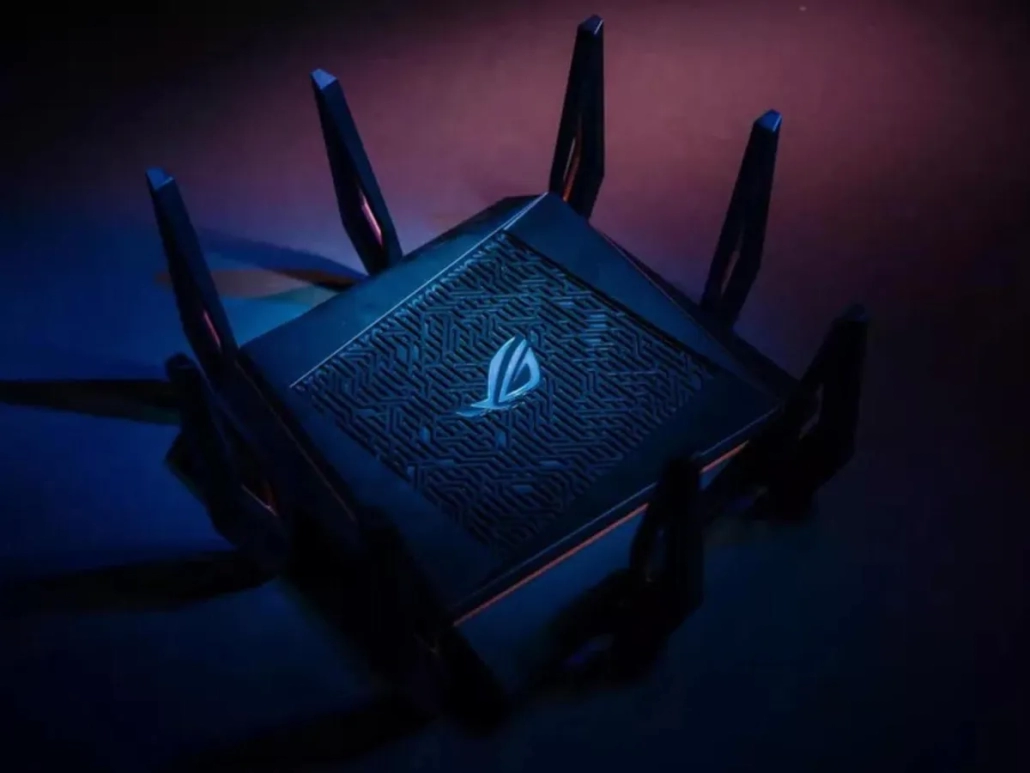
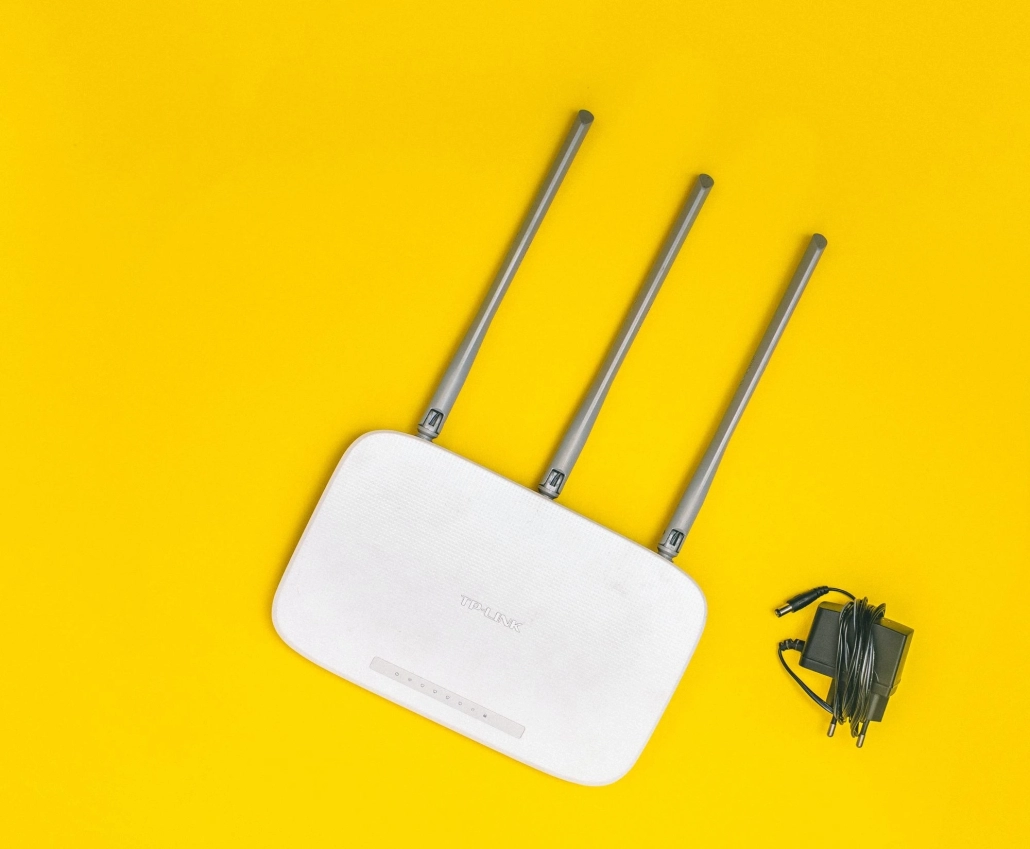
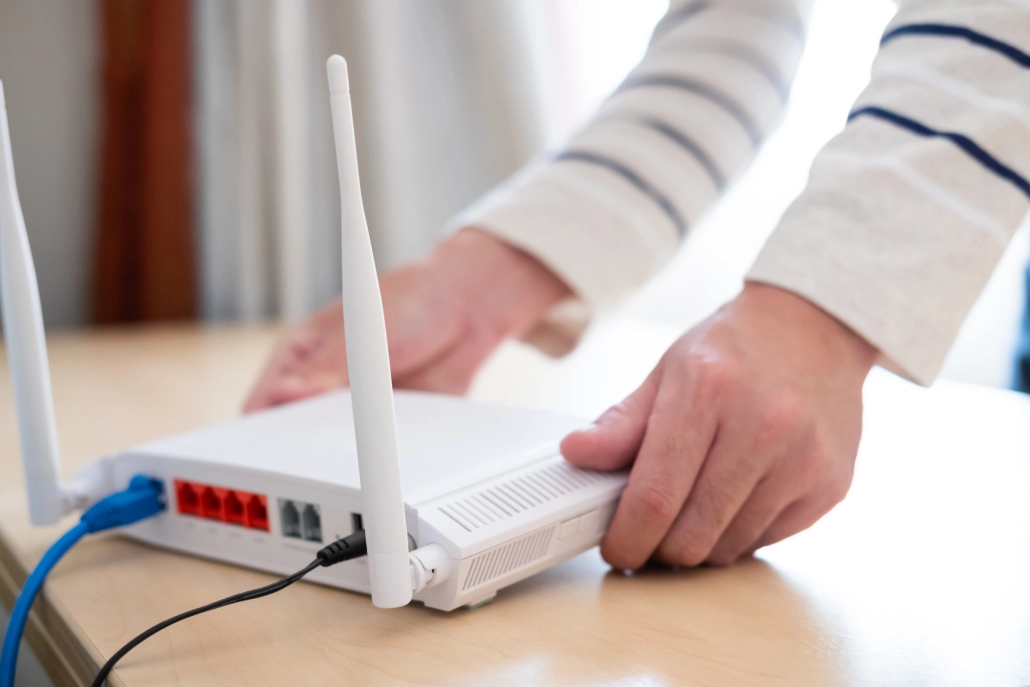
روتر دستگاهی است که یک اتصال اینترنتی واحد را با چندین دستگاه سیمی و بیسیم به اشتراک میگذارد. این دستگاه به عنوان هاب و فایروال عمل کرده و پورتهای متعددی برای رایانهها، کنسولهای بازی و دیگر دستگاهها فراهم میکند. روتر Wi-Fi ممکن است تا هشت آنتن خارجی داشته باشد و بهعنوان یک کامپیوتر کوچک برای انتقال ترافیک شبکه با پردازنده، حافظه و سیستم عامل عمل کند.
این روترها معمولاً دارای پورتهای اترنت برای اتصالات سیمی و پورتهای USB برای ذخیرهسازی مشترک هستند. آنتنهای خارجی بهبود برد و توان عملیاتی بهتری نسبت به آنتنهای داخلی ارائه میدهند. بهطور کلی، روتر ترافیک شبکه محلی را مدیریت کرده و دستگاههای شما را از اینترنت پنهان میکند، در حالی که آدرس IP عمومی به روتر اختصاص داده میشود.
چرا به روتر نیاز داریم؟
برای اشتراکگذاری یک اتصال اینترنتی به چندین دستگاه، به روتر نیاز دارید. ارائه دهندگان اینترنت به طور کلی تنها یک آدرس IP را برای اولین دستگاه متصل به مودم یا ONT آن صادر می کنند. آن آدرس را به عنوان آدرس پستی اینترنتی خود در نظر بگیرید – بدون آن، نمی توانید داده ها را از طریق اینترنت دریافت یا ارسال کنید.
از آنجایی که ارائه دهنده شما فقط یک آدرس عمومی صادر می کند، روتر از نظر فنی تنها دستگاهی است که می تواند داده ارسال و دریافت کند. برای اشتراکگذاری اتصال، یک آدرس خصوصی به هر یک از دستگاه های شما اختصاص می دهد و داده های اینترنتی را از طرف آن ها ارسال و دریافت می کند.
اگر می خواهید همه دستگاه های شبکه شده خود را از یک نقطه مرکزی مدیریت کنید، به روتر نیز نیاز است.
روتر چگونه کار می کند؟
روتر یک فهرست (جدول مسیریابی) ایجاد می کند که تمام دستگاه های Wi-Fi و سیمی شما را فهرست می کند تا داده های آنها را دریافت و به اینترنت ارسال کند. از آنجایی که این دستگاه ها حداقل یک آدرس فیزیکی دارند، روتر به طور خودکار یک آدرس IP خصوصی را با استفاده از پروتکل پیکربندی میزبان پویا (DHCP) به این آدرس های فیزیکی اختصاص می دهد.
در دستگاه های دارای رابط سیمی و بی سیم، مانند دسکتاپ یا کنسول بازی، اجزای اترنت و Wi-Fi دارای آدرسهای MAC جداگانه هستند.
هر دستگاه متصل به طور خودکار یک آدرس IP خصوصی اختصاص داده شده را دریافت می کند، چه تلفن هوشمند، یک ساعت هوشمند یا یک لپ تاپ جدید. هیچ کانفیگ دستی از طرف شما مورد نیاز نیست.
کانفیگ روتر
برای پیکربندی روتر خود و کامل کردن شبکه، ابتدا باید روتر را به شبکه وصل کرده و آن را روشن کنید. سپس با استفاده از مرورگر وب، به آدرس وبسایت روتر که در اسناد همراه آن آمده، متصل شوید (معمولاً چیزی مانند http://192.168.0.1). پس از ورود به صفحه پیکربندی و وارد کردن رمز عبور، دستورالعملهای ارائهشده را دنبال کنید.
نکات مهم شامل فعالسازی فایروال، تنظیم SSID برای شناسایی شبکه بیسیم و تنظیم رمزگذاری (WEP) برای ایمنی شبکه است. همچنین توصیه میشود که اتصالات را فقط برای رایانههای شناختهشده مجاز کنید و از DHCP برای تخصیص آدرسهای IP به دستگاهها استفاده نمایید. اطلاعاتی مانند SSID و رمز عبور را یادداشت کرده و در مکانی امن نگهداری کنید.
مزایای کانفیگ روتر
تغییر شناسه مجموعه خدمات (SSID)، که نام شبکه را تشکیل میدهد، به شناسایی سریعتر شبکه شما کمک میکند و از حملات هکرها جلوگیری میکند. تغییر SSID پیشفرض الزامی است.
شما همچنین میتوانید آدرس IP محلی خود را برای محافظت از ناشناس بودن آنلاین تغییر دهید. این اقدام ردیابی فعالیت شما را سختتر میکند، هرچند بیشتر برای اهداف تجاری ضروری نیست.
بسیاری از روترهای مدرن امکان پخش چند SSID و Wi-Fi مهمان را دارند. این ویژگی به شما این امکان را میدهد که رمز عبور اصلی خود را با مهمانان به اشتراک نگذارید و خطر سو استفاده یا بارگذاری بیش از حد شبکه را کاهش دهید. همچنین میتوانید بررسی کنید چه کسانی به شبکه شما متصل هستند.
تنظیمات روتر به شما امکان میدهد کانال و باند Wi-Fi را تغییر دهید که میتواند عملکرد و پوشش Wi-Fi را بهبود بخشد. کنترلهای والدین و فیلتر وبسایتها نیز از جمله امکانات مفید هستند که برای محافظت از فرزندان یا افزایش بهرهوری در محیطهای تجاری ایجاد شدهاند. این کنترلها نظارت و فیلتر کردن دسترسی به محتوای خاص را فراهم میکنند.
دسترسی به روتر شما
قبل از اینکه بتوانید نحوه کانفیگ تنظیمات روتر را یاد بگیرید، ابتدا باید بدانید که چگونه به عنوان یک سرپرست به آنها دسترسی داشته باشید. اگر از شبکه ای استفاده می کنید که توسط روتر نیز استفاده می شود، این اولین چیزی است که باید امتحان کنید. به مرورگر وب خود بروید و آدرس های IP زیر را یکی پس از دیگری در نوار جستجو تایپ کنید.
168.0.1
168.1.1
168.2.2
0.1.1
0.0.1
10.1.1
اگر یک صفحه خوش آمد گویی ظاهر شد، یا یک پنجره ورود به سیستم، وارد شده اید. اما اگر این آدرس های IP به شما اجازه دسترسی نمی دهند، باید مراحل طولانی تری را طی کنید. ابتدا به تنظیمات خود بروید و روی «network & internet» کلیک کنید. سپس “View your network properties” را انتخاب کنید. شما باید Default gateway و یک عدد را در کنار آن ببینید. این شماره آدرس IP روتر شما است. این آدرس را در نوار جستجوی مرورگر وب خود تایپ کنید و یک صفحه ورود یا خوش آمدگویی ظاهر می شود.
از این مرحله، شما باید به عنوان یک مدیر وارد شوید. اطلاعات مدیریت باید در پشت روتر باشد.
تغییر اطلاعات ورود به روتر
این یک عامل امنیتی مهم است. برای تغییر رمز عبور روتر، مراحل زیر را دنبال کنید:
با وارد کردن آدرس IP روتر خود در مرورگر خود به تنظیمات روتر خود دسترسی پیدا کنید
با نام کاربری و رمز عبور روتر وارد شوید
به «settings» بروید و روی «change router password» کلیک کنید.
رمز عبور انتخابی خود را وارد کنید (با توجه به اینکه یک رمز عبور قوی باید حداقل هشت کاراکتر داشته باشد و دارای حروف، اعداد و کاراکتر های خاص باشد) و تنظیمات جدید را ذخیره کنید.
تغییر آدرس IP روتر
این دستورالعمل ها برای روترهای D-link هستند، اگرچه این فرآیند احتمالاً برای سایر انواع روتر مشابه است.
با وارد کردن آدرس IP روتر خود در مرورگر خود به تنظیمات روتر خود دسترسی پیدا کنید
با نام کاربری و رمز عبور روتر وارد شوید
به “settings” بروید و روی “network settings” کلیک کنید.
آدرس IP جدید را در قسمت «router settings» وارد کنید و تغییرات را ذخیره کنید
توجه داشته باشید، دیگر نمی توانید از آدرس IP قدیمی برای دسترسی به تنظیمات روتر خود استفاده کنید
تغییر SSID
این فرآیند به شما یاد می دهد که چگونه SSID یا نام شبکه خود را به چیزی به یاد ماندنی تر تغییر دهید.
با وارد کردن آدرس IP روتر خود در مرورگر خود به تنظیمات روتر خود دسترسی پیدا کنید
با نام کاربری و رمز عبور روتر وارد شوید
به “Setup” مراجعه کرده و روی “Wireless settings” کلیک کنید.
SSID جدید خود را وارد کرده و تنظیمات جدید را ذخیره کنید
سپس باید منتظر بمانید تا روتر ری استارت شود
کانفیگ Wi-Fi مهمان و Multi-SSID
دستورالعمل های زیر بر اساس تنظیمات روتر NETGEAR هستند، اما دوباره این فرآیند برای سایر انواع روتر مشابه خواهد بود.
با وارد کردن آدرس IP روتر خود در مرورگر خود به تنظیمات روتر خود دسترسی پیدا کنید
با نام کاربری و رمز عبور روتر وارد شوید
از “guest network” بازدید کنید و مطمئن شوید که کادر “enable SSID broadcast ” علامت زده شده است.
شبکه مهمان را نامگذاری کنید و یک گزینه امنیتی را انتخاب کنید، سپس روی “apply” کلیک کنید تا تنظیمات ذخیره شوند
روتر سیسکو
روتر سیسکو با هاب تفاوتهای نمایانی دارد. هابها فقط بستهها را از یک شبکه به شبکه دیگر منتقل میکنند و نمیتوانند بستهها را برای اعضای خاص شبکه ارسال کنند؛ در واقع، آنها بستههای دریافتی را از یک پورت به تمام پورتها ارسال میکنند. در مقابل، سوئیچها قادرند با استفاده از مک آدرس تشخیص دهند که هر دستگاه به چه پورتی متصل شده است و ارتباطات را بهطور مؤثرتری مدیریت کنند.
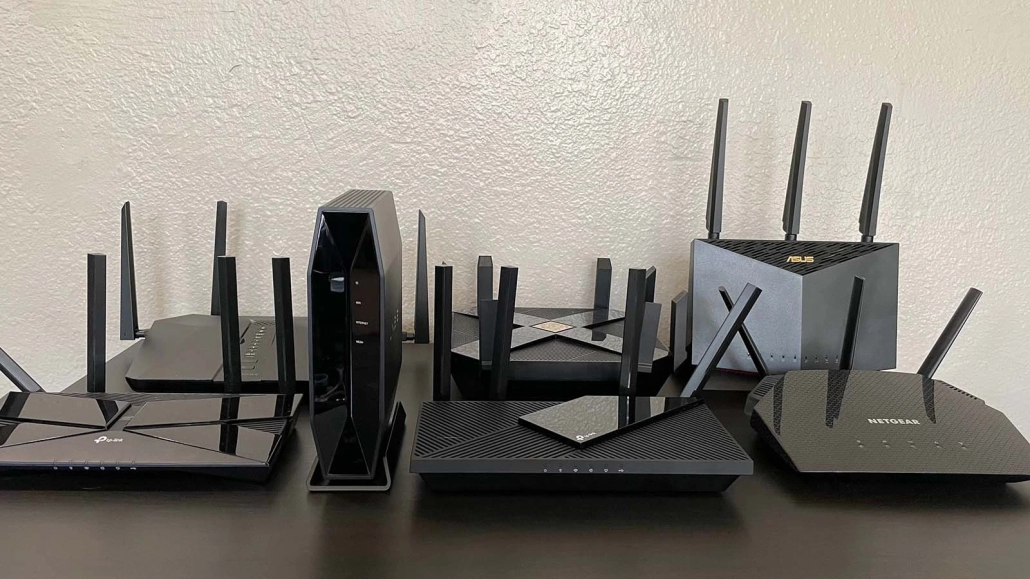
روترها علاوه بر مسیر یابی، قابلیتهایی نظیر تقسیم منابع و پهنای باند بین کاربران را دارند که در شبکههای بزرگ و سازمانها مهم است. این روترها میتوانند به عنوان پل ارتباطی بین شعب مختلف یک شرکت عمل کنند و منابع را به اشتراک بگذارند. بسته به نوع روتری که استفاده می کنيد ميتوانيد از امکاناتی نظير VOIP ، Firewall ، VPN و … بهره مند شويد. برندهای معروفی چون Cisco، Mikrotik، D-link و TP-Link در تولید روترها پیشرو هستند.
برای پیکربندی پیچیدهتر روترهای سیسکو، تسلط بر CLI (رابط خط فرمان) ضروری است. مهمترین حالتهای پیکربندی CLI شامل User EXEC Mode، Privileged EXEC mode، Global Configuration Mode، Interface Configuration Mode، و Line Configuration Mode است. این حالتها به مدیران شبکه امکان میدهند تا تنظیمات مختلفی را انجام دهند و مدیریت مؤثرتری بر روی شبکه داشته باشند.
حالت های پیکربندی CLI
حالت های اصلی CLI که در زیر به آنها اشاره خواهیم کرد به شرح زیر است:
Router> <– User EXEC Mode Router# <– Privileged EXEC mode Router(config)# <– Global Configuration Mode Router(config-if)# <– Interface Configuration Mode Router(config-line)# <– Line Configuration Mode
انواع روتر سیسکو
از انواع روترهای شرکت سیسکو ، می توان به مدلهای زیر اشاره کرد که برای هر نوع کاربری، مدل متفاوتی ارائه شده است:
- Industrial Routers
- Cisco 2000 Series Connected Grid Routers
- Cisco 1000 Series Connected Grid Routers
- Cisco 900 Series Industrial Routers
- Cisco 800 Series Industrial Integrated Services Routers
- Cisco 500 Series WPAN Industrial Routers
- Cisco Wireless Gateway for LoRaWAN
- Integrated Services Routers
- Cisco 4000 Series Integrated Services Routers
- Cisco 1900 Series Integrated Services Routers
- Cisco 1800 Series Integrated Services Routers
- Cisco 1000 Series Integrated Services Routers
- Cisco 800 Series Routers
- Service Provider Core Routers
- Cisco Network Convergence System 6000 Series Routers
- Service Provider Edge Routers
- Cisco ASR 9000 Series Aggregation Services Routers
- Cisco ASR 1000 Series Aggregation Services Routers
- Cisco ASR 920 Series Aggregation Services Router
- Cisco ASR 901 Series Aggregation Services Routers
- Cisco ASR 900 Series Aggregation Services Routers
- Small Business Routers
- Cisco 1900 Series Integrated Services Routers
- Cisco 800 Series Routers
- Cisco Small Business RV Series Routers
کانفیگ روتر های سیسکو
برای کانفیگ روتر سیسکو مراحل زیر را دنبال کنید:
مرحله 1: رمز عبور دسترسی را پیکربندی کنید
اولین قدم این است که با پیکربندی یک رمز عبور مخفی گلوبال و همچنین گذرواژه های Telnet یا Console در صورت نیاز، دسترسی خود را به روتر ایمن کنید.
از حالت Privileged EXEC وارد حالت Global Configuration شوید:
Router- configure terminal <– Privileged EXEC mode Router(config) <– Global Configuration Mode
در حالت گلوبال کانفیگ، پارامتر هایی را پیکربندی می کنید که بر کل دستگاه روتر تأثیر میگذارند. در اینجا رمز عبور Enable Secret را پیکربندی می کنیم که از هم اکنون استفاده میکنید تا از حالت EXEC User وارد حالت EXEC Privileged شوید.
از این پس، هنگامی که از حالت User EXEC وارد می شوید، رمز عبور از شما خواسته می شود.
همچنین پیشنهاد می شود یک رمز عبور برای خطوط Telnet (خطوط VTY) پیکربندی کنید که دسترسی شما را هنگام اتصال از طریق Telnet از طریق شبکه ایمن می کند.
برخی از افراد ترجیح میددهند برای احراز هویت در دستگاه، حساب های کاربری داخلی (نام کاربری و رمز عبور) روی خود روتر ایجاد کنند.
مرحله 2: نام میزبان روتر را پیکربندی کنید
برای متمایز کردن روتر خود از سایر دستگاه های موجود در شبکه، باید یک نام میزبان برای دستگاه خود پیکربندی کنید.
توجه داشته باشید که درخواست روتر شما به نام میزبان جدیدی که به تازگی تنظیم کرده اید تغییر می کند.
مرحله 3: آدرس های IP را برای رابط های روتر پیکربندی کنید
این یک مرحله ضروری است تا روتر شما بتواند بسته ها را در شبکه ارسال کند. اساسی ترین پارامتر برای رابط روتر آدرس IP است. از حالت پیکربندی گلوبال باید وارد حالت پیکربندی رابط شوید:
مرحله 4: پیکربندی مسیریابی (ایستا یا پویا)
هدف اصلی روتر یافتن بهترین مسیر به سمت شبکه مقصد و ارسال بسته ها بر اساس بهترین مسیر است.
دو راه اصلی وجود دارد که روتر بداند بسته ها را کجا ارسال کند. مدیر می تواند مسیر های ثابت را اختصاص دهد، یا روتر می تواند مسیر ها را با استفاده از یک پروتکل مسیریابی پویا یاد بگیرد.
برای توپولوژی های شبکه ساده، مسیریابی استاتیک بر مسیریابی پویا ترجیح داده می شود. بیایید نحوه پیکربندی مسیر های ثابت را از حالت پیکربندی گلوبال ببینیم.
دستور که داده می شود در واقع در این مثال مورد بررسی ما به روتر می گوید که شبکه 200.200.200.0/24 از طریق آدرس گیت وی 100.100.100.2 قابل دسترسی است.
یکی دیگر از مسیرهای استاتیک محبوب که ما معمولاً روی روترهای Internet Border پیکربندی می کنیم، مسیر ثابت پیش فرض است و با دستور کانفیگ آی پی آدرس، روتر متوجه خواهد شد.
مسیر استاتیک پیشفرض بالا به روتر دستور می دهد تا تمام بسته هایی را که روتر ورودی مسیر مشخصتری ندارد به آدرس دروازه 100.100.100.2 (که ممکن است آدرس گیت وی ISP باشد) ارسال کند.
مرحله 5: کانفیگ خود را ذخیره کنید
پیکربندی فعلی خود را در NVRAM ذخیره کنید. این تنظیمات راه اندازی را بازنویسی می کند
می توانید پیکربندی فعلی خود را برای تأیید تنظیمات خود به صورت زیر نمایش دهید:
با دادن دستور config my router و ثبت آن.
مرحله 6 (اختیاری): NAT را پیکربندی کنید
این مرحله اختیاری است و تنها در صورتی لازم است که روتر شما به عنوان گیت وی مرزی اینترنت برای دسترسی به شبکه محلی خصوصی داخلی به سمت اینترنت عمل کند.
فرض کنید که رابط GigabitEthernet 0/0 رابط WAN (متصل به ISP برای دسترسی به اینترنت) و رابط GigabitEthernet 0/1 رابط LAN متصل به شبکه داخلی است.
دستورات خاص در این قسمت برای کانفیگ روتر، به روتر می گوید که ترافیک ورودی به GigEth 0/1 ترجمه NAT خواهد بود. همچنین، ترافیک خروجی از GigEth 0/0 نیز NAT ترجمه خواهد شد.
اکنون باید یک لیست دسترسی ایجاد کنیم که مشخص کند کدام ترافیک خاص با استفاده از NAT ترجمه می شود. با فرض اینکه شبکه LAN داخلی 192.168.10.0/24 باشد.
دستورات خاصی که برای کانفیگ به روتر خود می دهید. یک قانون over load NAT (PAT) ایجاد می کند که به روتر می گوید هر آدرسی را که در لیست دسترسی 1 شناسایی شده است به آدرس اختصاص داده شده به GigabitEthernet0/0 ترجمه کند. کلمه کلیدی ما اینجا همان واژه overload است که اجازه می دهد تا یک آدرس عمومی بین چندین آدرس داخلی خصوصی به اشتراک گذاشته شود.
مرحله 7 (اختیاری): DHCP را پیکربندی کنید
روتر سیسکو را می توان به عنوان یک سرور DHCP پیکربندی کرد تا آدرس های IP را به صورت پویا به هاست داخلی اختصاص دهد. ابتدا باید مجموعه ای از آدرس های IP ایجاد کنیم که برای تخصیص به مشتریان استفاده می شود:
! DHCP Pool را برای تخصیص آدرس ها به میزبان های داخلی پیکربندی کنید
ip dhcp pool lan-pool
شبکه 192.168.10.0 255.255.255.0
روتر پیش فرض 192.168.10.1
dns-server 8.8.8.8
سپس، آدرسهای IP را که نمیخواهید توسط روتر اختصاص دهید را حذف کنید:
! آدرس های 1 تا 50 را اختصاص ندهید
ip dhcp excluded-address 192.168.10.1 192.168.10.50
روتر میکروتیک
روتر های MikroTik یک انتخاب محبوب برای مشتریان، ارائه دهندگان خدمات اینترنت (ISP) هستند، زیرا از شبکه های خانگی پشتیبانی می کنند.
اگر با این روتر ها آشنایی دارید، ممکن است بدانید که این روتر ها با استفاده از پلتفرم سخت افزاری MikroTik RouterBOARD ساخته شده اند که توسط سیستم عامل MikroTik RouterOS پشتیبانی می شود
برخی از روترهای شرکت میکروتیک نیز به شرح زیر است:
– RB1100AHx4
– CCR1016-12G
– CCR1036-12G-4S
برای دیدن کلیه محصولات میتوانید به لینک زیر مراجعه کنید:
نحوه کانفیگ روتر میکروتیک
برای مشاهده و ایجاد تغییرات در پیکربندی روتر MikroTik خود، به راهی برای اتصال به آن نیاز دارید. می توانید به چند روش مختلف به این موضوع بپردازید:
اتصال با استفاده از رابط خط فرمان (CLI) – CLI یک رویکرد مبتنی بر ترمینال است که می تواند از طریق Telnet، SSH یا کابل انجام شود.
اتصال با استفاده از WebFig— WebFig یک رابط کاربری گرافیکی مبتنی بر وب است که به عنوان ابزار پیکربندی، نظارت و عیب یابی MikroTik RouterOS عمل می کند.
اتصال با استفاده از WinBox— WinBox یک ابزار پیکربندی است که برای ویندوز طراحی شده است، اما میتواند در دستگاه های دارای Linux و MacOS نیز استفاده شود.
شما می توانید با وارد کردن آدرس IP روتر MikroTik خود در یک مرورگر وب به هر یک از این ابزار ها دسترسی داشته باشید.
کانفیگ پیش فرض روتر MikroTik
وضعیت کانفیگ پیش فرض روتر MikroTik شما به نوع پلتفرم RouterBOARD بستگی دارد. در حالی که نمای کلی زیر مربوط به نوع پلتفرم CPE Router است، می توانید / system print-configuration default را اجرا کنید تا ببینید کدام تنظیمات پیشفرض برای دستگاه MikroTik خاص شما اعمال میشود.
تنظیمات روتر میکروتیک
همه روتر های MikroTik با آدرس IP زیر و همچنین نام کاربری و رمز عبور پیش فرض از قبل پیکربندی شده اند:
آدرس IP: 192.168.88.1/24 (پورت اتر1)
نام کاربری: admin
رمز عبور: ندارد
همانطور که می بینید، اولین پیکربندی که می خواهید پس از اتصال انجام دهید، به روز رسانی اعتبار روتر از تنظیمات پیش فرض است. به عنوان یادآوری، این کار باید برای هر روتری که در خانه خود وصل می کنید انجام شود – صرف نظر از اینکه رمز عبور قبلاً تنظیم شده است یا نه!
تنظیمات کاربر
گزینه تنظیمات کاربران به شما امکان می دهد پیکربندی کنید که چه کسی در شبکه شما به روتر MikroTik دسترسی دارد. بهعنوان پیشفرض، خواهید دید که یک تنظیمات کاربر وجود دارد – “admin” – که کنترل دسترسی کامل را دارد.
توصیه می شود این کاربر را غیرفعال کنید و بسته به نحوه تنظیم شبکه، کاربر(های) خود را با تکالیف به گروه های مناسب ایجاد کنید.
تنظیمات دسترسی به اینترنت
روترهای MikroTik گزینههای مختلفی را برای اتصال به اینترنت ارائه میدهند. یکی از این گزینهها DHCP Client است که آدرس IP را از سرور DHCP دریافت میکند. در صورت عدم پشتیبانی ISP از این تنظیم، میتوان آن را حذف کرد. همچنین میتوان از آدرس IP استاتیک استفاده کرد که نیاز به پیکربندی دستی دارد.
تنظیمات NAT نیز باید فعال شود تا شبکه LAN از سوی ISP پوشش داده شود. شناسایی سیستم (hostname) برای مدیریت چندین روتر لازم نیست، اما توصیه میشود. تغییر نام کاربری پیشفرض (admin بدون رمز عبور) و تنظیم یک رمز عبور امن برای افزایش امنیت شبکه بسیار حائز اهمیت است.
برای اتصال روتر به اینترنت به دو آدرس IP نیاز است: WAN و LAN. اتصال ISP معمولاً به ether1 و اتصال LAN به ether2 متصل میشود. در صورت استفاده از DHCP، میتوان ether1 را به عنوان مشتری DHCP پیکربندی کرد یا آدرس IP را بهصورت دستی تنظیم کرد.
برای پیکربندی یک مسیر پیشفرض، باید یک گیت وی به آدرس 0.0.0.0/0 اختصاص داده شود. سرور DHCP نیز برای تخصیص آدرسهای IP به کاربران متصل اهمیت دارد. در نهایت، پیکربندی NAT برای اجازه دسترسی سیستمهای LAN به اینترنت ضروری است. با دقت و رعایت نکات ذکر شده، فرآیند پیکربندی روتر MikroTik میتواند به راحتی انجام شود.
خدمات کانفیگ MikroTik شایگان شامل چه مواردی است؟
خدمات کانفیگ MikroTik شایگان شامل مجموعهای از راهکارها و تنظیمات حرفهای است که به منظور بهینهسازی و مدیریت شبکههای مختلف ارائه میشود. این خدمات به کسبوکارها و سازمانها کمک میکند تا از تجهیزات میکروتیک به بهترین نحو استفاده کنند.
کانفیگ MikroTik Router
کانفیگ روتر MikroTik شامل راهاندازی و تنظیم دقیق برای عملکرد بهینه شبکه است. این خدمات شامل تخصیص آدرس IP، پیکربندی DHCP، و تنظیم NAT برای پنهانسازی IPهای داخلی هنگام اتصال به اینترنت است. همچنین، فعالسازی پروتکلهای امنیتی و مدیریت ترافیک برای حفظ کیفیت خدمات ضروری است. با این کانفیگ، کاربران میتوانند از مزایای سرعت و امنیت بیشتر شبکه بهرهمند شوند.
تنظیمات سوئیچ میکروتیک
تنظیمات سوئیچ MikroTik شامل پیکربندی VLANها، تعیین اولویت ترافیک و مدیریت ترافیک بین پورتها است. این تنظیمات به بهبود عملکرد و مدیریت شبکه کمک میکند تا کاربران به راحتی بتوانند از منابع شبکه استفاده کنند. همچنین، این خدمات شامل فعالسازی و مدیریت امکانات پیشرفته مانند Link Aggregation و Spanning Tree Protocol (STP) میشود که به افزایش قابلیت اطمینان شبکه کمک میکند.
راهاندازی میکروتیک در محل
این خدمات شامل نصب و راهاندازی روترهای MikroTik در محل مشتری است. تیمهای فنی با تجربه شایگان بهطور مستقیم در محل حاضر میشوند و تمامی مراحل نصب و پیکربندی را انجام میدهند. این خدمات شامل تحلیل نیازهای شبکه، انتخاب سختافزار مناسب و تنظیمات اولیه برای عملکرد بهینه از جمله پیکربندی Wi-Fi و امنیت است.
تنظیم فایروال در میکروتیک
تنظیم فایروال در MikroTik جزء حیاتی هر شبکهای است که به امنیت بیشتر نیاز دارد. این خدمات شامل پیکربندی قوانین فیلتر کردن ترافیک ورودی و خروجی بهمنظور جلوگیری از حملات و نفوذهای غیرمجاز میشود. با استفاده از قابلیتهای پیشرفته مانند Stateful Inspection، کاربران میتوانند از امنیت بیشتری بهرهمند شوند و شبکه خود را در برابر تهدیدات محافظت کنند.
پشتیبانی ریموت MikroTik
خدمات پشتیبانی ریموت به مشتریان این امکان را میدهد که مشکلات خود را بدون نیاز به حضور فیزیکی فنیها حل کنند. تیم فنی شایگان از راه دور به تجهیزات MikroTik دسترسی پیدا کرده و به تشخیص و اصلاح مشکلات میپردازند. این خدمات به سرعت و کارایی بالایی منجر میشود و مشتریان میتوانند در زمانهای اضطراری به سرعت پاسخگویی دریافت کنند. پشتیبانی ریموت همچنین هزینههای سفر و زمان را کاهش میدهد.
پیکربندی شبکه
پیکربندی شبکه شامل راهاندازی و تنظیم دقیق انواع روترها و سوئیچهای MikroTik است. این خدمت به مشتریان کمک میکند تا با تنظیمات صحیح، شبکهای پایدار و کارآمد داشته باشند. تنظیمات شامل تخصیص آدرسهای IP، پیکربندی DHCP برای تخصیص خودکار آدرسها به دستگاهها و فعالسازی NAT برای پنهانسازی IPهای داخلی است. این اقدامات به مدیریت بهتر ترافیک و بهبود عملکرد شبکه کمک میکند.
امنیت شبکه
خدمات امنیتی به کاربر امکان میدهد تا از تهدیدات خارجی در امان بماند. راهاندازی فایروال در روتر MikroTik برای مسدود کردن ترافیک غیرقانونی و کنترل دسترسی کاربران حیاتی است. همچنین، پیکربندی VPN به کاربران اجازه میدهد تا اتصال امنی به شبکههای داخلی داشته باشند. این خدمات همزمان با نظارت مداوم بر تهدیدات، امنیت کلی شبکه را افزایش میدهند.
مدیریت پهنای باند
مدیریت پهنای باند با استفاده از تکنیکهای QoS (کیفیت خدمات) امکان تقسیم بهینه ترافیک بین کاربران و دستگاهها را فراهم میکند. این خدمات برای کسبوکارهایی که به ترافیک بالا و نیاز به پهنای باند زیاد دارند، بسیار حیاتی است. مدیریت بهینه پهنای باند به حفظ کیفیت خدمات در زمانهای شلوغ کمک میکند و از کندی سرعت اینترنت جلوگیری میکند.
نظارت و عیبیابی
این خدمات شامل نصب ابزارهای مانیتورینگ برای شناسایی مشکلات و ناهنجاریها در شبکه است. با نظارت مداوم بر عملکرد شبکه، میتوان فوراً به مشکلات پاسخ داد و از زمانهای تعطیلی غیرقابل پیشبینی جلوگیری کرد. تکنیکهای عیبیابی به بهبود کارایی و اطمینان از عملکرد بهینه کل شبکه منجر میشود. این رویکرد موجب افزایش رضایت کاربران و کاهش هزینههای مرتبط با خرابیها میشود.
پیکربندی VPN
پیکربندی VPN به کاربران این امکان را میدهد که به طور امن به منابع شبکه دسترسی پیدا کنند. این خدمات به ویژه برای کارمندان دورکار و سازمانهایی که نیاز به ارتباطات امن دارند، لازم و ضروری است. با استفاده از پروتکلی مطمئن، اطلاعات در حین انتقال رمزگذاری میشود که این امر احتمال دسترسی غیرمجاز به دادهها را کاهش میدهد. به همین دلیل، پیکربندی VPN جزو خدمات کلیدی است.
آموزش و مشاوره
خدمات آموزشی به کاربران کمک میکند تا با کارکرد و مدیریت بهینه تجهیزات MikroTik آشنا شوند. این آموزشها شامل کار با نرمافزارهای پیکربندی، عیبیابی مشکلات و بهبود عملکرد شبکه است. ارائه مشاوره تخصصی در انتخاب و پیادهسازی بهترین راهکارها نیز بخشی از این خدمات است. این آموزشها اعتماد به نفس کاربران را افزایش میدهد و به آنها در مدیریت مؤثر شبکههای خود کمک میکند.
پشتیبانی فنی
پشتیبانی فنی ۲۴ ساعته شامل خدمات تعمیر و نگهداری برای تجهیزات MikroTik است. این پشتیبانی به مشتریان این اطمینان را میدهد که در صورتی که مشکلاتی به وجود آید، به سرعت پاسخگویی شود. تیمهای تخصصی شایگان آماده هستند تا به سوالات و نیازهای کاربران پاسخ دهند و خدمات لازم را ارائه کنند. این رویکرد به حفظ عملکرد بهینه شبکه و کاهش downtime (زمان قطعی) کمک میکند.
مراحل اجرای کانفیگ روتر و سوئیچ MikroTik شایگان
اجرای کانفیگ روتر و سوئیچ MikroTik از اهمیت بالایی برخوردار است چراکه به بهینهسازی عملکرد و امنیت شبکه کمک میکند. این مراحل شامل تحلیل نیازها، انتخاب تجهیزات، نصب، پیکربندی و آزمایش میباشد. همچنین، آموزش کاربران و ارائه خدمات پشتیبانی جزء مراحل کلیدی در این فرآیند محسوب میشوند. در ادامه به توضیحات هر بخش میپردازیم.
تحلیل نیازهای شبکه
در این مرحله، کارشناسان شایگان به دقت نیازهای شبکه مشتری را بررسی میکنند. این شامل شناسایی تعداد کاربران، نوع ترافیک (شامل داده، صوت و ویدیو) و انتظارات از کیفیت خدمات است. همچنین، نیاز به امنیت و قابلیتهای خاصی مانند VPN یا کنترلهای والدین نیز در این تحلیل مد نظر قرار میگیرد. جمعآوری این اطلاعات باعث میشود که پیکربندی تجهیزات بهصورت بهینه انجام گیرد و نیازهای خاص هر مشتری بهطور دقیق پاسخ داده شود.
انتخاب تجهیزات مناسب
پس از تحلیل نیازها، تجهیزات مناسب انتخاب میشوند. این انتخاب شامل مدلهای مختلف روتر و سوئیچ MikroTik بر اساس توانمندیها و قابلیتهای آنها است. تیم فنی با توجه به نیازهای مشخص شده، گزینههایی را برای مشتری معرفی میکند. امکانات نظیر تعداد پورتها، نوع پروتکلهای پشتیبانی شده و قابلیتهای مدیریتی باید در این مرحله مورد توجه قرار گیرند. انتخاب صحیح تجهیزات میتواند تأثیر زیادی بر عملکرد و امنیت شبکه داشته باشد.
نصب فیزیکی تجهیزات
این مرحله شامل نصب فیزیکی تجهیزات در محل مشتری است. این کار به دقت انجام میشود تا تجهیزات در مکانهای مناسب قرار گیرند و بهدرستی به یکدیگر متصل شوند. کابلکشی صحیح از اهمیت بالایی برخوردار است تا از تداخل و اتصال ضعیف جلوگیری شود. همچنین، اطمینان از تامین درست برق و تهویه مناسب برای تجهیزات میتواند به طول عمر آنها کمک کند. نصب صحیح میتواند عملکرد شبکه را بهبود بخشد و از بروز مشکلات در آینده جلوگیری کند.
پیکربندی روتر
پس از نصب، مرحله پیکربندی روتر آغاز میشود. در این مرحله، آدرسهای IP به واسطهای WAN و LAN تخصیص داده میشود. همچنین، DHCP برای تخصیص خودکار آدرسهای IP به دستگاهها فعال میشود و NAT برای پنهانسازی IPهای داخلی پیکربندی میشود. تنظیمات امنیتی باید در نظر گرفته شوند تا از شبکه در برابر تهدیدات محافظت شود. پیکربندی درست روتر میتواند به بهبود کارایی و ایمنی عملیات شبکه کمک کند.
پیکربندی سوئیچ
پیکربندی سوئیچ مرحلهای کلیدی در کانفیگ شبکه است. این خدمات شامل تنظیم VLANها برای تقسیمبندی ترافیک و افزایش امنیت است. همچنین، تعیین اولویت ترافیک به این معنی است که جا برای مدیریت بهتر دادهها و کاهش تداخل فراهم میشود. پیکربندی امکانات پیشرفته مانند Link Aggregation نیز میتواند عملکرد سوئیچ را به روز کند. با این تنظیمات، شبکه به طور مؤثرتری مدیریت میشود و کیفیت خدمات بهبود مییابد.
تنظیم امنیت شبکه
ضمانت امنیت شبکه از مراحل اساسی در فرآیند کانفیگ است. در این مرحله، فایروالها برای محافظت در برابر حملات و نفوذهای غیرمجاز تنظیم میشوند. همچنین، پیکربندی VPN به کاربران این امکان را میدهد که به منابع شبکه بهطور امن دسترسی داشته باشند. فعال کردن نظارت بر تهدیدات و فیلتر کردن ترافیک مشکوک میتواند امنیت کل شبکه را تقویت کند. توجه به امنیت شبکه بهخصوص در زمانهای کنونی که تهدیدات سایبری روزافزون است، ضروری است.
آزمایش و تأیید
پس از مرحله پیکربندی، شبکه آزمایش میشود تا اطمینان حاصل شود که تمامی تنظیمات به درستی عمل میکنند. تستهای متعددی برای بررسی اتصال به اینترنت، عملکرد سوئیچ و کیفیت خدمات بالای شبکه انجام میشود. هر گونه مشکلی که شناسایی شود، به سرعت اصلاح میشود. این مرحله امکان میدهد که شبکه با بهترین کارایی به کاربران خود ارائه شود و از نظر امنیتی نیز بررسی گردد. اطمینان از عملکرد درست شبکه، مرحلهای کلیدی قبل از راهاندازی نهایی است.
آموزش کاربران
آموزش کاربران بهمنظور استفاده مؤثر از شبکه و تجهیزات MikroTik بسیار مهم است. در این مرحله، دورههای آموزشی برای کاربران برگزار میشود که شامل آموزش مدیریت ترافیک، استفاده از ابزارهای نظارتی و همچنین رفتارهای ایمن در شبکه است. آموزش به کاربران کمک میکند که بهتر بتوانند از منابع شبکه استفاده کنند و باعث افزایش بهرهوری میشود. این دورهها به کاربران این امکان را میدهد تا در صورت بروز مشکل بهراحتی عیبیابی کنند و به شبکه کمک کنند.
پشتیبانی و نگهداری
پس از راهاندازی، خدمات پشتیبانی و نگهداری ارائه میشود. این خدمات شامل پشتیبانی ریموت برای حل مشکلات و عیبیابی تجهیزات است. تیم فنی در هر زمان آماده پاسخگویی به سوالات مشتریان هستند تا اطمینان حاصل شود که شبکه به طور مداوم در عملکرد بهینه قرار دارد. نگهداری منظم و پاسخگویی به موقع به مشکلات میتواند از هزینههای اضافی جلوگیری کرده و از بروز مشکلات جدیتر در آینده جلوگیری کند.
تعرفه خدمات میکروتیک 1405
تعرفه خدمات MikroTik در سال 1405 بسته به نوع خدمات و پیچیدگیهای مرتبط با شبکه متغیر است. این هزینهها معمولاً شامل هزینه پیکربندی، نصب تجهیزات، ارائه پشتیبانی فنی و آموزش کاربران میشود. شایگان با توجه به نیازهای خاص مشتریان، بستههای متنوعی برای خدمات خود ارائه میدهد. برای دریافت اطلاعات دقیقتر و مشاوره مرتبط با خدمات تخصصی، توصیه میشود با کارشناسان شایگان تماس بگیرید.
| خدمات شایگان | تعرفه |
|---|---|
| هزینه کانفیگ روتر میکروتیک | تماس بگیرید |
| کانفیگ سوئیچ میکروتیک | تماس بگیرید |
| کانفیگ سوئیچ و روتر میکروتیک در محل | تماس بگیرید |
| تنظیم فایروال | تماس بگیرید |
| پشتیبانی ریموت | تماس بگیرید |
| آموزش کاربران | تماس بگیرید |
لطفاً برای دریافت قیمتها و اطلاعات بیشتر با ما تماس بگیرید.
نمونه پروژههای کانفیگ روتر و سوئیچ میکروتیک شایگان
شرکت شایگان در ارائه خدمات کانفیگ روتر و سوئیچ MikroTik تجربههای متنوعی دارد که در پروژههای مختلف به نمایش گذاشته شده است. این پروژهها شامل طراحی و پیادهسازی شبکههای پیچیده، نصب و پیکربندی زیرساختهای اینترنتی برای سازمانها و کسبوکارهای مختلف میباشد. از جمله نمونههای موفق میتوان به شبکههای اداری، آموزشی و تجاری اشاره کرد که با استفاده از تجهیزات MikroTik به بهترین نحو به کار گرفته شدهاند. این پروژهها به مشتریان کمک کردهاند تا از بهرهوری و امنیت بالاتری برخوردار شوند.
برای مشاهده نمونههای بیشتر و جزئیات پروژهها، به منوی پروژهها مراجعه کنید.
درخواست مشاوره خدمات میکروتیک شایگان
شرکت شایگان بهمنظور ارائه بهترین راهکارها و خدمات تخصصی در زمینه کانفیگ و مدیریت شبکههای MikroTik، مشاورههای تخصصی را به مشتریان خود ارائه میدهد. این مشاورهها شامل تحلیل نیازهای شبکه، بررسی تجهیزات مناسب، راهنمایی در مورد تنظیمات امنیتی و بهینهسازی عملکرد شبکه میباشد. تیم کارشناسان ما با دانش فنی و تجربه بالا آمادهاند تا به سوالات و نیازهای شما پاسخ دهند و راهکارهای مناسب را پیشنهاد کنند.
برای تماس و دریافت مشاوره، لطفاً از راههای موجود در منوی ارتباط با ما استفاده کنید.
سوالات متداول
آیا بعد از تنظیمات، آموزش هم میدهید؟
بله، شرکت شایگان پس از انجام تنظیمات و پیکربندیهای لازم، آموزشهای تخصصی را به کاربران ارائه میدهد. این آموزشها شامل نحوه مدیریت تجهیزات، استفاده از ابزارهای نظارتی و عیبیابی مشکلات است تا کاربران بتوانند بهخوبی از شبکه خود بهرهبرداری کنند.
اگر پیکربندی اشتباه انجام شده باشد، قابل اصلاح است؟
بله، اگر پیکربندی بهطور اشتباه انجام شده باشد، تیم فنی شایگان قادر به اصلاح و بهینهسازی آن خواهد بود. ما به تامین نیازهای مشتریان و اطمینان از عملکرد صحیح شبکه متعهد هستیم و در صورت بروز هر گونه مشکل، در سریعترین زمان ممکن اقدامات لازم را انجام میدهیم.
چه مدلهایی از تجهیزات MikroTik پشتیبانی میشوند؟
شرکت شایگان از تمامی مدلهای تجهیزات MikroTik، از جمله روترها و سوئیچها، پشتیبانی میکند. این شامل مدلهای مختلف برای شبکههای کوچک، متوسط و بزرگ میشود. تیم فنی ما با دانش از ویژگیها و قابلیتهای هر مدل، بهترین راهکارها را برای مشتریان ارائه میدهند.