
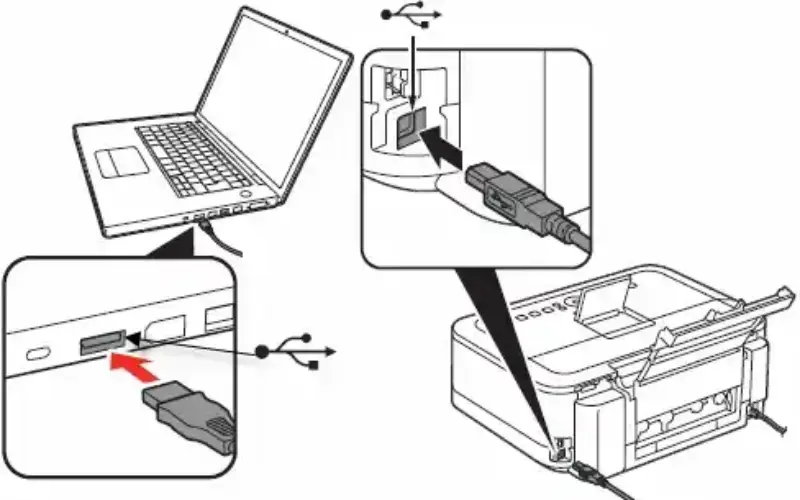
برای اتصال پرینتر به ویندوز از طریق کابل LAN، ابتدا کابل شبکه را به پورت Ethernet روی پرینتر و سپس به پورت سوئیچ یا روتر متصل نمایید. پرینتر را روشن کنید تا در شبکه محلی شناسایی شود. سپس در ویندوز وارد Control Panel شده و به بخش Devices and Printers بروید. روی گزینه Add a printer کلیک کرده و Windows جستجوی خودکار پرینتر شبکهای را آغاز میکند. در صورتی که پرینتر در لیست ظاهر نشد، گزینه The printer that I want isn’t listed را انتخاب کرده و آدرس IP پرینتر، بهصورت http://IP-Printer:631/printers/PrinterName یا مستقیما \\IP-Printer\PrinterName را وارد کنید. پس از یافتن دستگاه، درایور مناسب را انتخاب یا از فایل درایور دانلود شده استفاده نمایید. در پایان، یک صفحه تست چاپ کنید تا از صحت اتصال و عملکرد پرینتر اطمینان حاصل شود.

پیکربندی آدرس IP پرینتر برای اتصال شبکهای به لپتاپ
برای اطمینان از پایداری اتصال، پرینتر شبکهای را با یک آدرس IP ثابت پیکربندی کنید. ابتدا از طریق پنل کنترل پرینتر یا صفحه وب مدیریت آن (با وارد کردن IP موقت پرینتر در مرورگر) وارد تنظیمات شبکه شوید. سپس DHCP را غیرفعال کرده و یک آدرس IP در رنج داخلی شبکه (مثلاً 192.168.1.50) انتخاب نمایید. ماسک شبکه (Subnet Mask) را معمولاً 255.255.255.0 و دروازه پیشفرض (Default Gateway) را IP روتر وارد کنید. DNS سرور نیز میتواند همان DNS روتر یا DNS عمومی مانند 8.8.8.8 باشد.
نصب درایور پرینتر بعد از اتصال با کابل LAN در ویندوز ۱۰/۱۱
پس از تأیید اتصال سختافزاری و آدرسدهی IP، باید درایور پرینتر را در ویندوز نصب کنید. فایل درایور را از وبسایت سازنده دانلود و اجرا نمایید. در صورتی که درایور فایل Setup ندارد، به Control Panel رفته و در Devices and Printers روی Add a printer کلیک کنید. پس از وارد کردن آدرس شبکهای پرینتر، ویندوز درایورهای پیشفرض را نمایش میدهد. اگر مدل دقیق شما موجود نبود، گزینه Have Disk را انتخاب و به مسیر فولدری که درایور دانلود شده را اکسترکت کردهاید، ارجاع دهید. پس از نصب موفق، نام پرینتر و تنظیمات پیشفرض (مانند دوطرفه یا کیفیت چاپ) را تنظیم کنید. با چاپ یک صفحه راهنما (Printing Test Page) از عملکرد صحیح پرینتر و نصب درایور اطمینان حاصل شود و کاربران میتوانند مستقیماً اسناد را بدون نیاز به کامپیوتر میزبان، چاپ کنند.
اتصال پرینتر به مکبوک یا مکاواس با کابل شبکه: تنظیمات لازم
در مکاواس، ابتدا پرینتر را با کابل LAN به روتر یا سوئیچ شبکه متصل کنید و مطمئن شوید که آدرس IP استاتیک یا DHCP به دستگاه اختصاص داده شده است. سپس در System Preferences به بخش Printers & Scanners بروید. روی علامت + کلیک کنید و در تب IP گزینه IPP (Internet Printing Protocol) یا HP Jetdirect – Socket را انتخاب نمایید. فیلد Address را با آدرس IP پرینتر، Protocol را IPP یا HP Jetdirect بر حسب پشتیبانی پرینتر، و Queue را default/ipp/printername پر کنید. Name دلخواهی برای پرینتر وارد کرده و Location را توصیفگر محل دستگاه قرار دهید. در قسمت Use درایور مناسب را از لیست انتخاب یا بر روی Select Software کلیک و درایور را جستجو کنید. پس از افزودن، Test Page چاپ و اطمینان حاصل کنید که مکبوک به درستی با پرینتر شبکه ارتباط دارد.
رفع خطاهای رایج هنگام اتصال پرینتر با کابل شبکه به کامپیوتر
گاهی اتصال پرینتر شبکهای با خطاهایی مانند “Printer offline” یا “Cannot connect to printer” مواجه میشود. نخست بررسی کنید کابل LAN در وضعیت سالم و پورتها درست قرار گرفته باشند و چراغ لینک روشن باشد. سپس از طریق Command Prompt دستور ping IP-Printer را اجرا کنید تا ارتباط شبکهای تأیید شود. در ویندوز، به Services رفته و سرویس Print Spooler را Restart نمایید. در مک، Printer & Scanners را باز کرده و پرینتر را Remove و دوباره Add کنید. از بروزرسانی فریمور پرینتر و درایور اطمینان حاصل کنید. در صورت وجود Multiple Queues، پرینت از صف صحیح را انتخاب نمایید. اگر از Firewall استفاده میکنید، پورتهای TCP 631 (IPP) و TCP 9100 (Raw Port) را باز کنید. در نهایت، ریستارت روتر و پرینتر اغلب بسیاری از مشکلات شبکه را رفع میکند.
نحوه اشتراکگذاری پرینتر شبکه در ویندوز پس از اتصال LAN
پس از اتصال کابل شبکه از پرینتر به سوئیچ یا روتر، باید دستگاه را در ویندوز معرفی کنید. ابتدا وارد Settings شده و بخش Devices & Printers را باز کنید. سپس روی Add a printer کلیک کرده و گزینه “The printer that I want isn’t listed” را انتخاب کنید. در پنجره بازشده، “Add a printer using a TCP/IP address or hostname” را برگزینید و در فیلد Hostname or IP address، آدرس IP تنظیمشده روی پرینتر را وارد کنید. ویندوز بهطور خودکار مدل پرینتر را شناسایی کرده یا میتوانید درایور دانلودشده را بهصورت دستی از طریق گزینه “Have Disk” معرفی کنید.
تنظیمات فایروال ویندوز برای اجازه دسترسی پرینتر شبکهای
گاهی ویندوز فایروال مانع برقراری ارتباط با پرینتر شبکهای میشود. برای رفع این مشکل، وارد Control Panel شده و Windows Defender Firewall را انتخاب کنید. سپس از منوی سمت چپ روی “Allow an app or feature through Windows Defender Firewall” کلیک نمایید. در لیست برنامهها، گزینه “File and Printer Sharing” را فعال و تیکهای Private و Public را بزنید. اگر نام پرینتر یا پروتکل چاپ (IPP, LPR) در فهرست نیست، با کلیک روی “Allow another app” و افزودن مسیر executable مربوط به سرویس چاپ ویندوز یا TCP port 9100، دسترسی را مجاز کنید. پس از اعمال تغییرات، فایروال بهدرستی ترافیک چاپ شبکهای را عبور میدهد و دیگر مشکل ارتباط بلاکشدن دستور چاپ نخواهید داشت.
بهینهسازی سرعت چاپ در اتصال شبکهای با تنظیمات پیشرفته پرینتر
برای دستیابی به بالاترین سرعت چاپ، تنظیمات پیشرفته پرینتر را فراموش نکنید. ابتدا وارد بخش Printer properties از Control Panel شوید و در تب Advanced گزینه “Print Processor” را بر روی RAW تنظیم کنید تا پردازش داده مستقیماً روی پرینتر انجام شود. سپس در تب Device Settings، Buffer Size یا Spool Folder را افزایش دهید تا حجم دادههای موقتی که نگه داشته میشود بیشتر شود. در نهایت از تب Ports روی Configure Port کلیک کرده و SNMP Status Enabled را غیرفعال کنید تا تأخیر مربوط به وضعیتسنجی پورت LAN حذف شود. این تنظیمات باعث میشود پرینتر بدون انتظار برای تأیید وضعیت، دادهها را سریعتر پردازش و چاپ کند.
پیکربندی امنیتی پرینتر متصل به شبکه: رمزگذاری و کنترل دسترسی
برای حفظ امنیت دادههای چاپی، پس از راهاندازی شبکه، تنظیمات امنیتی پرینتر را اعمال کنید. اگر پرینتر از HTTPS یا IPPS پشتیبانی میکند، در صفحه تنظیمات وب (Web Admin) پروتکل خروجی چاپ را به HTTPS تغییر دهید تا ارتباط رمزنگاری شود. سپس در همان کنسول مدیریتی، بخش Access Control یا User Authentication را فعال نموده و یک لیست سفید (Whitelist) از آدرسهای IP مجاز به چاپ ایجاد کنید. این اقدامات از سوءاستفاده یا دسترسی غیرمجاز به پرینتر جلوگیری میکند.
عیبیابی مشکلات کابلکشی LAN در اتصال پرینتر به لپتاپ
اگر پس از پیکربندی شبکه، لپتاپ قادر به شناسایی پرینتر نیست، ابتدا کابل LAN را تست کنید. با جابجایی کابل به پورت دیگر سوئیچ یا استفاده از کابل تست سالم، از سلامت فیزیکی اطمینان یابید. در مرحله بعد، دستور ipconfig /all در Command Prompt اجرا و Subnet Mask و Gateway تنظیمشده روی لپتاپ با مقادیر پرینتر همرنج باشد. از دستور ping IP-Printer برای بررسی پاسخدهی دستگاه در شبکه استفاده کنید. در صورت عدم پاسخ، بررسی کنید پرینتر در حالت Sleep قرار نگرفته باشد و DHCP یا Static IP بهدرستی تنظیم شده باشد. همچنین خاموش و روشن کردن مجدد پرینتر و روتر اغلب بسیاری از مشکلات موقتی شبکه را برطرف میکند.
جمعبندی
اتصال پرینتر به کامپیوتر و لپتاپ از طریق کابل شبکه، راهکاری مطمئن، پایدار و با تاخیر پایین برای چاپ گروهی است. با پیکربندی IP ثابت، نصب درایور مناسب و رعایت تنظیمات در ویندوز و مکاواس، کاربران میتوانند بدون نیاز به پوشش USB یا نرمافزار طرف سوم، به راحتی اسناد خود را چاپ کنند. در کنار این مراحل، عیبیابی سریع مشکلات شبکه، ذخیره و بهروزرسانی فریمور و کنترل دسترسی با فایروال، پایداری و امنیت اتصال را تضمین میکند. با دنبال کردن این توصیهها، چاپ در شبکه داخلی با سرعت و اطمینان بیشتری انجام خواهد شد.


