
اکتیو کردن آفیس پس از نصب، دسترسی کامل به برنامههایی مثل Word، Excel و PowerPoint را ممکن میکند. فعالسازی معمولاً با ورود به حساب مایکروسافت متصل به مجوز یا با ثبت کلید محصول انجام میشود؛ روش درست به نوع نسخه و لایسنس بستگی دارد. اگر آفیس فعال نباشد، ممکن است پیامهایی مانند Unlicensed Product یا Product Activation Failed نمایش داده شود و بعضی قابلیتهای ویرایش محدود شوند.
در این راهنما روشهای فعال سازی آفیس 2021، فعال سازی آفیس 365 و فعال سازی آفیس 2019 را توضیح میدهیم، راه بررسی وضعیت مجوز را میگوییم و راهکارهای معمول خطاها را مرور میکنیم. توجه داشته باشید که فعالسازی رسمی به مجوز معتبر نیاز دارد؛ ابزارهای ناشناس و روشهای دور زدن لایسنس نهتنها قابل اتکا نیستند، بلکه ممکن است امنیت سیستم را هم به خطر بیندازند.
نسخه آفیس خود را بشناسید (365، 2021، 2019)
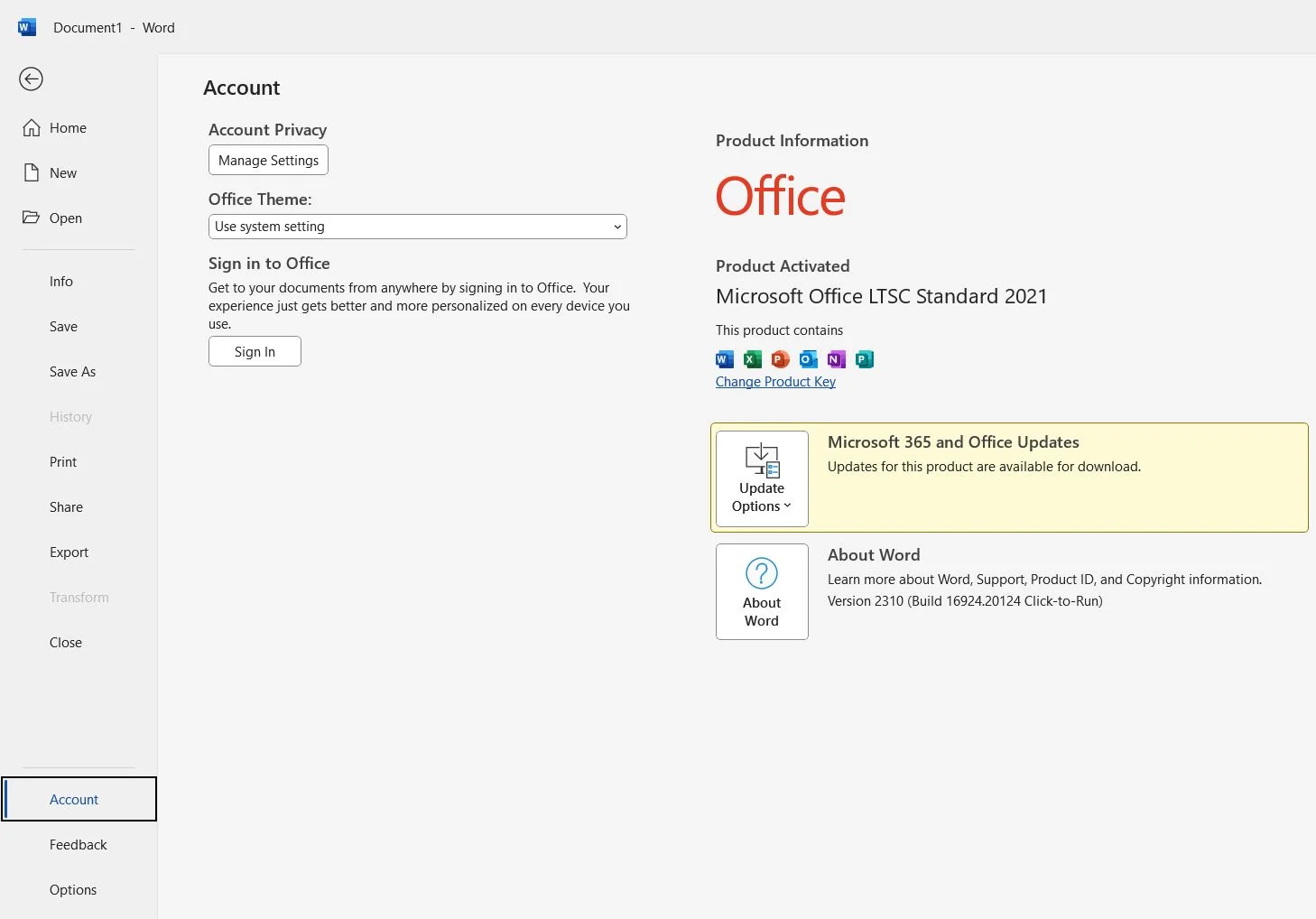
قبل از شروع، نسخه آفیس و نوع مجوز آن را مشخص کنید. در یکی از برنامههای آفیس به File > Account بروید و نام محصول را در بخش Product Information ببینید. در بعضی نسخهها ممکن است عنوانها کمی متفاوت باشند، اما همین صفحه معمولاً اطلاعات لازم درباره محصول و وضعیت فعالسازی را نشان میدهد.
Microsoft 365 بر پایه اشتراک است و برای فعالسازی باید با حسابی وارد شوید که اشتراک به آن متصل شده است. در مقابل، Office 2021 و Office 2019 معمولاً نسخههای خرید یکبارهاند؛ با این حال، فعالسازی آنها هم در بسیاری از موارد از طریق حساب مایکروسافت انجام میشود، نه با وارد کردن دوباره کلید. کلید محصول، اگر همراه خرید ارائه شده باشد، ممکن است ابتدا در وبسایت رسمی مایکروسافت ثبت شود تا مجوز به حساب شما متصل شود.
برای فعالسازی آفیس در ویندوز، با حساب مایکروسافت یا حساب کاری و آموزشیای وارد شوید که برای خرید یا اشتراک محصول استفاده کردهاید.
راهنمای رسمی فعالسازی Office برای ویندوز، Microsoft Support
علت اکتیو نشدن آفیس و معنی پیام Unlicensed Product
پیام Unlicensed Product یعنی آفیس مجوز معتبری برای استفاده پیدا نکرده یا نتوانسته آن را تأیید کند. پیام Product Activation Failed نیز به همین معناست که فرایند اعتبارسنجی کامل نشده است. این پیامها لزوماً به معنای خراب بودن نصب نیستند؛ گاهی مشکل فقط از ورود با حساب اشتباه یا قطع ارتباط با سرویس فعالسازی ناشی میشود.
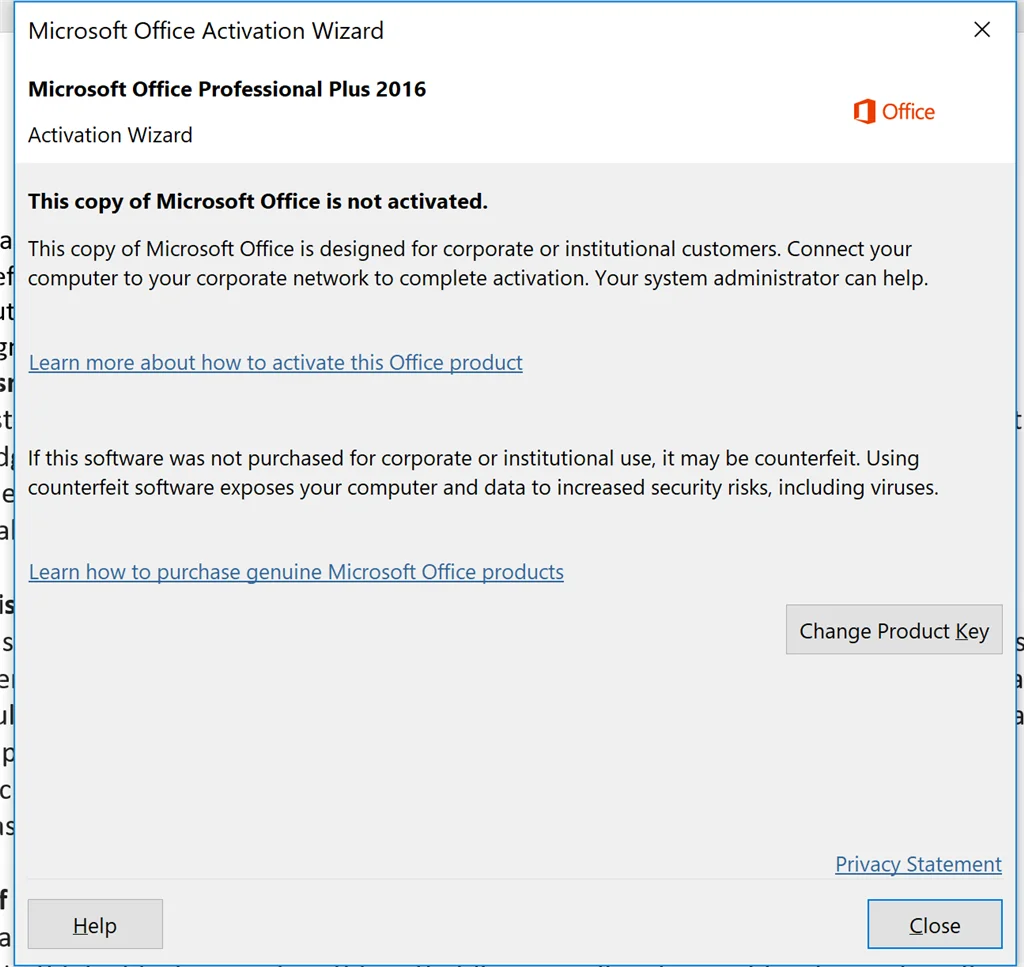
از علتهای رایج میتوان به پایان یافتن اشتراک Microsoft 365، نصب بودن چند نسخه آفیس روی یک دستگاه، اشتباه بودن حساب کاربری، ثبت نشدن کلید در حساب مایکروسافت و اختلال موقت اینترنت اشاره کرد. در نسخههای سازمانی نیز ممکن است فعالسازی به شبکه یا سامانه مدیریت لایسنس سازمان وابسته باشد؛ در این حالت کاربر باید با مدیر فناوری اطلاعات محل کار یا تحصیل تماس بگیرد.
بهتر است قبل از هر اقدام، Word را باز کنید و در File > Account ببینید با چه حسابی وارد شدهاید. سپس وضعیت اشتراک یا مجوز را از حساب مایکروسافت بررسی کنید. اگر چند نسخه آفیس نصب است، حذف نسخههای قدیمی یا آزمایشی میتواند تداخل را برطرف کند. برای این کار، نسخهای را که به آن نیاز ندارید از مسیر Settings > Apps > Installed apps حذف و سپس رایانه را راهاندازی مجدد کنید.
اکتیو کردن آفیس با کلید لایسنس
اگر مجوز شما واقعاً شامل کلید محصول است، ابتدا مشخص کنید کلید هنوز استفاده نشده یا قبلاً به حساب دیگری متصل نشده است. کلیدهای رسمی آفیس معمولاً ۲۵ نویسه دارند. اگر کلید را از فروشنده معتبر یا کارت محصول دریافت کردهاید، آن را فقط در صفحه رسمی راهاندازی آفیس وارد کنید؛ کلید را برای افراد ناشناس نفرستید و در وبسایتهای متفرقه ثبت نکنید.
در بعضی نسخهها مسیر File > Account > Activate Product نمایش داده میشود. اگر این گزینه را میبینید، آن را انتخاب کنید و دستورالعمل روی صفحه را دنبال کنید. در نسخههای جدیدتر ممکن است به جای آن گزینههایی مانند Switch License یا Enter product key instead دیده شود. نام گزینهها با توجه به نسخه و نوع مجوز متفاوت است؛ بنابراین اگر دقیقاً همین عبارت را نمیبینید، از مسیر راهنمای رسمی تغییر کلید استفاده کنید.
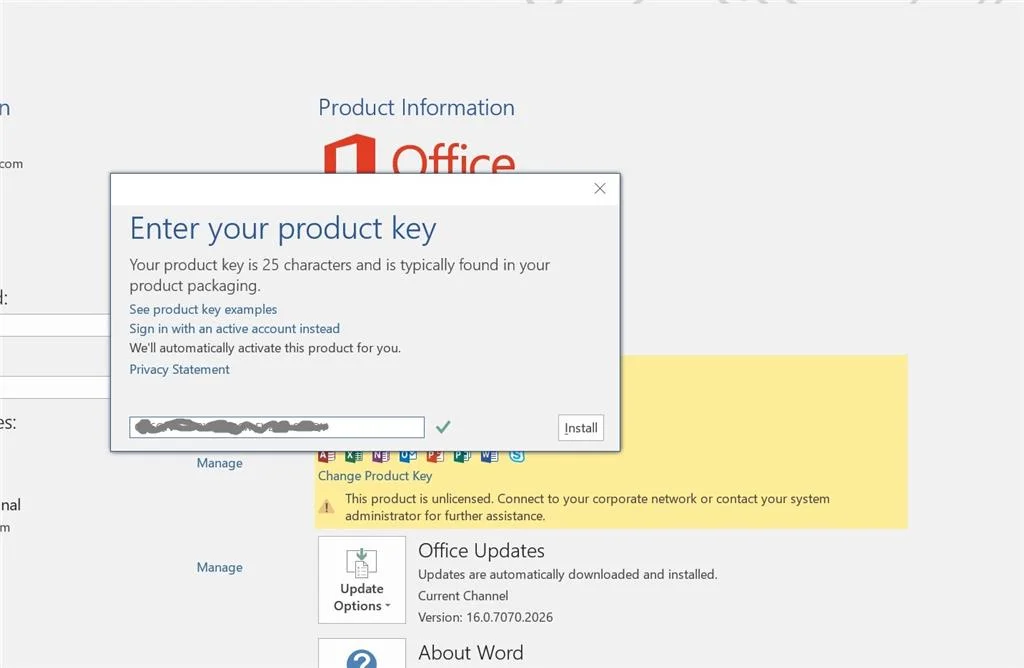
اگر کلید تازه خریداری شده و هنوز به حساب متصل نشده است، به Office.com/setup یا Microsoft365.com/setup بروید، با حساب خود وارد شوید و کلید را طبق راهنمای صفحه ثبت کنید. پس از این مرحله، معمولاً برای نصب دوباره یا فعالسازی، باید با همان حساب وارد آفیس شوید. این فرایند را میتوان وارد کردن کلید آفیس و اتصال آن به حساب دانست.
اکتیو کردن آفیس 365 با اکانت مایکروسافت
برای فعال سازی آفیس 365، برنامه Word یا Excel را باز کنید و وقتی پیام ورود نمایش داده شد، گزینه Sign in را بزنید. سپس با همان حساب مایکروسافتی وارد شوید که اشتراک Microsoft 365 روی آن خریداری یا فعال شده است. اگر اشتراک از محل کار یا دانشگاه دریافت شده، باید از حساب سازمانی یا آموزشی استفاده کنید، نه حساب شخصی دیگری که روی رایانه ذخیره است.
پس از ورود، چند لحظه به آفیس فرصت دهید تا وضعیت مجوز را بررسی کند. برای اطمینان به File > Account بروید و اطلاعات محصول را ببینید. اگر اشتراک را تمدید کردهاید اما برنامه هنوز آن را تشخیص نمیدهد، از حساب خارج شوید، برنامههای آفیس را ببندید و دوباره با حساب صحیح وارد شوید. همچنین بررسی کنید اشتراک در بخش خدمات و اشتراکهای حساب مایکروسافت منقضی نشده باشد.
اگر برنامه آفیس فعال نشده باشد، هنگام اجرا از شما خواسته میشود با حسابی که محصول را خریداری یا مشترک آن شدهاید وارد شوید.
اکتیو کردن آفیس با Command Prompt (برای نسخه های دارای کلید)
فعالسازی با Command Prompt برای همه کاربران و همه نسخهها مناسب نیست. ابزار ospp.vbs عمدتاً برای مدیریت نسخههای دارای مجوز حجمی (Volume License) استفاده میشود و برای اشتراکهای Microsoft 365 روش معمول فعالسازی نیست. اگر مجوز شما شخصی یا خانگی است، ابتدا از روش ورود به حساب یا ثبت کلید استفاده کنید. در محیط سازمانی، بهتر است دستورات را فقط با راهنمایی مدیر فناوری اطلاعات اجرا کنید.
در نصبهای حجمی، اسکریپت ممکن است در پوشه Office16 قرار داشته باشد؛ مسیر دقیق به نوع نصب ۳۲ یا ۶۴ بیتی و محل نصب آفیس بستگی دارد. دستور زیر برای نمایش راهنمای ابزار است:
cscript ospp.vbs /?
برای دیدن وضعیت مجوز در سناریوهای پشتیبانیشده، راهنمای مایکروسافت دستورهای مربوط به ospp.vbs را توضیح میدهد. از وارد کردن کلیدهایی که متعلق به شما نیستند یا اجرای اسکریپتهای فعالساز ناشناس خودداری کنید؛ این ابزارها ممکن است بدافزار باشند یا اطلاعات حساب و دستگاه را در معرض خطر قرار دهند.
ospp.vbs برای پیکربندی نسخههای دارای مجوز حجمی آفیس به کار میرود و برای Microsoft 365 Apps یا نسخههای اشتراکی Project و Visio کاربرد ندارد.
چطور بفهمیم آفیس اکتیو است؟
برای بررسی وضعیت، یکی از برنامههای آفیس را باز کنید و به File > Account بروید. در قسمت Product Information، اگر پیام Product Activated یا وضعیت فعال بودن محصول را مشاهده کنید، آفیس مجوز را شناسایی کرده است. اگر به جای آن Unlicensed Product یا پیامی برای فعالسازی میبینید، هنوز باید حساب، اشتراک یا کلید را بررسی کنید.
در Microsoft 365، مطمئن شوید حساب نمایشدادهشده همان حساب دارنده اشتراک است. در نسخههای خرید یکباره نیز محصول باید با حساب یا کلیدی فعال شده باشد که مجوز به آن تعلق دارد. اگر وضعیت صفحه با آنچه در حساب مایکروسافت میبینید یکسان نیست، برنامه را ببندید و دوباره اجرا کنید؛ گاهی هم لازم است از حساب خارج شوید و مجدداً وارد شوید.
رفع خطاهای رایج
اگر با Product Activation Failed روبهرو شدید، اول اتصال اینترنت را بررسی و تاریخ و ساعت دستگاه را روی حالت خودکار تنظیم کنید. سپس در File > Account حساب فعال را بررسی کنید. خروج از حساب و ورود دوباره با حساب درست، در بسیاری از موارد مشکل را حل میکند. اگر از Microsoft 365 استفاده میکنید، وضعیت اشتراک و تاریخ تمدید را نیز بررسی کنید.
حالت فقط خواندنی (Read-Only) میتواند زمانی رخ دهد که آفیس نتواند مجوز فعال را تأیید کند. در این شرایط، ممکن است بتوانید فایلها را باز و مشاهده کنید، اما امکان ویرایش محدود شود. اگر پیام فعالسازی وجود دارد، ابتدا آن را برطرف کنید؛ تغییر مجوز، حذف و نصب مجدد یا اجرای ابزارهای تعمیراتی را بهعنوان اولین راهحل انتخاب نکنید.
در صورتی که چند نسخه آفیس نصب است، نسخههای غیرضروری را حذف کنید. اگر تعمیر لازم شد، در ویندوز به Settings > Apps > Installed apps بروید، Microsoft 365 یا Office را پیدا کنید و گزینه Modify را انتخاب کنید. ابتدا Quick Repair را امتحان کنید و اگر مشکل باقی ماند، از Online Repair استفاده کنید. قبل از تعمیر آنلاین، فایلهای باز را ذخیره و برنامههای آفیس را ببندید.
انتقال لایسنس آفیس به کامپیوتر جدید
امکان انتقال لایسنس به نوع محصول و شرایط خرید بستگی دارد. برای بسیاری از نسخههای خرید یکباره، مجوز برای استفاده روی یک رایانه در نظر گرفته شده است؛ اما شرایط انتقال نسخههای مشخص، از جمله Office 2021، در مقررات همان محصول تعریف میشود. بنابراین قبل از نصب روی دستگاه جدید، شرایط لایسنس را در حساب مایکروسافت و مستندات رسمی بررسی کنید.
در حالت معمول، آفیس را روی رایانه جدید نصب کنید و با همان حسابی وارد شوید که مجوز به آن متصل است. اگر پیام رسیدن به سقف فعالسازی دریافت کردید، راهنمای انتقال یا فعالسازی مجدد مایکروسافت را دنبال کنید. طبق شرایط مجوز، ممکن است لازم باشد نرمافزار را از دستگاه قبلی حذف کنید. برای اشتراک Microsoft 365 نیز تعداد دستگاههای مجاز و امکان مدیریت نصبها به نوع اشتراک شما بستگی دارد.
برای انتقال مجوز Office 2021 به رایانه دیگر، شرایط مجوز و الزام حذف نرمافزار از دستگاه قبلی را بررسی کنید.
خدمات نصب و فعال سازی آفیس شایگان
اگر نصب آفیس با خطا همراه شده یا نمیدانید کدام حساب و مجوز را باید استفاده کنید، خدمات نصب و فعال سازی آفیس شایگان میتواند در بررسی نسخه، نصب صحیح و عیبیابی مشکلات رایج کمک کند. قبل از دریافت خدمات، نوع نسخه و وضعیت لایسنس خود را مشخص کنید تا راهکار متناسب با مجوز شما ارائه شود. فعالسازی باید با لایسنس معتبر انجام شود؛ از سرویسهایی که وعده فعالسازی دائمی بدون مجوز معتبر میدهند، با احتیاط استفاده کنید.
جمعبندی
برای بیشتر کاربران، سادهترین روش اکتیو کردن آفیس ورود با حساب مایکروسافت مرتبط با مجوز است. اگر محصول شما کلید دارد، آن را از مسیر رسمی ثبت کنید؛ و اگر نسخه سازمانی دارید، روش فعالسازی را با مدیر فناوری اطلاعات هماهنگ کنید. منابع رسمی مایکروسافت در پیوندهای بالا، راهنمای جاری فعالسازی را ارائه میکنند؛ تاریخ انتشار ۲۰۲۵ یا ۲۰۲۶ در خود این صفحات مشخص نشده است، بنابراین نمیتوان آنها را با قطعیت مقالههای منتشرشده در آن سالها معرفی کرد.
سوالات متداول
لایسنس آفیس روی چند سیستم کار می کند؟
تعداد دستگاههای مجاز به نوع لایسنس بستگی دارد. برخی نسخههای خرید یکباره برای یک رایانه طراحی شدهاند، در حالی که اشتراکهای Microsoft 365 ممکن است امکان استفاده روی چند دستگاه را بدهند. برای دانستن تعداد دقیق دستگاهها، صفحه جزئیات همان محصول و بخش مدیریت اشتراک حساب خود را بررسی کنید؛ نمیتوان برای همه نسخهها یک عدد ثابت اعلام کرد.
آفیس نصب شده ولی اکتیو نیست چه کنم؟
نخست به File > Account بروید و حساب واردشده و وضعیت مجوز را بررسی کنید. اگر Microsoft 365 دارید، با حساب دارنده اشتراک وارد شوید و مطمئن شوید اشتراک معتبر است. چنانچه کلید محصول خریدهاید، بررسی کنید قبلاً در حساب دیگری ثبت نشده باشد و در صورت نیاز آن را از صفحه رسمی مایکروسافت redeem کنید. در صورتی که پیام خطا باقی ماند، اتصال اینترنت، تاریخ و ساعت سیستم و وجود نسخههای متعدد آفیس را بررسی کنید و سپس ابزار تعمیر Office را اجرا کنید.


