
تغییر اسم کامپیوتر در نگاه نخست شاید یک تنظیم ساده و ظاهری در محیط ویندوز به نظر برسد؛ اما در عمل یکی از بنیادینترین اقدامات برای سازماندهی شبکه، مدیریت متمرکز تجهیزات و تفکیک دسترسیها به شمار میرود. زمانی که ویندوز را نصب میکنید یا یک سیستم آماده میخرید، مایکروسافت به صورت خودکار شناسههای تصادفی و نامفهومی مثل DESKTOP-8K3N9XP یا LAPTOP-F4R9T12 به دستگاه شما اختصاص میدهد. کار با چنین نامهایی نه تنها باعث سردرگمی خودتان میشود، بلکه فرآیند اشتراکگذاری فایلها، ریموت دسکتاپ و مدیریت تجهیزات در محیط کار را به کابوسی پر از خطا تبدیل میکند.
Computer Name چیست و کجا استفاده می شود؟
شناسه دستگاه یا همان Hostname، نامی انحصاری در لایههای شبکه است که وظیفه معرفی سیستم شما به سایر گرهها (Nodes)، کلاینتها و سرورها را برعهده دارد. کامپیوترها در ساختار بنیادین خود با آدرسهای عددی مانند IP و مکآدرس ارتباط برقرار میکنند، اما برای انسانها خواندن و حفظ این آدرسهای طولانی عملاً غیرممکن است. پروتکلهای تبدیل نام مانند DNS و NetBIOS وظیفه دارند نام کامپیوتر را به آدرس IP سیستم ترجمه کنند تا ارتباطات بدون وقفه برقرار بماند.
کاربردهای اصلی نام سیستم عبارتاند از:
- اشتراکگذاری فایل و چاپگر: هنگامی که فولدری را به اشتراک میگذارید، کاربران دیگر به جای حفظ کردن IP پویا، مسیر ناممحور سیستم (مانند \\Accounting-PC\Shared) را جستجو میکنند.
- ارتباطات از راه دور (Remote Desktop): برای فعالسازی اتصالات RDP، استفاده از نام کامپیوتر در شبکه اتصال را به مراتب پایدارتر از آدرسهای متغیر DHCP میکند.
- مدیریت تجهیزات در سرویسهای ابری: زمانی که اکانت مایکروسافت را روی چند سیستم فعال میکنید، نام دستگاه مشخص میکند کدام لایسنس، پشتیبان ابری یا تنظیم امنیتی به کدام سیستم مربوط است.
شرکت مایکروسافت در مستندات رسمی مدیریت دستگاههای ویندوزی صراحتاً تأکید میکند:
تغییر نام دستگاه به شناسهای مشخص، به ویژه زمانی که چند سیستم به یک اکانت متصل هستند، فرآیند ردیابی و تفکیک را تسهیل کرده و از خطرات امنیتی ناشی از افشای مدل سیستم با نامهای پیشفرض جلوگیری مینماید.
برگرفته از مستندات رسمی Microsoft Support: Rename Your Windows Device
چطور اسم فعلی کامپیوتر را ببینیم؟
پیش از آنکه اقدام به تغییر computer name کنید، باید بدانید سیستم شما در حال حاضر با چه شناسهای فعالیت میکند. چندین مسیر سریع برای استخراج نام فعلی وجود دارد:
۱. استفاده از خط فرمان (سریعترین راه)
کلیدهای ترکیبی Win + R را فشار دهید، سپس دستور زیر را بنویسید:
cmd /k hostname
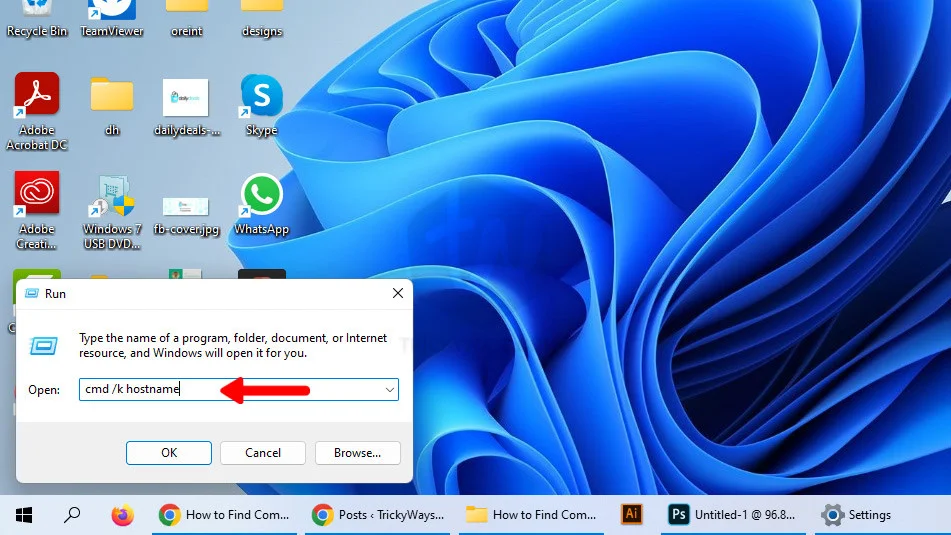
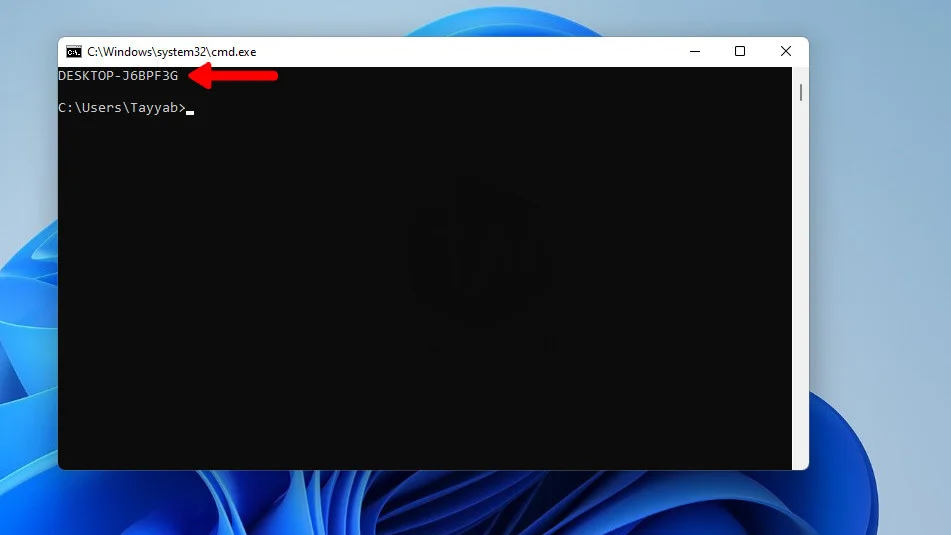
بلافاصله بعد از اجرای این دستور، نام دقیق سیستم در چاپ میشود.
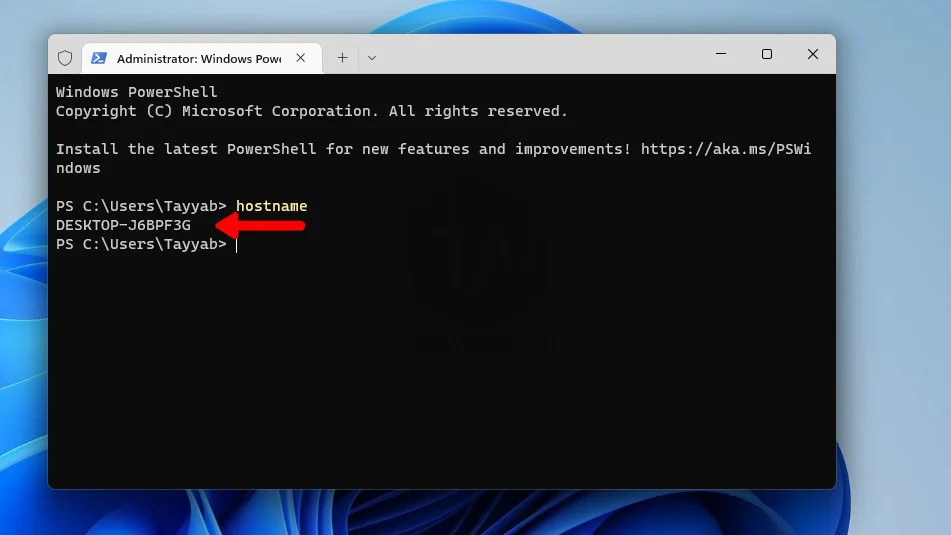
همچنین میتوانید ترمینال ویندوز را اجرا کنید و دستور hostname را وارد کنید.
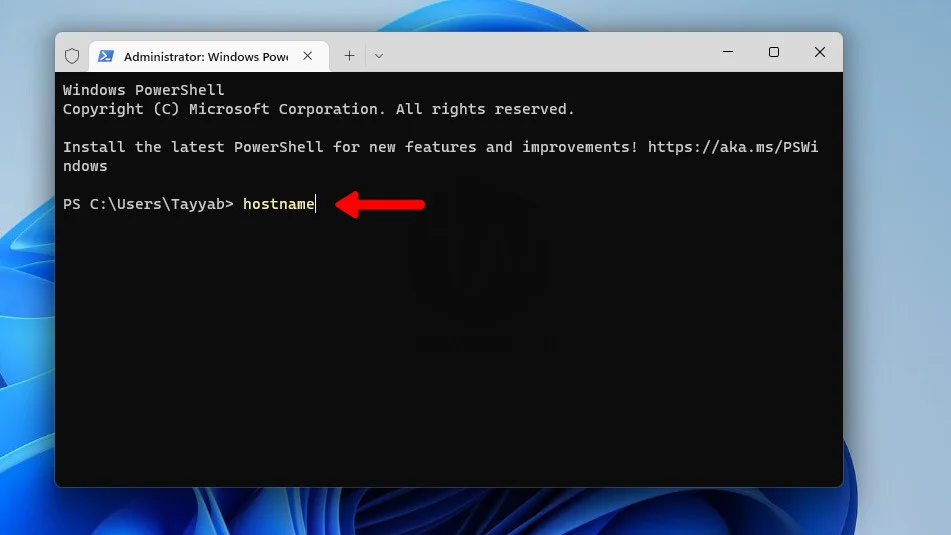
با اجرا این دستور می توانید نام فعلی کامپیوتر را مشاهده کنید.
۲. از طریق منوی Settings
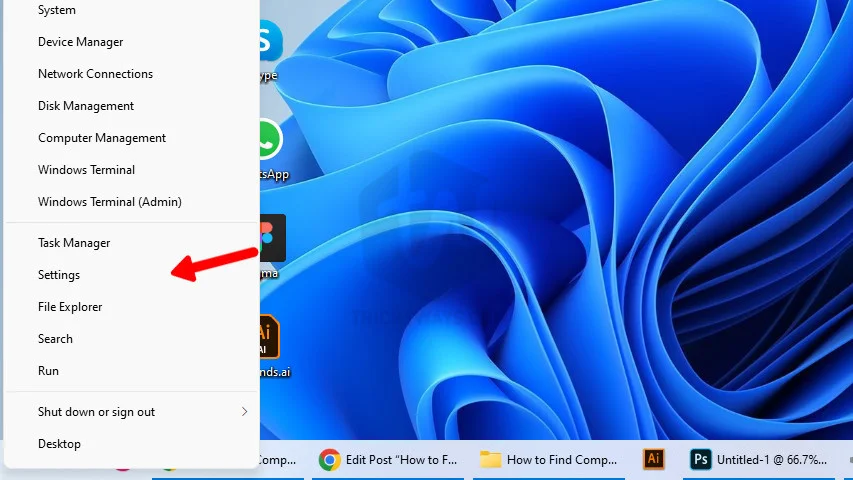
کلیدهای Win + I را بزنید و Settings را انتخاب کنید.
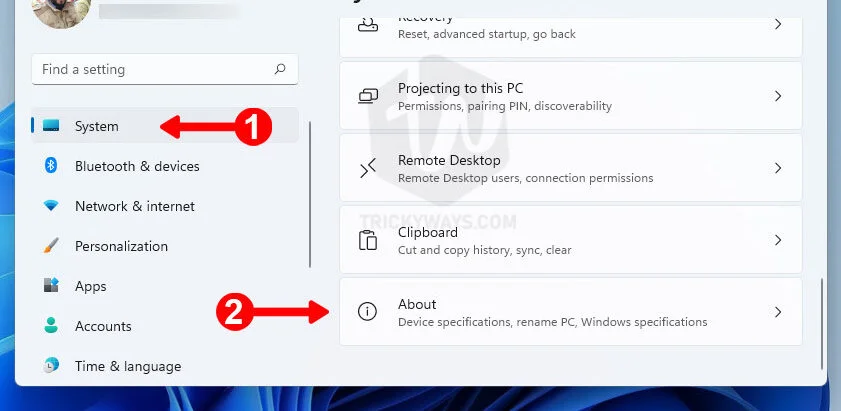
در تب System، در همان صفحه نخست یا در انتهای منو به بخش about بروید.
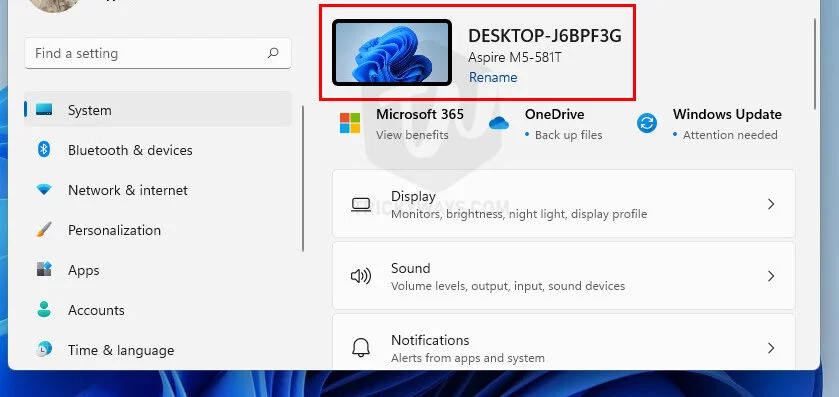
کادری با عنوان Device specifications وجود دارد که نام سیستم جلوی عبارت Device name درج شده است.
تغییر نام کامپیوتر از Settings (ویندوز 10 و 11)
با توسعه رابط کاربری مدرن در ویندوز، مسیر اصلی تغییر نام کامپیوتر در ویندوز 11 و همچنین تغییر نام کامپیوتر در ویندوز 10 از طریق برنامه تنظیمات انجام میشود. مراحل کار گام به گام به شرح زیر است:
برنامه Settings را با کلید میانبر Win + I باز کنید.
از پنل سمت چپ روی گزینه System کلیک نمایید.
صفحه را به پایین اسکرول کرده و روی گزینه About کلیک کنید (در بالای ویندوز ۱۱ نیز اغلب پیشنمایش دستگاه وجود دارد).
زیر مشخصات دستگاه، دکمه مشخصی تحت عنوان Rename مشاهده میکنید؛ روی آن کلیک کنید.
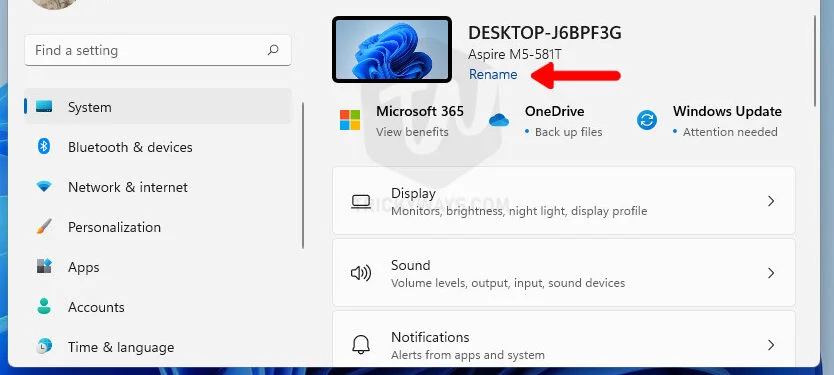
یک کادر محاورهای آبی یا خاکستری باز میشود که نام فعلی سیستم را نشان داده و از شما نام جدید را میخواهد.
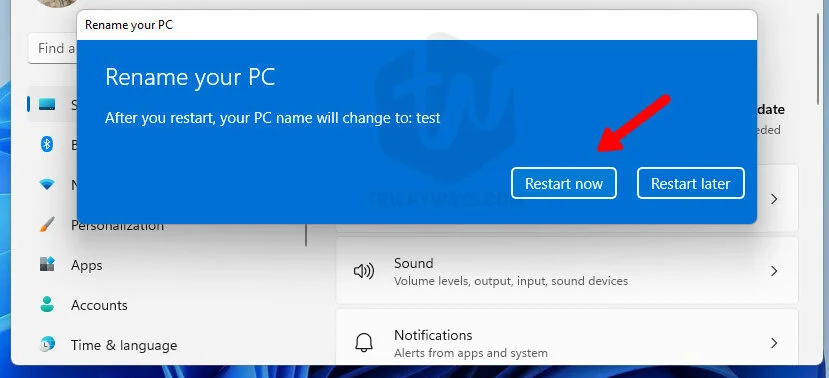
نام انتخابی خود را با رعایت اصول نامگذاری تایپ کرده و گزینه Next را انتخاب کنید.
پنجرهای ظاهر میشود که از شما میخواهد فرآیند را با راهاندازی مجدد نهایی کنید. با انتخاب Restart Now، سیستم بلافاصله ریاستارت شده و نام اعمال میگردد.
تغییر نام کامپیوتر از System Properties
اگر از کاربران باتجربه ویندوز باشید یا در محیطهایی کار کنید که هنوز از رابطهای سنتی استفاده میکنند، روش ابزار کلاسیک کنترل پنل پایدارترین مسیر برای تغییر نام pc به شمار میرود.
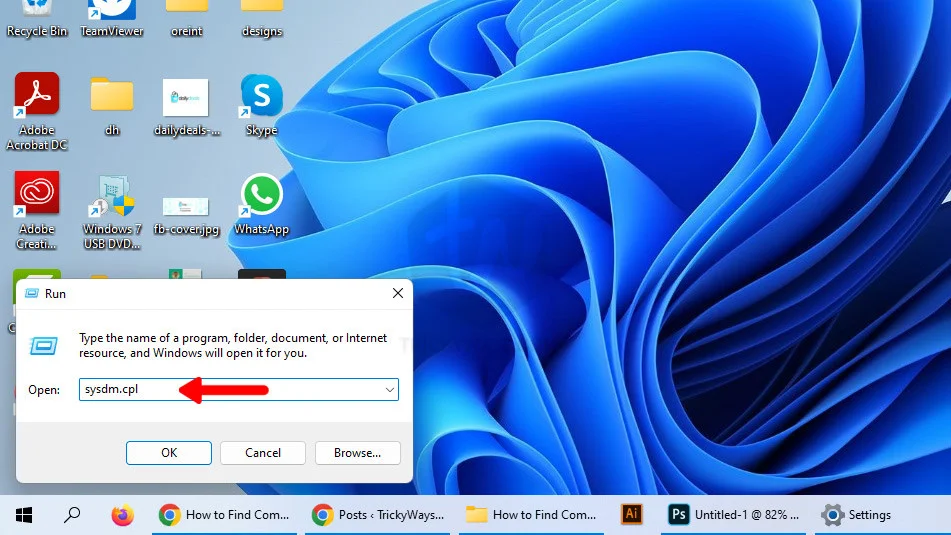
کلیدهای ترکیبی Win + R را همزمان بزنید تا کادر Run باز شود.
دستور استاندارد زیر را بنویسید و کلید Enter را فشار دهید:
sysdm.cpl
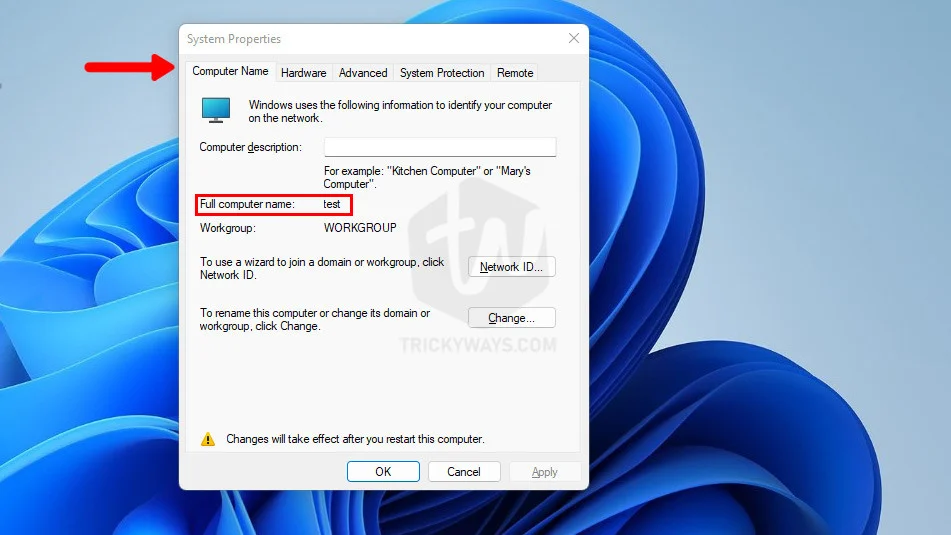
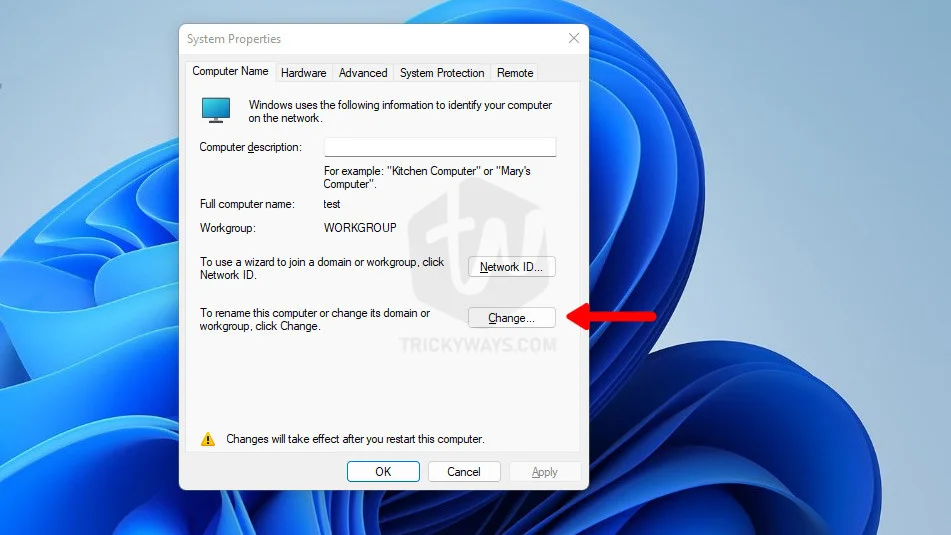
پنجرهای تحت عنوان System Properties ظاهر میشود. به تب Computer Name بروید.
در این تب، توضیحات فعلی سیستم، نام کامل دستگاه و گروه کاری (Workgroup) را میبینید.
روی دکمه Change کلیک کنید.
در کادر متنی Computer name، شناسه قدیمی را پاک کرده و شناسه تازه را وارد نمایید.
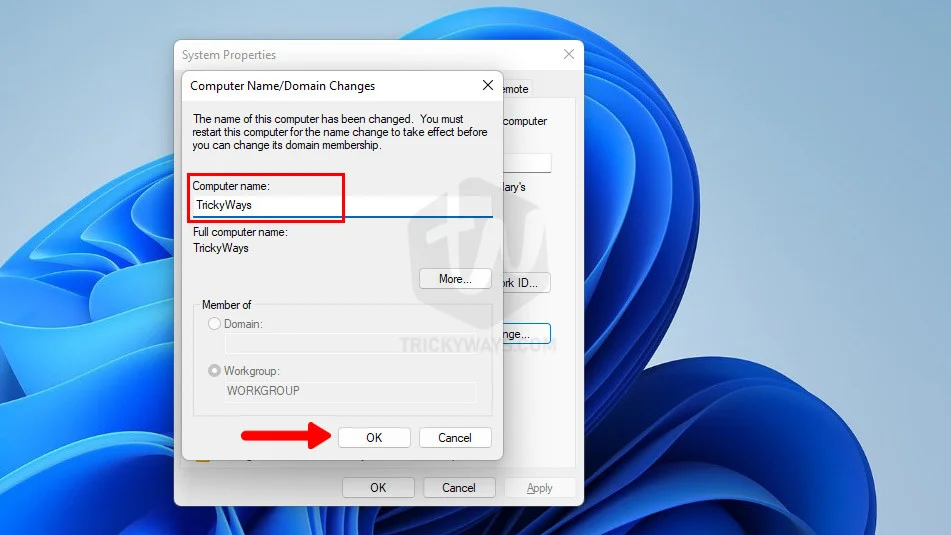
روی گزینه OK کلیک کنید. پیامی با این مضمون دریافت میکنید: You must restart your computer to apply these changes.
با زدن OK و سپس Close، ویندوز پنجره ریاستارت را باز میکند که با تأیید آن، فرآیند ذخیره میگردد.
تغییر نام کامپیوتر با Command Prompt و PowerShell
برای مدیران سیستم، پشتیبانهای شبکه، تغییر نام به صورت متنی و بدون نیاز به کلیکهای ماوس، مهارتی کاربردی است.
تغییر نام با استفاده از PowerShell (دستور Rename-Computer)
محیط قدرتمند پاورشل به دستور استاندارد Rename-Computer مجهز است که از ویندوز ۳.۰ به بعد به صورت پیشفرض در سیستم تعبیه شده است:
- روی کلید Start کلیک راست کرده و گزینه Terminal (Admin) یا PowerShell (Admin) را انتخاب کنید.
- ساختار دستور به شکل زیر است:
Rename-Computer -NewName “Tech-Office-01” -Restart
با اضافه کردن فلگ -Restart در انتهای دستور، سیستم بدون معطلی و بعد از ثبت رکورد جدید، سیستمعامل را مجدداً راهاندازی میکند تا تغییر بلافاصله نهایی گردد.
در مستندات رسمی مایکروسافت لیرن پیرامون ماژول PowerShell Management، صراحتاً پیرامون قابلیتهای این دستور آمده است:
دستور Rename-Computer به ادمین شبکه اجازه میدهد هم سیستم لوکال و هم سیستمهای ریموت را بدون نیاز به لاگین فیزیکی تغییر نام دهد؛ این فرمان به طور کامل از پارامترهای دامنه و احراز هویت اعتبارسنجی شبکه پشتیبانی مینماید.
— مستندات تخصصی مایکروسافت: Microsoft Learn: Rename-Computer Cmdlet Reference
تغییر نام سیستم با cmd
اگر تمایل دارید از Command Prompt استفاده کنید، باید CMD را حتماً در حالت Run as Administrator اجرا کرده و از ابزار خط فرمان استفاده نمایید:
wmic computersystem where name=”%computername%” call rename name=”Workstation-PC”
پس از مشاهده پیغام ReturnValue = 0 (نشاندهنده موفقیت)، کافی است با دستور shutdown /r /t 0 سیستم را ریاستارت کنید.
قوانین انتخاب نام مناسب (طول، کاراکترهای مجاز، نام فارسی نباشد)
هنگام تغییر اسم لپ تاپ یا کامپیوتر رومیزی، نمیتوانید هر متنی را به عنوان نام قرار دهید. ساختارهای شبکه بر پایه استانداردهای جهانی (مانند RFC 1123) کار میکنند و عدم رعایت این استانداردها اختلالات عجیبی در شبکه ایجاد خواهد کرد:ntent_copy
| قانون نامگذاری | وضعیت مجاز / غیرمجاز | دلیل فنی و عواقب عدم رعایت |
|---|---|---|
| استفاده از کاراکترهای فارسی | اکیداً ممنوع | پروتکلهای تفکیک DNS و سیستمهای اشتراکگذاری قادر به پردازش صحیح یونیکد نیستند و ارورهای غیرمنتظره میدهند. |
| فاصله (Space) | غیرمجاز | سرویسهای تحت وب و ابزارهای آدرسدهی شبکه، فاصله را پشتیبانی نمیکنند و به جای آن خطا صادر میشود. |
| کاراکترهای خاص (@ # $ % ^ &) | غیرمجاز | این کاراکترها در زبانهای شل و محیط سیستمعامل رزرو شدهاند و باعث سردرگمی مفسر شبکه میشوند. |
| حروف انگلیسی، اعداد و خط تیره (-) | مجاز و استاندارد | ساختار استاندارد بینالمللی که توسط همه روترها، سوئیچها و سرورها خوانده میشود. |
| محدودیت تعداد کاراکتر | حداکثر ۱۵ کاراکتر (توصیه) تا ۶۳ | حداکثر طول در استاندارد مدرن ۶۳ حرف است، اما پروتکلهای سازگار با ویندوز برای نامهای بالای ۱۵ کاراکتر اختلال ایجاد میکنند. |
چه زمانی نیاز به ری استارت است؟
بدون استثنا، همیشه پس از تغییر نام سیستم نیاز به ریاستارت کامل ویندوز دارید.
علت چیست؟ وقتی یک نام جدید به سیستم اختصاص میدهید:
- شاخههای متعددی از رجیستری ویندوز (به خصوص کلیدهای مربوط به CurrentControlSet\Services\Tcpip\Parameters) باید مقادیر جدید را بارگذاری مجدد کنند.
- پروتکلهای شبکه مانند NetBIOS over TCP/IP، لیسنرهای RPC و کش مربوط به کارتهای شبکه باید از حافظه موقت (RAM) پاک شده و خود را با نام جدید به سوئیچ و مودم یا روتر محلی بشناسانند.
- تا زمانی که سیستم ریاستارت نشده باشد، با وجود اینکه نام جدید در منوی About به شما نمایش داده میشود، اما سیستم در شبکه با شناسه قدیمی شناخته میشود و حتی ممکن است پکتهای ارسالی گم شوند.
تغییر نام کامپیوتر در دامین و شبکه سازمانی
فرآیند تغییر hostname در سیستمهای شخصی خانگی با کامپیوترهای سازمانی که تحت یک دامین (Active Directory Domain Services) فعالیت میکنند، تفاوت ماهوی دارد:
- نیاز به دسترسی سازمانی: برای تغییر نام یک سیستم متصل به دامین، داشتن حساب کاربری Local Administrator کافی نیست؛ شما باید اطلاعات اکانت Domain Admin یا کاربری با دسترسی Delegate شده را داشته باشید.
- روند در کنترلکننده دامین (DC): در صورت تغییر نام بدون مجوز در پنجره System Properties، سیستم از دامنه دیسکانکت شده و خطای Trust Relationship رخ میدهد. پس از ریاستارت، هیچ کاربری نمیتواند با حساب سازمانی وارد ویندوز شود مگر آنکه رکورد شیء کامپیوتر (Computer Object) در سرور Active Directory نیز همگامسازی گردد.
- شیوه صحیح سازمانی: بهتر است از طریق ابزار Active Directory Users and Computers نام را رینیم کرده یا ابتدا سیستم را از دامین خارج و وارد Workgroup کنید، نام را تغییر دهید و مجدداً به دامین Join نمایید.
خطاهای رایج (دکمه Rename غیرفعال، تغییر نام اعمال نمی شود)
در فرآیند تغییر نام ممکن است با برخی ارورها مواجه شوید که عمدهترین آنها عبارتاند از:
- خاکستری و غیرفعال بودن دکمه Rename:این رخداد به دو دلیل عمده به وجود میآید:
- حساب کاربری شما محدود (Standard User) است و اختیارات ادمین سیستم را در اختیار ندارید.
- سیاستهای امنیتی شبکههای سازمانی (Group Policy) اجازه دستکاری نام کلاینت را مسدود کرده است.
- بروز خطای The computer name is invalid:نشاندهنده این است که از کاراکترهای ممنوع مثل اسلش، نقطه، اسپیس یا حروف فارسی استفاده کردهاید. نام را فقط با ترکیب حروف لاتین و عدد اصلاح کنید.
- اعمال نشدن نام بعد از ریاستارت:اگر پس از روشن شدن مجدد، سیستم همچنان نام قدیمی را دارد، احتمالا نرمافزارهای فریز هارددیسک (مانند Deep Freeze) روی سیستم فعال است یا یک اسکریپت در زمان بالا آمدن ویندوز نام سیستم را ریست میکند.
سوالات متداول
تغییر نام به فایل ها آسیب می زند؟
خیر. تغییر دادن نام کامپیوتر صرفاً لایه شناسایی دستگاه در شبکه را هدف قرار میدهد و به هیچ عنوان به سیستم فایل، هارددیسک، درایوها، اطلاعات شخصی، نرمافزارهای نصبشده یا دسکتاپ شما آسیبی وارد نخواهد کرد. تنها موردی که باید مراقب آن باشید، میانبرهایی (Shortcuts) است که در سیستمهای دیگر برای دسترسی به پوشههای اشتراکی این سیستم ساخته شده بودند؛ این آدرسها پس از تغییر نام، باید به آدرس جدید اصلاح شوند.
نام کامپیوتر با نام کاربری فرق دارد؟
بله، این دو مفهوم کاملاً مجزا هستند. Computer Name همان هویت سختافزاری و شبکه کل سیستمعامل است؛ در حالی که User Account Name نام کاربری حسابی است که با آن به ویندوز وارد میشوید و هر سیستم میتواند چندین کاربر با پوشههای مستقل در دایرکتوری C:\Users داشته باشد. تغییر نام کامپیوتر تأثیری بر نام کاربری یا پسورد لاگین شما نخواهد داشت.


