
برای رفع مشکل عدم دریافت آی پی ابتدا باید دلایل مختلفی که ممکن است موجب بروز این مشکل شده باشد، بررسی کنیم. این مشکلات می توانند شامل تنظیمات نادرست شبکه، آسیب دیدگی سخت افزاری، یا اختلالات در سرویس دهنده های اینترنتی باشند.
پس از شناسایی مشکل، می توان راهکارهای متناسب را برای حل آن به کار برد. در این مقاله تمرکز بر روی مراحل و نکات ضروری است که به شما کمک می کند تا به راحتی به اینترنت متصل شوید و از خدمات آنلاین خود بهره مند شوید.
جهت کسب اطلاعات بیشتر درباره خدمات پشتیبانی شبکه کلیک کنید.
خطاهای مرتبط با مشکل دریافت نکردن آی پی
در ادامه به چند خطایی که ممکن است هنگام عدم دریافت آی پی با آن ها مواجه شوید، اشاره شده است:
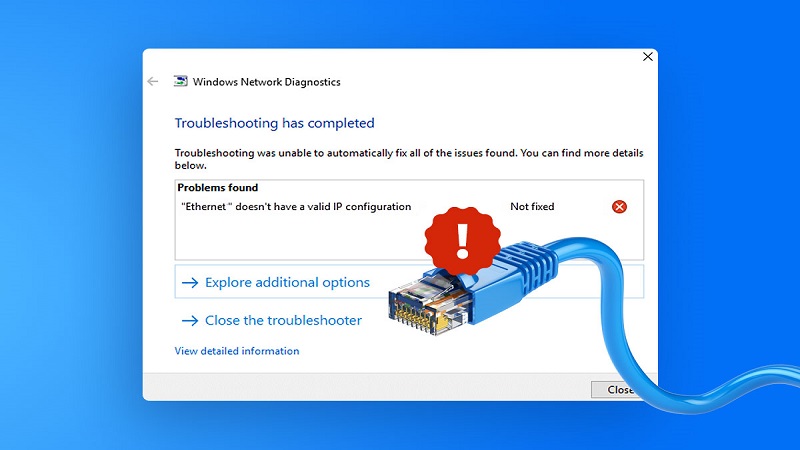
Ethernet Doesn’t Have a Valid IP Configuration : این خطا نشان دهنده این است که کامپیوتر شما نمی تواند با شبکه Ethernet ارتباط برقرار کند. این خطا ممکن است به دلیل تنظیمات نادرست یا عدم دسترسی به DHCP رخ دهد.
Network Cable Unplugged : این خطا به این معنی است که کابل شبکه به درستی متصل نیست یا آسیب دیده است. این مشکل می تواند مانع دریافت آی پی شود.
Limited or No Connectivity : این خطا نشان می دهد که اتصال به شبکه برقرار است، اما کامپیوتر نمی تواند یک آی پی معتبر از سرور DHCP دریافت کند، که می تواند ناشی از تنظیمات نادرست یا تداخل شبکه باشد.
No Internet Access : این خطا نشان دهنده این است که دستگاه شما به شبکه متصل شده است، اما به اینترنت دسترسی ندارد. این می تواند به دلیل مشکلات در روتر یا تامین کننده خدمات اینترنت باشد.
Unable to Connect to the Network : این خطا زمانی ظاهر می شود که دستگاه شما به دلیل مشکلات نرم افزاری یا سخت افزاری نتواند به شبکه متصل شود.
تشخیص و شناسایی این خطاها می تواند به شما کمک کند تا مشکل را سریع تر تشخیص داده و برای رفع آن اقدامات لازم را انجام دهید.</p>
چرا دستگاه ها IP دریافت نمی کنند؟
عدم دریافت آی پی ممکن است به دلایل متعددی ایجاد شود که به شرح زیر است:
مشکلات سخت افزاری
کابلهای شبکه آسیب دیده: اگر کابل شبکه دچار آسیب یا نقص باشد، اتصال متوقف می شود و دستگاه نمی تواند آی پی بگیرد.
مشکلات در روتر یا مودم: ممکن است سخت افزار نتواند سیگنال ها را به درستی ارسال کند یا قطع شده باشد.
- بیشتر بخوانید: چگونه کابل کشی شبکه را تست و عیب یابی کنیم؟
تنظیمات نادرست شبکه
بررسی تنظیمات DHCP: اگر DHCP در روتر غیرفعال باشد، دستگاه ها نمی توانند به طور خودکار آی پی دریافت کنند.
ست کردن تنظیمات IP دستی: اگر تنظیمات آی پی به طور دستی پیکربندی شده باشد و نادرست باشند، دستگاه ها نمی توانند به شبکه دسترسی داشته باشند.
تداخل نرم افزاری
فایروال یا نرم افزارهای امنیتی: گاهی اوقات یک فایروال یا نرم افزار امنیتی می تواند جلوی ارتباط صحیح دستگاه را بگیرد.
درایورهای شبکه قدیمی: درایورهای قدیمی یا آسیب دیده می توانند باعث بروز مشکلاتی در ارتباط با شبکه شوند.
مشکلات سرویسدهندههای اینترنتی
اختلال ها در ISP: اختلالات در سرویس دهنده های اینترنت می توانند موجب عدم اتصال به شبکه و دریافت آی پی شوند.
سایر دلایل
تنظیمات نادرست در سیستم عامل: در سیستم عامل، تنظیمات مربوط به پروتکل TCP/IP ممکن است نیاز به بازنشانی داشته باشد.
مدیریت آدرس های IP: آدرس های IP ممکن است به پایان رسیده باشند و نیازی به تازه سازی داشته باشند.
آموزش رفع مشکل نگرفتن IP در ویندوز
برای رفع مشکل نگرفتن IP در ویندوز و ارورهایی مانند خطای Limited Access راه حل های زیر را امتحان کنید:
راه اندازی مجدد مودم یا روتر
ریستارت کردن مودم یا روتر یکی از ساده ترین راه حل های مشکل عدم دریافت آی پی در ویندوز است. کافیست مودم یا روتر را از برق بکشید، ده ثانیه صبر کنید و دوباره آن را به برق بزنید. این کار سریع و آسان است و ارزش یک بار امتحان کردن را دارد.
پیکربندی تنظیمات آداپتور شبکه
بررسی اینکه آیا تنظیمات آی پی شما درست است، ممکن است مشکل را حل کند:
روی آیکون شبکه در نوار وظیفه راست کلیک کنید و گزینه Network & Internet settings را انتخاب کنید.
Change adapter settings را انتخاب کنید.
بعد روی اتصال Ethernet خود راست کلیک کرده و گزینه Properties را انتخاب کنید.
Internet Protocol Version 4 (TCP/IPv4) را انتخاب کرده و روی Properties کلیک کنید.
اطمینان حاصل کنید که تنظیمات روی Obtain an IP address automatically و Obtain DNS server address automatically تنظیم شده اند.
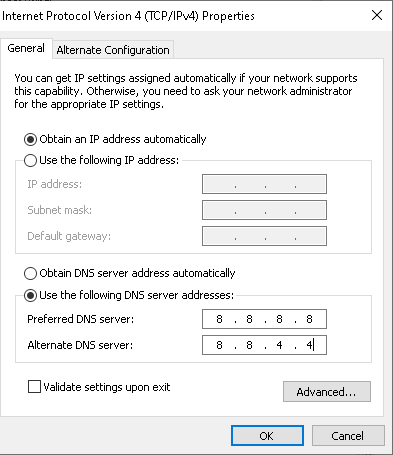
اگر این تنظیمات قبلا انتخاب شده اند، سعی کنید آنها را به Use the following IP address و Use the following DNS server address تغییر دهید.
آدرس آی پی و آدرس سرور DNS که توسط ارائه دهنده خدمات اینترنت (ISP) شما ارائه شده است را وارد کنید.
برای ذخیره تغییرات، روی OK کلیک کنید.
رفع خطای Limited Access با پاکسازی کش DNS
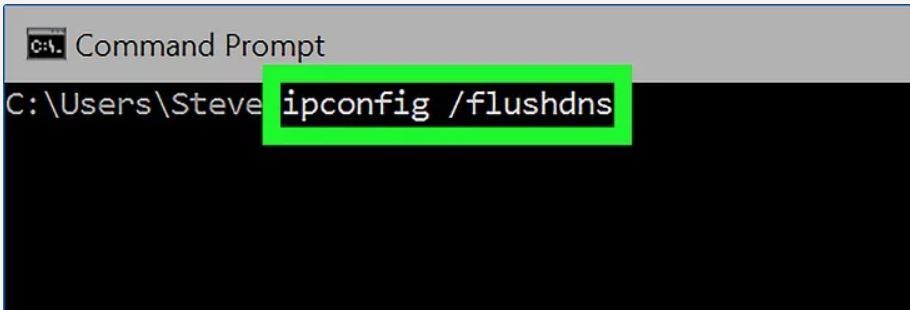
این مرحله می تواند به شما در رفع مشکلات مربوط به اتصال اینترنت کمک کند. برای این کار ابتدا باید خط فرمان ویندوز را به عنوان مدیر باز کنید. در نوار جستجوی ویندوز، عبارت cmd را تایپ کنید. روی Command Prompt راست کلیک کنید و گزینه Run as administrator را انتخاب کنید.
سپس در پنجره خط فرمان، دستور ipconfig /flushdns را تایپ کنید و کلید Enter را بزنید. بعد از موفقیت آمیز بودن این عمل، پیامی خواهید دید که تایید می کند کش DNS پاک شده است. در نهایت، کامپیوتر خود را ریستارت کنید.
عیبیابی مشکلات شبکه
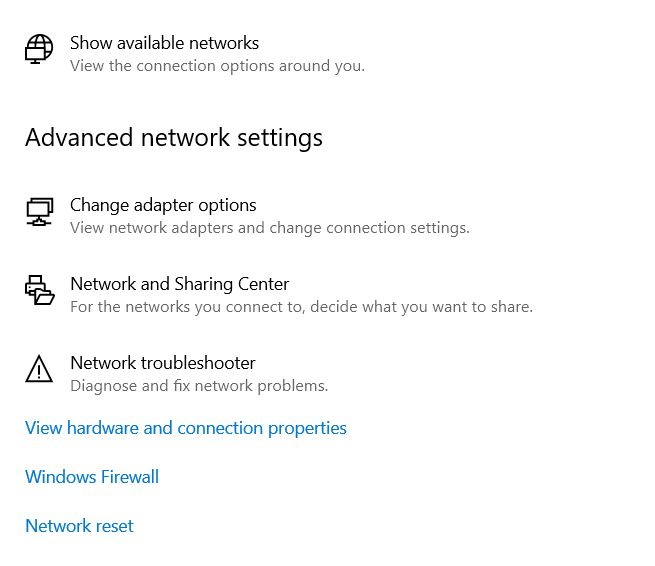
برای حل اتصالات شبکه، می توانید از ابزار عیب یاب ویندوز کمک بگیرید. ابتدا به تنظیمات بروید و گزینه Network & Internet را انتخاب کنید. سپس به تب Status بروید و به پایین صفحه بپیچید. لینک Network troubleshooter را کلیک کرده و مراحل را دنبال کنید تا مشکلات شناسایی و عیب یابی شوند.
رفع مشکل عدم دریافت آی پی در ویندوز با آپدیت درایورهای آداپتور شبکه
درایورهای قدیمی یا معیوب ممکن است باعث بروز مشکلات شبکه شوند. برای به آپدیت آنها، ابتدا با فشردن کلید ویندوز و حرف X، منو را باز کنید و گزینه Device Manager را انتخاب کنید.
در پنجره Device Manager، بخش Network adapters را گسترش دهید و آداپتوری را که با اتصال Ethernet شما مرتبط است پیدا کنید. در صورتی که مطمئن نیستید کدام آداپتور است، می توانید تمام آداپتورها را بروزرسانی کنید. روی آداپتور مورد نظر راست کلیک کنید و گزینه Update driver را انتخاب کنید.
غیرفعال سازی و فعال سازی اتصال Ethernet
غیرفعال سازی و فعال سازی اتصال Ethernet می تواند تنظیمات شبکه را بازنشانی کند. ابتدا بر روی آیکون شبکه در نوار وظیفه کلیک راست کنید و گزینه Network & Sharing Center را انتخاب کنید. سپس به Change adapter settings بروید و بر روی اتصال Ethernet که می خواهید غیرفعال کنید، راست کلیک کرده و گزینه Disable را انتخاب کنید.
پس از چند ثانیه، دوباره بر روی همان اتصال راست کلیک کنید و گزینه Enable را انتخاب کنید.
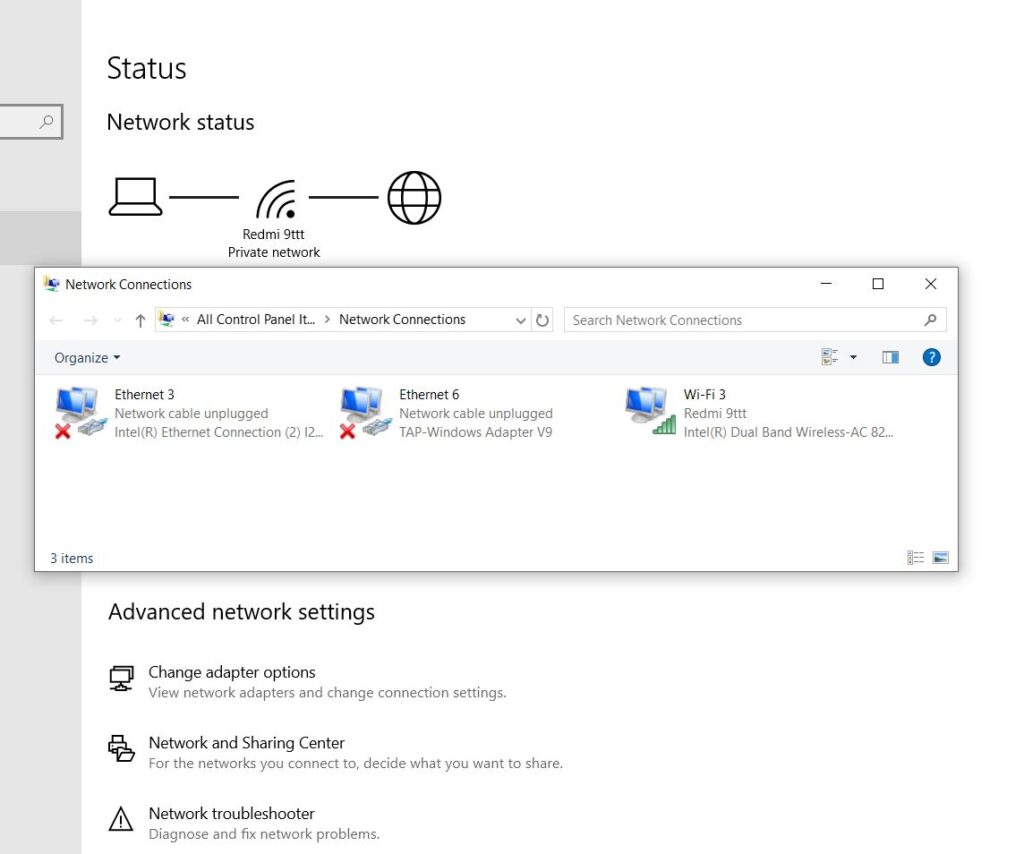
آزادسازی و تجدید آدرس IP
برای آزادسازی و تجدید آدرس IP مراحل زیر را دنبال کنید. کلید ویندوز و X را به همراه هم فشار دهید و Command Prompt (Admin) را انتخاب کنید. در خط فرمان، دستور ipconfig /release را تایپ کنید و Enter بزنید تا آدرس IP فعلی شما آزاد شود.
سپس دستور ipconfig /renew را تایپ کنید و دوباره Enter بزنید تا آدرس IP جدیدی دریافت کنید. این فرآیند ممکن است چند دقیقه طول بکشد و ممکن است نیاز به راه اندازی مجدد کامپیوتر داشته باشید.
غیرفعال سازی IPv6 برای رفع مشکل عدم دریافت آی پی در ویندوز
غیرفعال سازی IPv6 می تواند به حل مشکلات اتصال کمک کند. بر روی آیکون شبکه کلیک راست کنید، سپس Network & Sharing Center و بعد Change adapter settings را انتخاب کنید. بر روی اتصال Ethernet راست کلیک کرده و گزینه Properties را انتخاب کنید.
به پایین اسکرول کنید تا گزینه Internet Protocol Version 6 (TCP/IPv6) را پیدا کنید و تیک آن را بردارید. سپس بر روی OK کلیک کنید تا تغییرات ذخیره شود.
بازنشانی پشته TCP/IP
برای بازنشانی پشته TCP/IP، خط فرمان را به عنوان مدیر باز کنید و دستور netsh winsock reset را تایپ کنید و Enter بزنید. سپس دستور netsh int ip reset را تایپ کنید و Enter بزنید. بعد از اتمام این دستورات، کامپیوتر خود را راه اندازی مجدد کنید. ویندوز به طور خودکار پشته TCP/IP و پروتکل های مرتبط را با تنظیمات پیش فرض دوباره نصب می کند.
تنظیم دستی IP در ویندوز
تنظیم دستی IP در ویندوز می تواند راه حلی مفید باشد. برای این کار، کلید ویندوز و R را فشار دهید تا پنجره Run باز شود و عبارت ncpa.cpl را تایپ کنید. بر روی آداپتور Ethernet راست کلیک کرده و Properties را انتخاب کنید. در پنجره Ethernet Properties، Internet Protocol Version 4 (TCP/IPv4) را انتخاب کرده و بر روی Properties کلیک کنید. گزینه Use the following IP address را انتخاب کنید و آدرس IP را که در محدوده شبکه شما قرار دارد، وارد کنید.
بررسی تنظیمات فایروال و رفع مشکل عدم دریافت آی پی در ویندوز
برای بررسی تنظیمات فایروال، بر روی آیکون ویندوز کلیک کنید و Windows Security را جستجو کنید. سپس به بخش Firewall & network protection بروید. روی پروفایل شبکه ای که برای اتصال به اینترنت استفاده می کنید، کلیک کنید و به بخش Allow an app through firewall بروید. در صورت لازم، می توانید تنظیمات فایروال را تغییر دهید.
عوض کردن کابل شبکه
اگر مشکوک به آسیب دیدگی کابل Ethernet هستید، از یک کابل دیگر برای اتصال به روتر یا مودم استفاده کنید و وضعیت را دوباره چک کنید.
جمع بندی
رفع مشکل عدم دریافت آی پی یک فرآیند چند مرحله ای است که می تواند شامل غیرفعال و فعال سازی اتصال Ethernet، آزادسازی و تجدید آدرس IP، غیرفعال سازی IPv6، بازنشانی پشته TCP/IP و اختصاص دستی IP باشد. با این روش ها، شما می توانید تنظیمات شبکه را به حالت عادی برگردانید و مشکلات اتصال اینترنت خود را برطرف کنید.
همچنین، بررسی تنظیمات فایروال و تعویض کابل Ethernet می تواند به شناسایی و رفع مشکلات کمک کند. اگر تمامی این مراحل انجام شد و مشکل همچنان ادامه داشت، تماس با ارائه دهنده خدمات اینترنت گزینه نهایی خواهد بود.
سوالات متداول
چرا کامپیوتر من به وای فای وصل است ولی اینترنت ندارد؟
این مشکل ممکن است به دلایل مختلفی از جمله ایراد در تنظیمات شبکه، مشکل در مودم یا روتر، یا شکست در اتصال به سرور ISP باشد. همچنین، مشکلات مربوط به فایروال یا نرمافزارهای امنیتی نیز میتوانند در این زمینه دخالت کنند.
آیا خاموش و روشن کردن مودم مشکل آی پی نگرفتن را حل می کند؟
بله، خاموش و روشن کردن مودم معمولاً میتواند مشکلات مربوط به اتصال و آی پی را حل کند. این کار به تنظیم مجدد اتصال بین مودم و ارائه دهنده خدمات اینترنت کمک میکند و گاهی اوقات منجر به دریافت یک آی پی جدید میشود.
چگونه بفهمم آی پی به سیستم اختصاص داده شده یا نه؟
برای بررسی اینکه آیا آی پی به سیستم اختصاص داده شده یا نه، میتوانید در Command Prompt دستور ipconfig را تایپ کنید. اگر آدرس IP، subnet mask و default gateway را مشاهده کردید، به این معنی است که آی پی به سیستم شما اختصاص داده شده است.
آیا استفاده از IP دستی مشکل را حل می کند؟
بله، استفاده از IP دستی میتواند مشکل عدم دریافت آی پی را حل کند. اگر سیستم شما نتواند به درستی از DHCP برای دریافت آی پی استفاده کند، میتوانید به صورت دستی یک آدرس IP معتبر در محدوده شبکه خود اختصاص دهید. این کار معمولاً به رفع مشکلات اتصال اینترنت کمک میکند.


