
مشکل نصب پرینتر اشتراکی در شبکه error 0x0000011b، به یکی از کلافهکنندهترین موانع برای کاربران ویندوز تبدیل شده است که معمولاً درست در لحظه نهایی اتصال به چاپگر، تمام رشتههای کاربر را پنبه میکند. این خطا که به شکلی گسترده پس از بهروزرسانیهای امنیتی مایکروسافت (بهویژه برای مقابله با آسیبپذیری PrintNightmare) ظاهر شد، ارتباط مستقیم با پروتکلهای امنیتی جدید در تعاملات RPC (Remote Procedure Call) دارد.
در واقع، زمانی که ویندوز سعی میکند سطح امنیت احراز هویت را برای پرینترهای اشتراکی افزایش دهد، بسیاری از سیستمها در برقراری این ارتباط دچار تداخل شده و با کد خطای 0x0000011b مواجه میشوند. این وضعیت باعث میشود که با وجود شناسایی پرینتر در شبکه، اجازه نصب درایور و استفاده از آن به کاربر داده نشود.
در ادامه این مطلب، به بررسی دقیق علت وقوع این اختلال و ارائه راهکارهای عملی (از جمله تنظیمات ریجستری و مدیریت آپدیتها) میپردازیم تا بتوانید این سد امنیتی را بدون آسیب زدن به پایداری شبکه خود، پشت سر بگذارید.
جهت کسب اطلاعات بیشتر در مورد خدمات نصب و راه اندازی تجهیزات شبکه کلیک کنید.
علت خطای error 0x0000011b و پیدا نشدن پرینتر در شبکه
رایج ترین علت های پیدا نشدن پرینتر در شبکه عبارتند از:
پچهای امنیتی جدید (اصلاحیه PrintNightmare)
اصلیترین عامل، نصب پچهای امنیتی ویندوز (مانند KB5005565 برای ویندوز ۱۰ یا KB5005652 برای سایر نسخهها) است. این پچها برای بستن حفره امنیتی خطرناک موسوم به PrintNightmare طراحی شدهاند. مایکروسافت با این آپدیتها، پروتکلهای احراز هویت را تغییر داد تا جلوی نفوذ هکرها از طریق سرویس چاپ را بگیرد، اما همین تغییر باعث قطع شدن ارتباط پرینترهای اشتراکی در بسیاری از شبکهها شد.
اجباری شدن سطح امنیت RPC (RPC Auth Level Privacy)
پس از نصب پچهای جدید، ویندوز به صورت خودکار سطح امنیت در ارتباطات RPC (Remote Procedure Call) را افزایش میدهد. در این حالت، کامپیوتر میزبان (سرور) تنها زمانی اجازه اتصال به پرینتر را میدهد که کلاینت بتواند با بالاترین سطح رمزنگاری با آن ارتباط برقرار کند. اگر تنظیمات ریجستری برای پذیرش سطوح پایینترِ امنیت بهینه نشده باشد، ویندوز اجازه نصب پرینتر را نمیدهد.
عدم تطابق در ریجستری (Registry Mismatch)
در بسیاری از موارد، علت خطا نبود یک مقدار خاص در ریجستری ویندوز است. سیستمعامل برای مدیریت این سطح امنیتی جدید، به کلیدی به نام RpcAuthnLevelPrivacyEnabled نیاز دارد. اگر این مقدار در ریجستری سیستمِ سرور تعریف نشده باشد یا مقدار آن به درستی تنظیم نشده باشد، پروتکلهای امنیتی بین کلاینت و سرور با هم تداخل پیدا کرده و منجر به شکست عملیات نصب (Operation failed) میشوند.
اختلال در سرویس Print Spooler
گاهی اوقات علت خطا صرفاً یک تداخل نرمافزاری در سرویس Print Spooler است. نصب پچهای جدید یا تلاشهای ناموفق مکرر برای اتصال به شبکه، میتواند باعث کرش کردن، استاپ شدن یا فریز شدن این سرویس در هر دو سمت (کلاینت یا سرور) شود. بدون عملکرد صحیح این سرویس، شناسایی سختافزاری چاپگر در شبکه عملاً غیرممکن است.
محدودیتهای دسترسی و پرمیشنهای شبکه
در شبکههای Workgroup که اکتیو دایرکتوری ندارند، مدیریت دسترسی کاربران (Permissions) بسیار حساس است. عللی مانند:
- محدودیتهای سختگیرانه در فایروال ویندوز که اجازه عبور ترافیک RPC را نمیدهند.
- غیرفعال بودن دسترسی کاربران مهمان (Guest) یا عدم شناسایی یوزر کلاینت توسط سیستم سرور.
- تداخل در تنظیمات Password Protected Sharing که باعث میشود ویندوز درخواست کلاینت را به عنوان یک تهدید امنیتی شناسایی و مسدود کند.
تفاوت در نسخههای ویندوز و پچهای نصب شده
ناهماهنگی بین نسخه ویندوز کلاینت و سرور (مثلاً یکی ویندوز ۱۱ و دیگری ویندوز ۷ یا ۱۰ قدیمی) میتواند باعث بروز این خطا شود. اگر یکی از سیستمها پچهای امنیتی جدید را دریافت کرده باشد و دیگری هنوز بر اساس پروتکلهای قدیمی عمل کند، فرآیند دستتکانی (Handshaking) بین دو سیستم در شبکه با شکست مواجه میشود.
- بیشتر بخوانید: دلایل اصلی شناسایی نشدن پرینتر در شبکه داخلی
روش های رفع مشکل نصب نشدن پرینتر در شبکه
برای رفع قطعی خطای 0x0000011b ، مراحل زیر را به ترتیب اولویت انجام دهید. این راهنما به دو بخش تنظیمات سیستم سرور (کامپیوتری که پرینتر به آن وصل است) و تنظیمات سیستم کلاینت (کامپیوتری که میخواهد به پرینتر وصل شود) تقسیم شده است.
مرحله 1: اصلاح ریجستری (در سیستم سرور)
این موثرترین روش است؛ زیرا بدون حذف پچهای امنیتی، تداخل پروتکل RPC را حل میکند.
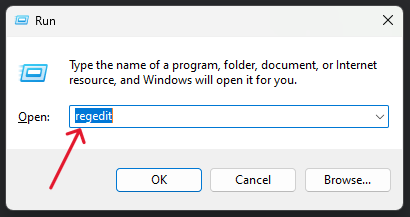
کلیدهای ترکیبی Win + R را روی کیبورد فشار دهید، عبارت regedit را تایپ کرده و Enter بزنید.
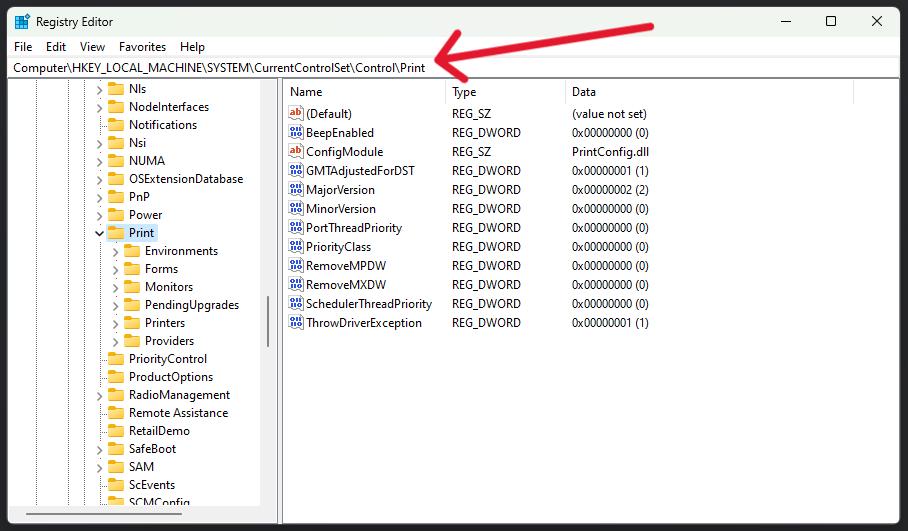
به مسیر زیر بروید (میتوانید این آدرس را در نوار بالای ریجستری کپی کنید):
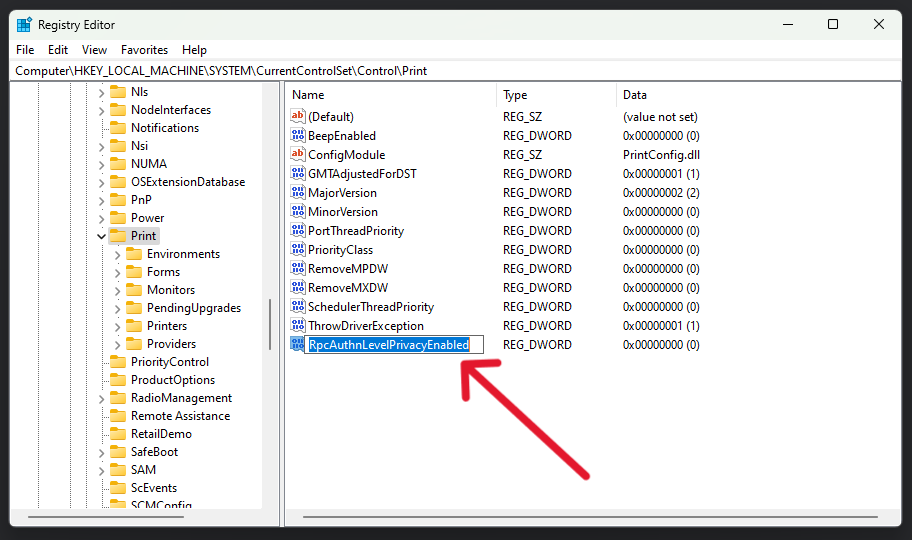
HKEY_LOCAL_MACHINE\SYSTEM\CurrentControlSet\Control\Print
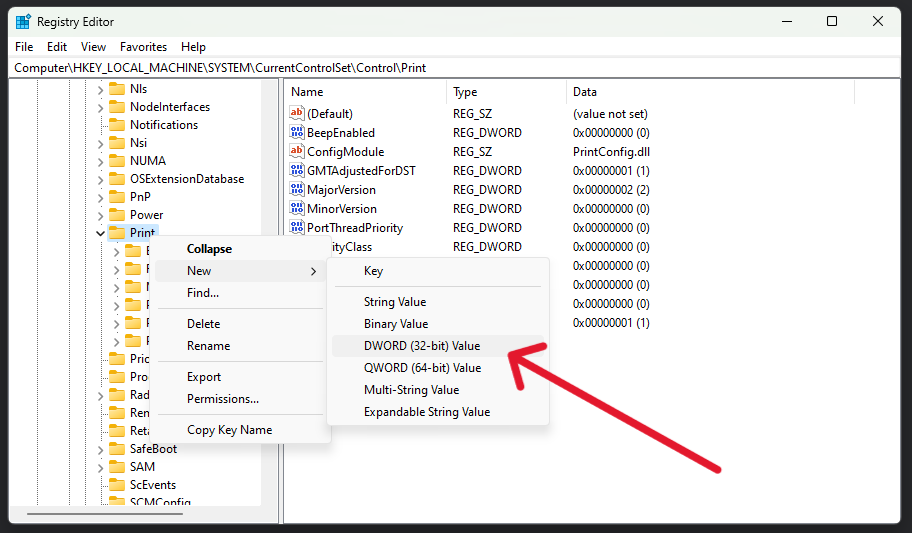
در فضای خالی سمت راست، کلیک راست کرده و گزینه New و سپس DWORD (32-bit) Value را انتخاب کنید.
نام این مقدار جدید را دقیقاً عبارت زیر قرار دهید (به بزرگ و کوچک بودن حروف دقت کنید):
RpcAuthnLevelPrivacyEnabled
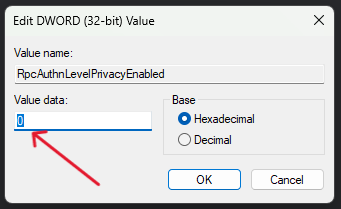
روی آن دو بار کلیک کنید و مطمئن شوید که در بخش Value data عدد 0 وارد شده باشد.
روی OK کلیک کرده و پنجره ریجستری را ببندید.
مرحله ۲: ریاستارت کردن سرویس Print Spooler (در هر دو سیستم)
پس از تغییر در ریجستری، باید سرویس چاپگر را مجدداً راهاندازی کنید تا تغییرات اعمال شوند.
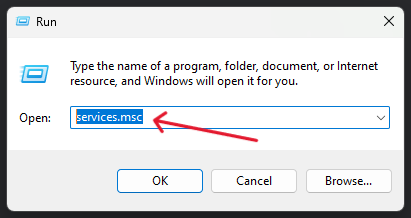
کلیدهای Win + R را بزنید و عبارت services.msc را تایپ کنید.
در لیست باز شده، سرویس Print Spooler را پیدا کنید.
روی آن کلیک راست کرده و گزینه Restart را انتخاب کنید.
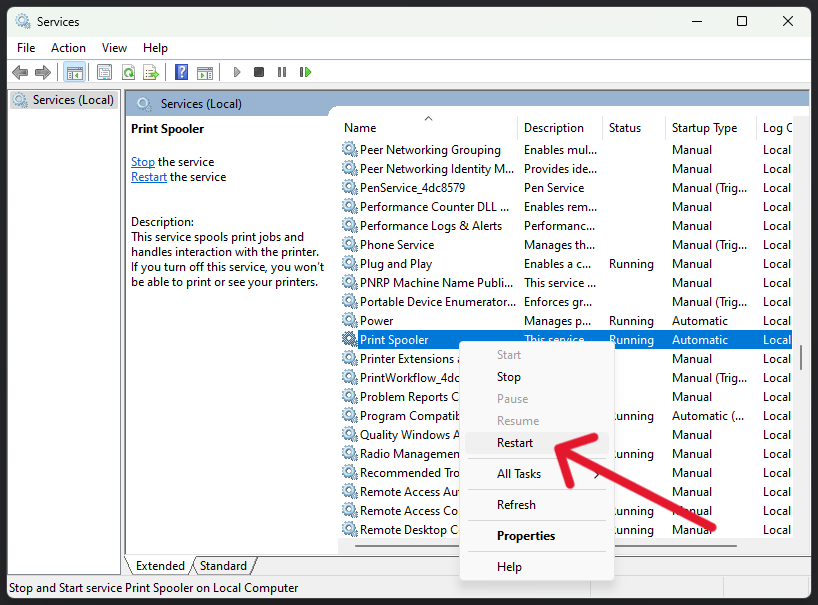
(توصیه میشود این کار را یک بار در سرور و یک بار در کلاینت انجام دهید).
مرحله ۳: مدیریت پچهای امنیتی (در سیستم کلاینت)
اگر با روش ریجستری مشکل حل نشد، ممکن است تداخل از سمت پچهای نصب شده روی کلاینت باشد.
الف) حذف پچهای اخیر:
وارد Control Panel شده و به بخش Programs and Features بروید.
از پنل سمت چپ روی View installed updates کلیک کنید.
پچهای امنیتی اخیر (که معمولاً با نامهایی مثل KB5005565 یا کدهای مشابه شروع میشوند) را پیدا کرده، روی آنها کلیک راست کنید و Uninstall را بزنید.
پس از حذف، سیستم را ریاستارت کنید.
ب) آپدیت کامل ویندوز:
گاهی اوقات مایکروسافت در پچهای بعدی، باگ پچ قبلی را اصلاح میکند. بنابراین یک بار به مسیر Settings > Windows Update بروید و روی Check for updates کلیک کنید تا اگر پچ اصلاحی جدیدی منتشر شده، نصب شود.
مرحله ۴: اضافه کردن پرینتر به صورت دستی
اگر همچنان در هنگام اتصال از طریق شبکه با خطا مواجه میشوید، از روش Local Port استفاده کنید:
در سیستم کلاینت به Control Panel > Devices and Printers بروید.
روی Add a printer کلیک کنید و سپس گزینه The printer that I want isn’t listed را انتخاب کنید.
گزینه آخر یعنی Add a local printer or network printer with manual settings را انتخاب کرده و Next بزنید.
گزینه Create a new port را انتخاب کرده و نوع آن را روی Local Port قرار دهید.
در پنجره باز شده، مسیر پرینتر سرور را به این شکل وارد کنید:
\\Server-Name\Printer-Share-Name (به جای Server-Name اسم کامپیوتر سرور و به جای Printer-Share-Name اسم اشتراکی پرینتر را بنویسید).
مراحل را ادامه دهید تا درایور نصب شود. این روش معمولاً لایههای امنیتی RPC را دور میزند.
جمع بندی
حل مشکل نصب پرینتر اشتراکی در شبکه error 0x0000011b، بیش از هر چیز مستلزم هماهنگسازی پروتکلهای امنیتی بین کلاینت و سرور است. این خطا که به دلیل پچهای امنیتی جدید مایکروسافت ایجاد شده، با اصلاح مقدار RpcAuthnLevelPrivacyEnabled در ریجستری سیستم میزبان به سادگی برطرف میشود. کافی است پس از اعمال این تغییر، سرویس Print Spooler را ریاستارت کنید. در صورت عدم دسترسی به سرور، حذف پچهای اخیر یا استفاده از روش Local Port در کلاینت راهگشا خواهد بود. با این اقدامات، تداخلات امنیتی RPC رفع شده و اشتراکگذاری چاپگر دوباره فعال میگردد. تمرکز بر روش ریجستری، پایداری شبکه را بدون حذف آپدیتهای ضروری تضمین میکند.
سوالات متداول
خطای 0x0000011b یعنی چه؟
یعنی ویندوز هنگام اتصال کلاینت به پرینتر Share شده، به دلیل سختگیریهای امنیتی جدید در RPC/Print Spooler اجازه تکمیل نصب را نمیدهد و عملیات اتصال Fail میشود.
مشکل از سرور است یا کلاینت؟
معمولاً هر دو نقش دارند: پچهای امنیتی روی یکی از سیستمها (یا هر دو) باعث ناهماهنگی میشود، اما در اکثر موارد با تنظیم ریجستری روی سیستم سرور (میزبان پرینتر) حل میشود.
بهترین راهحل قطعی چیست؟
ایجاد مقدار DWORD با نام RpcAuthnLevelPrivacyEnabled در مسیر HKEY_LOCAL_MACHINE\SYSTEM\CurrentControlSet\Control\Print و قرار دادن Value روی 0 + سپس Restart کردن سرویس Print Spooler (و بهتر است ریاستارت سیستم).
آیا این تغییر رجیستری امنیت سیستم را کم میکند؟
بله، تا حدی سطح سختگیری RPC را پایین میآورد تا دستگاههای شبکه بتوانند متصل شوند. اگر شبکهتان عمومی/ناامن است، بهتر است این کار را با احتیاط و فقط در شبکه داخلی انجام دهید.


