
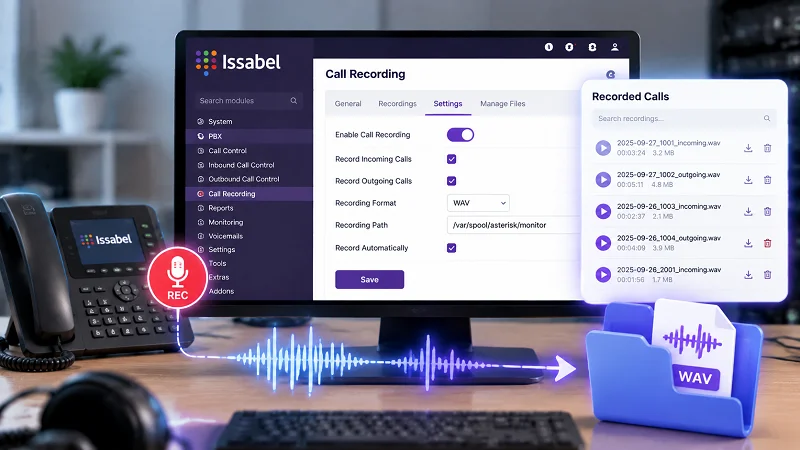
ضبط صدا در ایزابل به شما کمک میکند مکالمات تلفنی را برای ارزیابی کیفیت پاسخگویی، آموزش کارکنان یا پیگیری تماسها ذخیره کنید. در این راهنما، تنظیمات Call recording در ایزابل، روش ضبط خودکار تماسها و مسیر ضبط مکالمات در ایزابل را توضیح میدهیم. گزینهها و نام منوها ممکن است با توجه به نسخه و تنظیمات سیستم کمی متفاوت باشند. راهنمای رسمی Issabel درباره ضبط تماسها جزئیات تنظیم ضبط برای داخلیها، صفها و مسیرهای تماس را توضیح میدهد.
برای اطلاعات بیشتر در مورد خدمات نصب و راه اندازی ویپ سرور ایزابل شایگان کلیک کنید.
پیشنیازهای ضبط مکالمات در ایزابل
برای ضبط تماس، ابتدا باید مشخص کنید کدام تماسها را میخواهید ذخیره کنید: تماسهای داخلی، تماسهای ورودی و خروجی یا تماسهایی که از صف عبور میکنند. سپس فضای ذخیرهسازی سرور را بررسی کنید؛ ضبط تعداد زیادی تماس، بهویژه در سازمانهای پرتماس، میتواند بهمرور فضای دیسک را مصرف کند.
همچنین مطمئن شوید کاربر سرویس Asterisk اجازه نوشتن در پوشه ضبط را دارد. اگر فایلها ساخته نمیشوند، فضای آزاد دیسک و دسترسی نوشتن این پوشه را بررسی کنید. بهتر است از ابتدا برای نگهداری و پاکسازی فایلهای قدیمی برنامه داشته باشید و دسترسی به شنیدن یا دانلود ضبطها را به افراد مجاز محدود کنید.
آموزش فعال کردن ضبط مکالمات در ایزابل
برای فعالکردن ضبط از پنل، وارد بخش PBX → PBX Configuration → Extensions شوید و داخلی موردنظر را باز کنید. در قسمت تنظیمات ضبط، میتوانید تماسهای ورودی و خروجی داخلی و خارجی را جداگانه مشخص کنید. گزینه Always ضبط را برای آن نوع تماس فعال میکند؛ Never آن را غیرفعال میکند و Don’t Care اجازه میدهد تنظیم مربوط به مسیر تماس یا صف تعیینکننده باشد.
پس از انتخاب گزینهها، تغییرات را ذخیره کنید و Apply Config را بزنید تا تنظیمات در سیستم اعمال شوند. برای اطمینان، یک تماس آزمایشی از همان نوع برقرار کنید و سپس پنل ضبطها یا پوشه ذخیره را بررسی کنید.
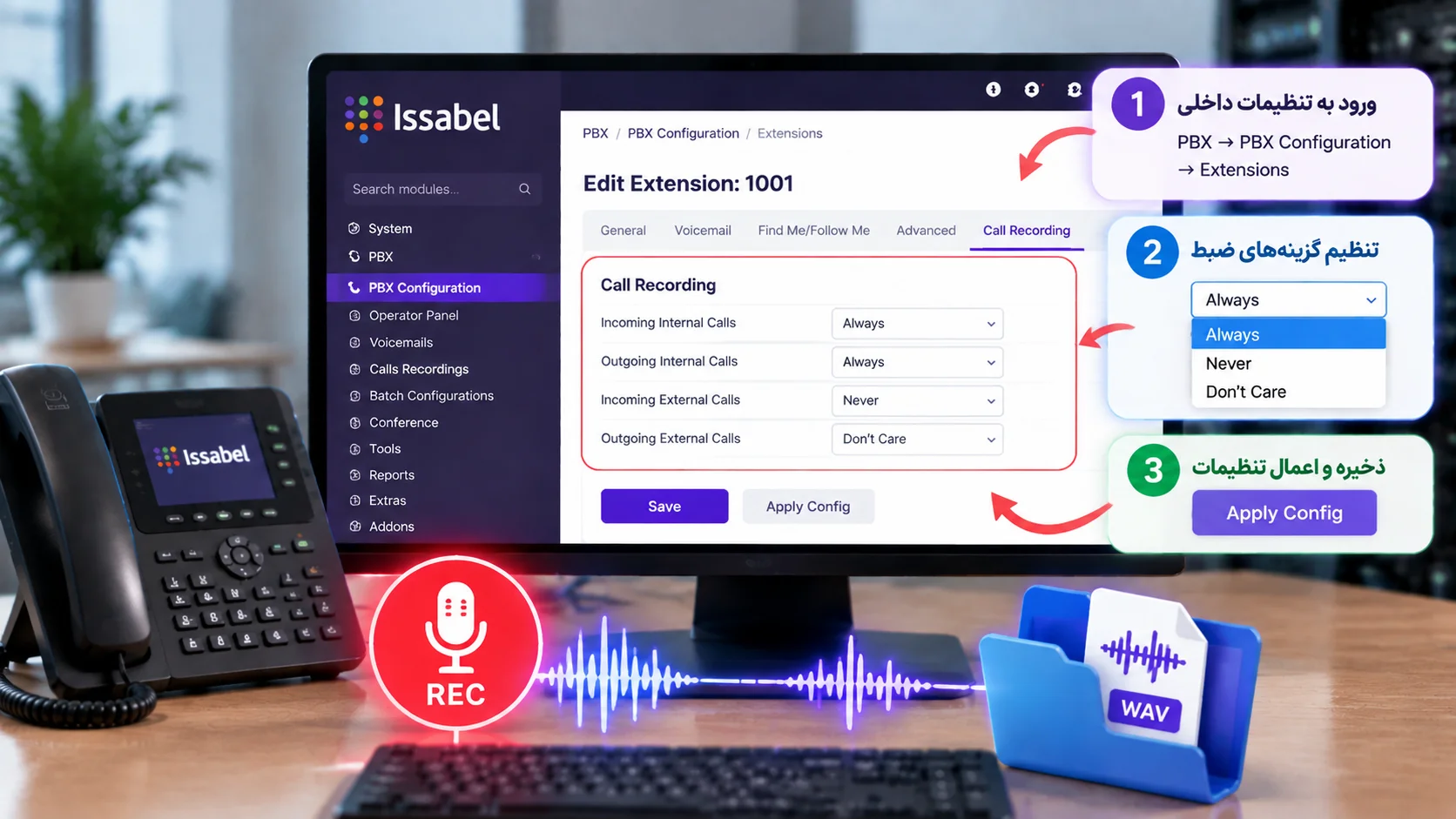
تنظیمات Call Recording در ایزابل
تنظیم ضبط فقط به داخلی محدود نیست و میتوان آن را برای صفها و مسیرهای ورودی یا خروجی هم تعیین کرد. در تنظیمات صف، گزینه Call Recording فرمت ضبط را مشخص میکند و گزینه Recording Mode تعیین میکند ضبط از زمان ورود تماس به صف شروع شود یا پس از پاسخگویی اپراتور.
در مسیرهای تماس، گزینههای ضبط معمولاً شامل Allow، Record on Answer، Record Immediately و Never هستند. Allow از سیاستهای داخلی یا صف پیروی میکند؛ Record on Answer ضبط را هنگام پاسخگویی شروع میکند و Record Immediately میتواند پیامها و زمان انتظار پیش از پاسخ را هم ثبت کند. گزینه Never ضبط را برای تماسهای عبوری از آن مسیر غیرفعال میکند.
اگر برای یک تماس چند سیاست ضبط تعریف شده باشد، نتیجه به اولویت و تنظیمات داخلی، صف و مسیر بستگی دارد. بنابراین پس از تغییر تنظیمات، یک تماس آزمایشی در همان مسیر واقعی انجام دهید. مستندات Issabel PBX Recordings توضیح میدهد که ضبط میتواند بر اساس داخلی، صف یا مسیر تماس کنترل شود.
فایلهای ضبطشده در ایزابل کجا ذخیره میشوند؟
مسیر پیشفرض ضبط تماسها در بسیاری از نصبهای ایزابل این پوشه است:
/var/spool/asterisk/monitor/
بسته به نسخه و تنظیمات، فایلها ممکن است در زیرپوشههایی بر اساس تاریخ ذخیره شوند. برای دیدن فایلها میتوانید از دسترسی مدیریتی به سرور استفاده کنید. در پنل وب نیز معمولاً از منوی PBX → Call Recordings میتوان ضبطها را جستوجو و پخش یا دانلود کرد؛ نام و محل این بخش ممکن است با نسخه یا قالب پنل تفاوت داشته باشد.
اگر فایل در پنل دیده نمیشود، وجود آن را در مسیر ذخیره بررسی کنید و فیلترهای تاریخ، داخلی و جهت تماس را بازبینی کنید. همچنین ممکن است تنظیمات ضبط در آن مسیر فعال نباشد یا فایلها در محل دیگری ذخیره شوند.
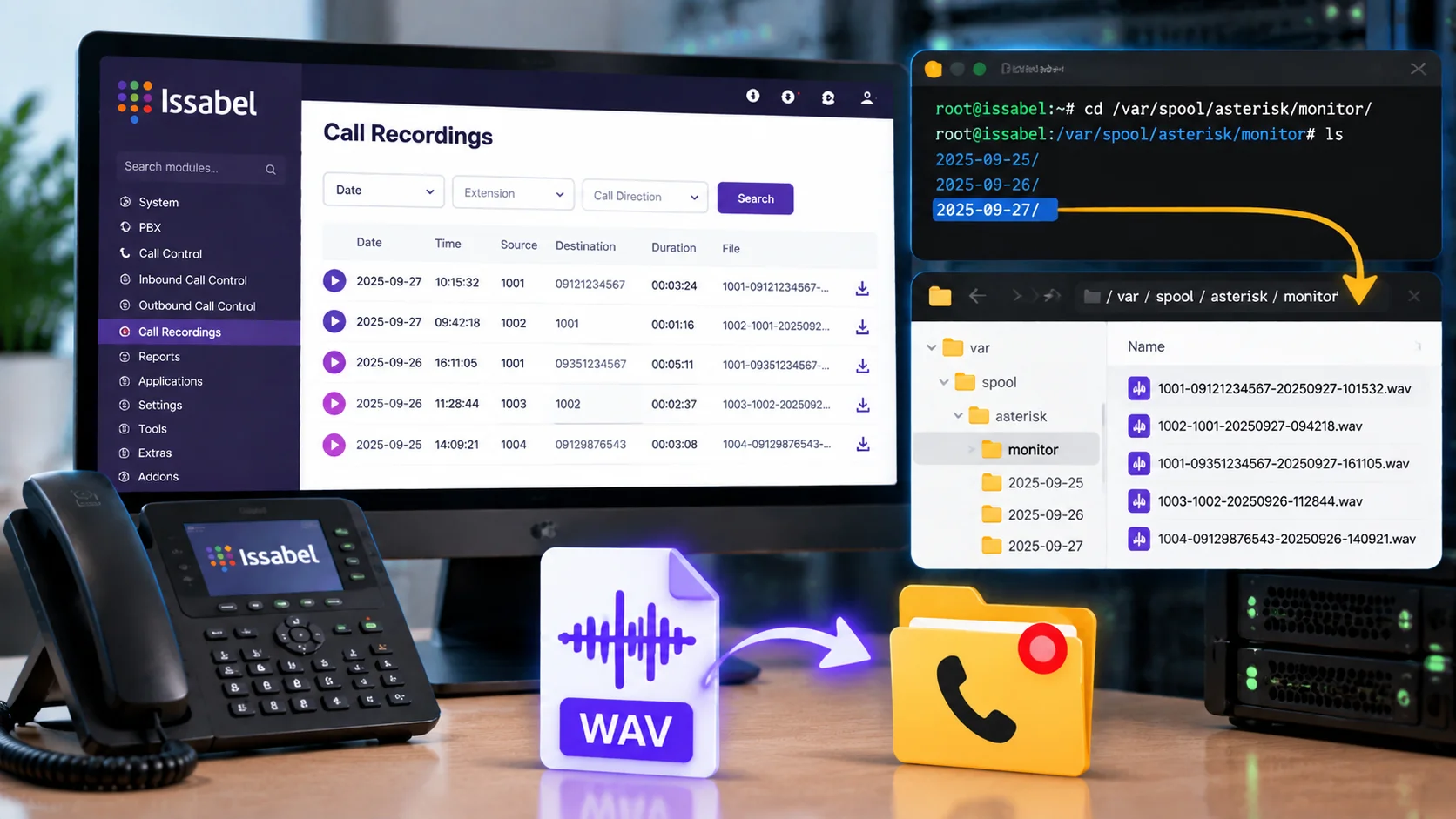
ضبط خودکار مکالمات در ایزابل
برای ضبط خودکار، میتوانید در تنظیمات داخلی گزینههای Inbound External Calls، Outbound External Calls و حالتهای تماس داخلی را روی Always قرار دهید. اگر هدف ضبط تماسهای صف است، گزینه ضبط را در تنظیمات همان صف فعال کنید. برای تماسهایی که از مسیر ورودی یا خروجی مشخصی عبور میکنند نیز میتوان سیاست ضبط را در تنظیمات Route تعیین کرد.
برای ضبط همه تماسها باید همه مسیرهایی را که تماس ممکن است از آنها عبور کند بررسی کنید؛ فعالکردن گزینه ضبط روی یک داخلی یا مسیر لزوماً تمام تماسهای سیستم را پوشش نمیدهد. همچنین مشخص کنید ضبط از زمان پاسخگویی آغاز شود یا پیامها و زمان انتظار پیش از پاسخ را هم شامل شود.
چرا مکالمات در ایزابل ضبط نمیشوند؟
اگر فایلی ایجاد نمیشود، ابتدا مطمئن شوید گزینه ضبط برای نوع تماس و مسیر موردنظر فعال است و تغییرات پنل را با Apply Config اعمال کردهاید. تنظیم Never در داخلی، صف یا مسیر ممکن است باعث غیرفعالشدن ضبط شود؛ در این حالت باید سیاستهای مربوط به همان تماس را با هم بررسی کنید.
سپس فضای آزاد دیسک و دسترسی نوشتن کاربر Asterisk به پوشه ضبط را بررسی کنید. اگر تماس از صف یا ترانک عبور میکند، تنظیمات ضبط صف و Route را هم کنترل کنید. در پایان، با یک تماس آزمایشی ساده نتیجه را از پنل Call Recordings و مسیر فایلها بررسی کنید. این مراحل معمولاً مشخص میکنند مشکل از تنظیمات تماس است یا از ذخیرهسازی فایل.
سوالات متداول
آیا امکان ضبط خودکار تمام تماسها در ایزابل وجود دارد؟
بله. میتوانید ضبط را برای انواع تماس داخلی و خارجی در تنظیمات داخلیها فعال کنید و تنظیمات صفها و مسیرهای تماس را نیز بررسی کنید. برای پوشش کامل، همه مسیرهای مورد استفاده در سیستم را آزمایش کنید؛ یک تنظیم واحد ممکن است همه تماسها را شامل نشود.
چرا فایل ضبط مکالمه در ایزابل ایجاد نمیشود؟
علتهای رایج عبارتاند از غیرفعالبودن ضبط برای آن نوع تماس، وجود تنظیم Never در یکی از بخشهای مسیر تماس، اعمالنشدن تغییرات با Apply Config، پرشدن فضای دیسک یا نداشتن دسترسی نوشتن در پوشه ضبط. مسیر تماس را از مبدأ تا مقصد بررسی کنید تا مشخص شود تماس از کدام صف یا Route عبور کرده است.
فایلهای ضبطشده ایزابل چه فرمتی دارند؟
فرمت به تنظیمات داخلی، صف یا نسخه سیستم بستگی دارد. مستندات Issabel به فرمتهایی مانند wav، wav49 و gsm اشاره میکند و در برخی نصبها فرمتهای دیگری نیز ممکن است در دسترس باشند. برای دیدن فرمت واقعی، پسوند فایلهای ذخیرهشده یا گزینههای موجود در تنظیمات ضبط را بررسی کنید.


