
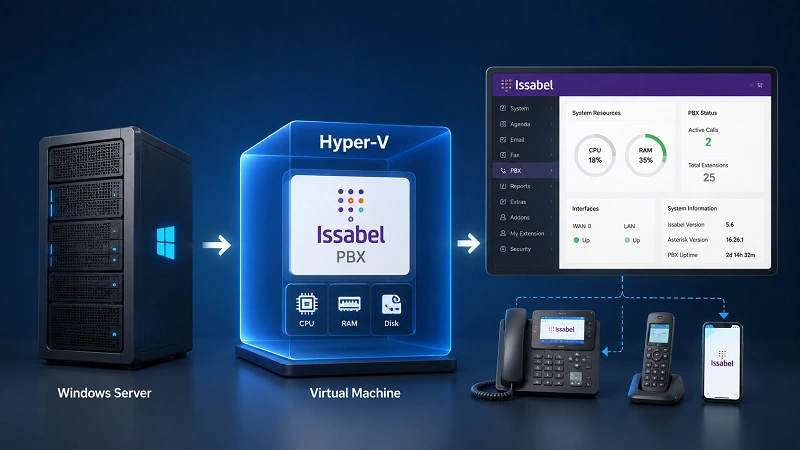
نصب ایزابل روی Hyper-V یکی از روشهای کاربردی برای راهاندازی یک مرکز تلفن تحت شبکه در بستر مجازیسازی است. با استفاده از Hyper-V در Windows Server، میتوانید بدون نیاز به تهیه یک سرور فیزیکی مجزا، ایزابل را بهصورت یک ماشین مجازی اجرا کنید و امکاناتی مانند داخلیسازی، صف تماس، ضبط مکالمات، منشی تلفنی و اتصال ترانک SIP را در اختیار داشته باشید.
این روش برای شرکتهایی که از قبل سرور ویندوزی دارند یا قصد دارند چند سرویس را روی یک سرور قدرتمند اجرا کنند، انتخاب مناسبی است. البته در زمان نصب Issabel روی Hyper-V باید به منابع سختافزاری، تنظیمات شبکه و سازگاری تجهیزات ویپ توجه ویژهای داشته باشید.
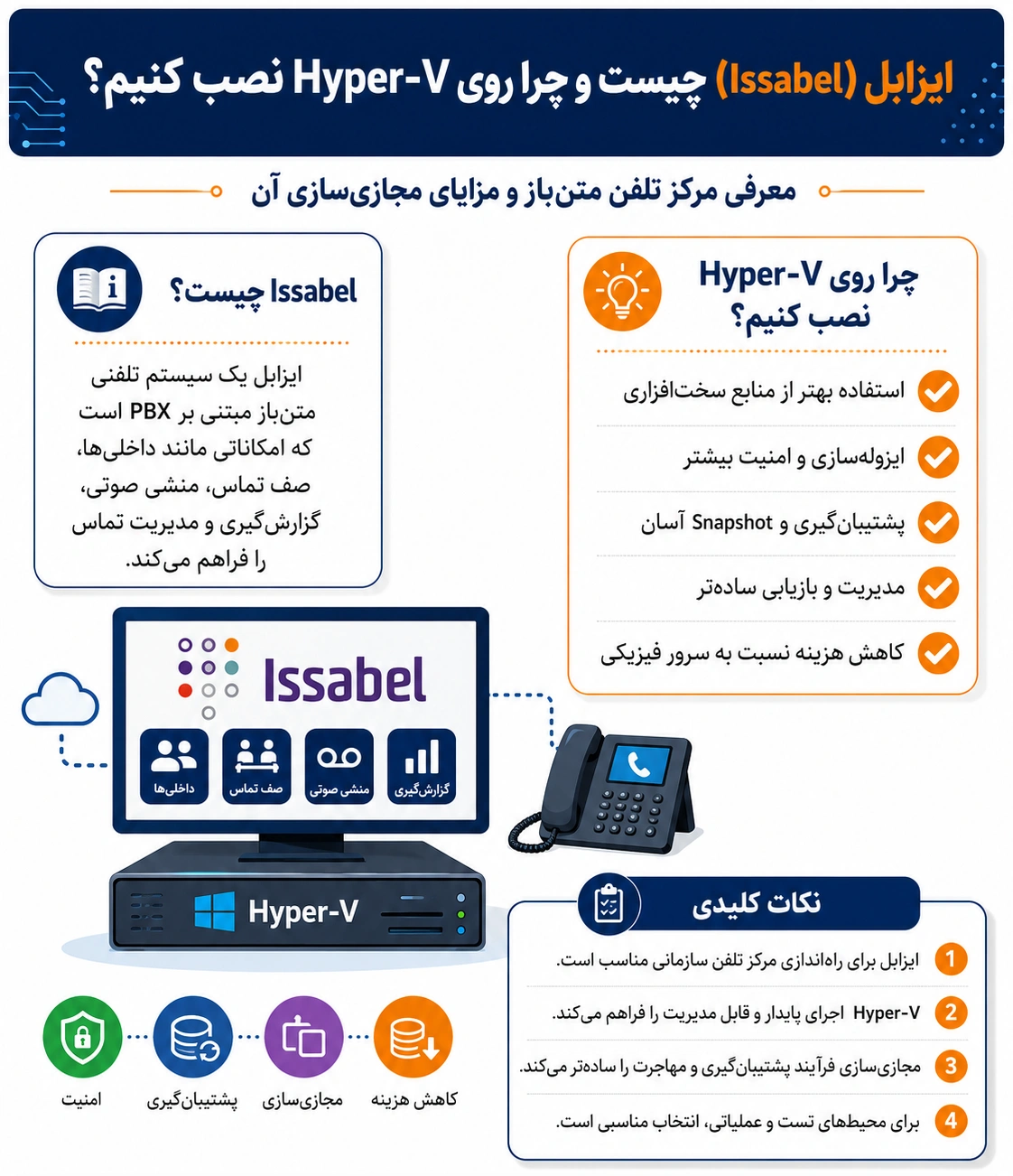
ایزابل (Issabel) چیست و چرا روی Hyper-V نصب کنیم؟
ایزابل یا Issabel یک سیستم مرکز تلفن متنباز مبتنی بر Asterisk است که برای راهاندازی تلفن تحت شبکه، مدیریت داخلیها، تماسهای ورودی و خروجی، IVR، گزارشگیری و ضبط مکالمه استفاده میشود.
نصب مرکز تلفن روی Hyper-V مزیتهای مهمی دارد. مهمترین مزیت، استفاده بهینه از منابع سرور است؛ یعنی میتوان ایزابل را در کنار سرویسهایی مانند فایل سرور، نرمافزار حسابداری یا سرویسهای دیگر اجرا کرد، البته به شرطی که منابع CPU، رم و هارد برای همه سرویسها کافی باشد.
همچنین تهیه نسخه پشتیبان از ماشین مجازی، انتقال ایزابل به سرور جدید و بازیابی سریع سیستم در زمان خرابی، در محیط مجازی سادهتر خواهد بود. مجازی سازی ایزابل به کسبوکارها کمک میکند مدیریت زیرساخت تلفنی خود را انعطافپذیرتر انجام دهند.
پیشنیازهای نصب ایزابل روی Hyper-V
قبل از راه اندازی Issabel روی Hyper-V، باید نسخه مناسب فایل ISO ایزابل را دانلود کنید. بهتر است فایل را از منبع معتبر دریافت کنید تا در مراحل نصب با خطا یا فایل ناقص مواجه نشوید.
برای یک مرکز تلفن کوچک، حداقل منابع پیشنهادی معمولاً شامل 2 هسته پردازنده، 2 تا 4 گیگابایت رم و حداقل 40 گیگابایت فضای ذخیرهسازی است. اگر تعداد داخلیها، تماسهای همزمان، ضبط مکالمه یا گزارشگیری زیاد باشد، باید منابع بیشتری اختصاص دهید.
وجود یک IP ثابت برای سرور ایزابل اهمیت زیادی دارد. تلفنهای تحت شبکه، گیتویها، ترانک SIP و سایر تجهیزات باید بتوانند همیشه با یک آدرس مشخص به سرور PBX متصل شوند.
اگر قرار است از کارتهای تلفنی، گیتوی FXO/FXS یا تجهیزات VoIP مانند Grandstream، Yeastar، New Rock یا Dinstar استفاده کنید، پیش از نصب بررسی کنید که مسیر ارتباطی آنها با ماشین مجازی بهدرستی طراحی شده باشد. در بیشتر پروژهها، استفاده از گیتوی شبکه بهجای کارتهای فیزیکی روی سرور مجازی، مدیریت سادهتری دارد.
فعال کردن Hyper-V در Windows Server
برای نصب Issabel روی Hyper-V ابتدا باید نقش Hyper-V را در Windows Server فعال کنید. این کار از بخش Server Manager انجام میشود.
در Server Manager وارد گزینه Add Roles and Features شوید. در مرحله انتخاب Role، گزینه Hyper-V را فعال کنید. سپس در بخش تنظیمات شبکه، کارت شبکهای را انتخاب کنید که قرار است برای ارتباط ماشینهای مجازی با شبکه استفاده شود.
پس از تکمیل نصب Role، معمولاً سرور نیاز به Restart دارد. بعد از راهاندازی مجدد، از طریق Hyper-V Manager میتوانید ماشین مجازی جدید بسازید و تنظیمات آن را انجام دهید.
اگر Hyper-V روی ویندوز دسکتاپ مانند Windows 10 یا Windows 11 نصب میشود، باید از بخش Windows Features گزینه Hyper-V را فعال کنید. با این حال، برای اجرای پایدار مرکز تلفن سازمانی، استفاده از Windows Server انتخاب حرفهایتر و مطمئنتری است.
 ساخت ماشین مجازی (Virtual Machine)
 ساخت ماشین مجازی (Virtual Machine)
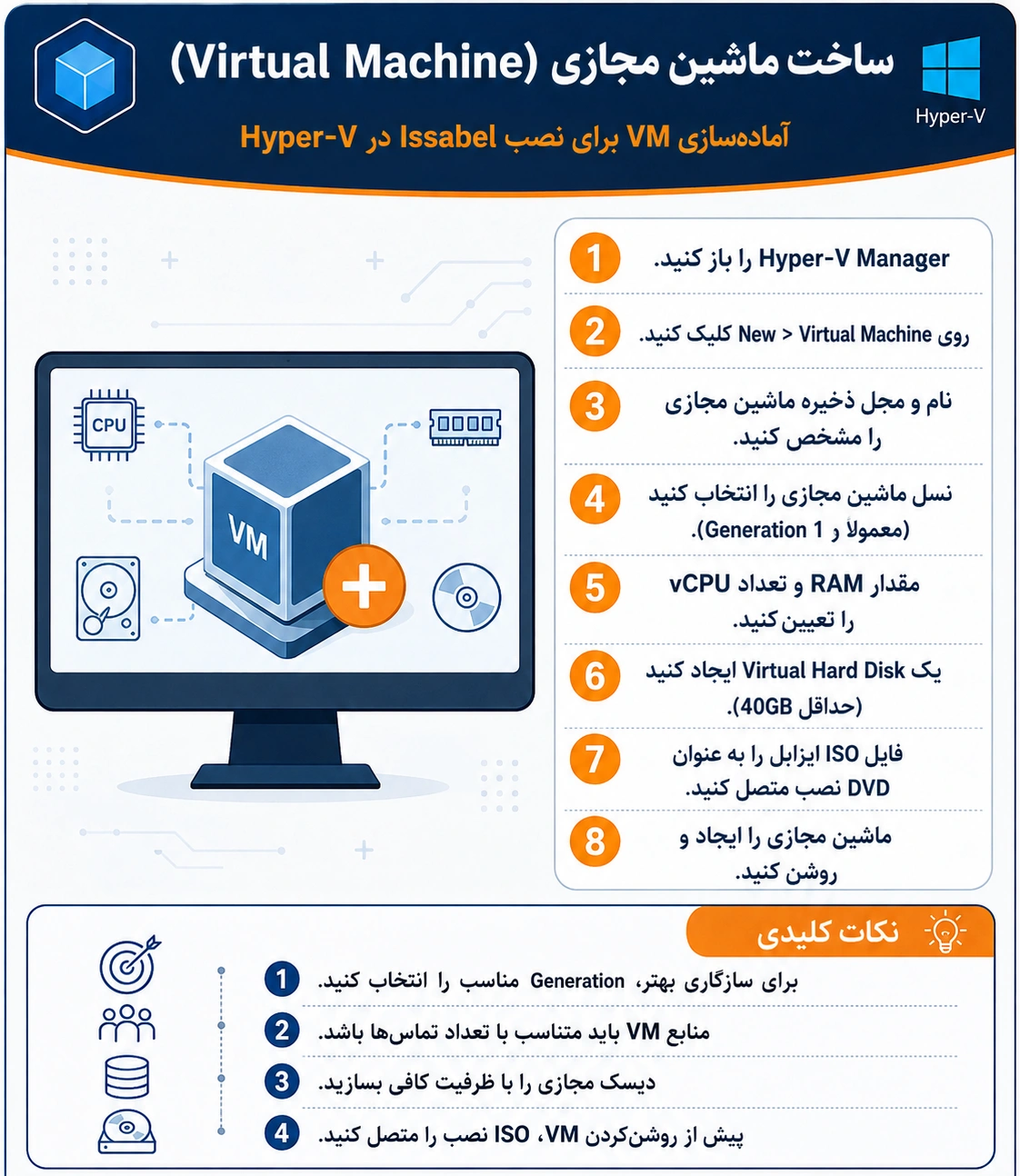
در Hyper-V Manager روی نام سرور کلیک راست کنید و از بخش New، گزینه Virtual Machine را انتخاب کنید. در این مرحله یک نام مشخص برای ماشین مجازی انتخاب کنید؛ برای مثال Issabel-PBX.
برای ایزابل معمولاً ماشین مجازی Generation 1 پیشنهاد میشود؛ زیرا سازگاری بهتری با بعضی نسخههای لینوکسی و فرایند بوت ISO دارد. در صورت استفاده از Generation 2، ممکن است لازم باشد تنظیمات Secure Boot را غیرفعال کنید.
برای حافظه، حداقل 2 گیگابایت رم در نظر بگیرید، اما برای عملکرد مناسبتر 4 گیگابایت یا بیشتر بهتر است. اگر تعداد تماسها و داخلیها زیاد است، مقدار رم باید متناسب با حجم پروژه افزایش پیدا کند.
در بخش ساخت هارد دیسک مجازی، یک VHDX با ظرفیت حداقل 40 گیگابایت ایجاد کنید. اگر ضبط مکالمه فعال میشود، فضای بیشتری نیاز خواهید داشت؛ چون فایلهای صوتی ضبط تماسها میتوانند در مدت کوتاهی حجم زیادی از هارد را اشغال کنند.
در مرحله نصب سیستمعامل، فایل ISO ایزابل را به ماشین مجازی متصل کنید. پس از پایان ساخت VM، از بخش Settings مطمئن شوید که ISO در DVD Drive قرار گرفته و ترتیب بوت نیز درست تنظیم شده است.
تنظیمات شبکه Hyper-V
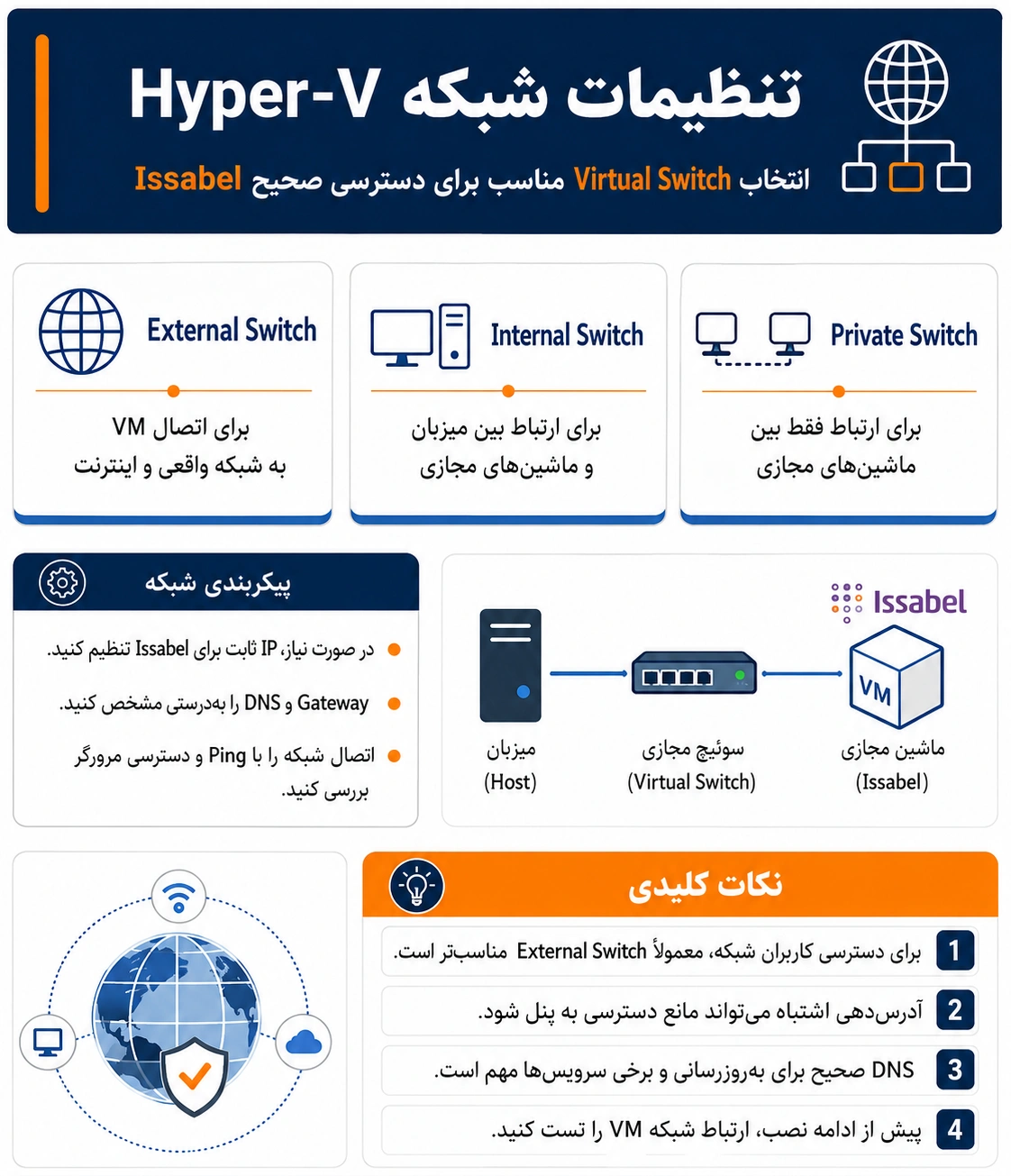
تنظیم صحیح شبکه، یکی از مهمترین مراحل نصب ایزابل روی Hyper-V است. ماشین مجازی باید از طریق یک Virtual Switch به شبکه اصلی سازمان دسترسی داشته باشد تا تلفنهای IP، گیتویها و سرویسدهنده ترانک بتوانند آن را شناسایی کنند.
در Hyper-V Manager وارد Virtual Switch Manager شوید و یک External Virtual Switch بسازید. این نوع سوئیچ، کارت شبکه فیزیکی سرور را به ماشین مجازی متصل میکند و باعث میشود ایزابل مانند یک دستگاه مستقل در شبکه دیده شود.
پس از ساخت سوئیچ، آن را به کارت شبکه ماشین مجازی Issabel متصل کنید. سپس در زمان نصب سیستمعامل یا از طریق تنظیمات شبکه ایزابل، یک IP استاتیک برای آن تعریف کنید.
بهتر است IP سرور ایزابل خارج از محدوده DHCP باشد یا در DHCP Server برای MAC Address ماشین مجازی رزرو شود. همچنین Gateway و DNS باید بهدرستی وارد شوند؛ زیرا تنظیم نادرست شبکه میتواند باعث اختلال در تماسهای SIP، بهروزرسانی سیستم و اتصال به ترانک شود.
نصب Issabel روی Hyper-V
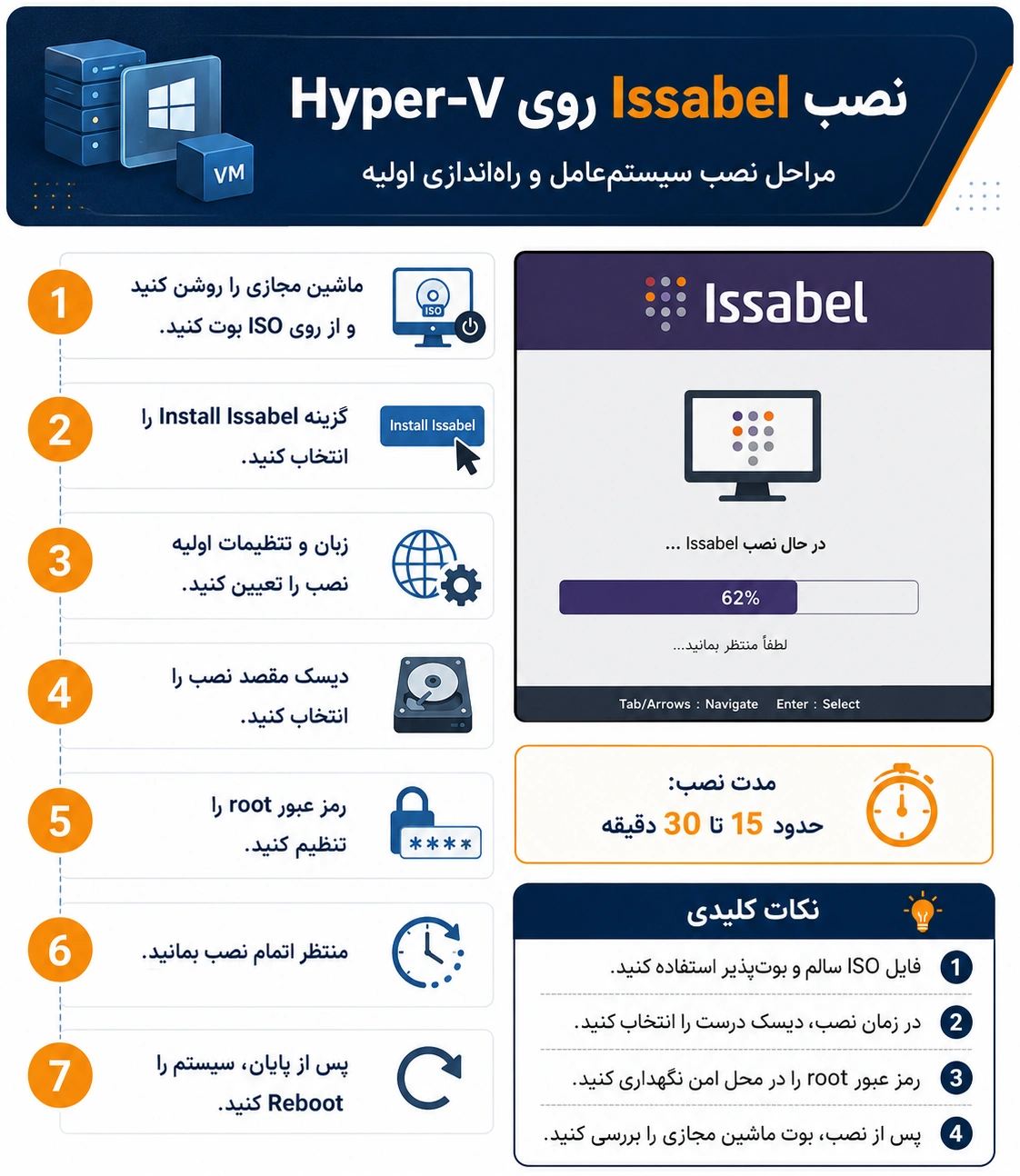
پس از روشن کردن ماشین مجازی، سیستم از طریق فایل ISO بوت میشود و صفحه نصب Issabel نمایش داده خواهد شد. در این مرحله گزینه Install Issabel را انتخاب کنید.
فرایند نصب شامل انتخاب زبان، تنظیم منطقه زمانی، انتخاب دیسک برای نصب و تعریف رمز عبور کاربر root است. رمز root را قوی انتخاب کنید و آن را در محل امن نگه دارید؛ چون برای دسترسی مدیریتی به سیستمعامل ایزابل لازم خواهد بود.
در ادامه، نصبکننده پارتیشنبندی دیسک و کپی فایلها را انجام میدهد. مدت زمان نصب به منابع سرور و سرعت فضای ذخیرهسازی بستگی دارد. پس از اتمام نصب، ماشین مجازی را Restart کنید.
بعد از راهاندازی مجدد، فایل ISO را از DVD Drive جدا کنید یا ترتیب Boot را طوری تنظیم کنید که سیستم از هارد مجازی اجرا شود. در غیر این صورت ممکن است نصبکننده دوباره اجرا شود.
انجام تنظیمات اولیه Issabel
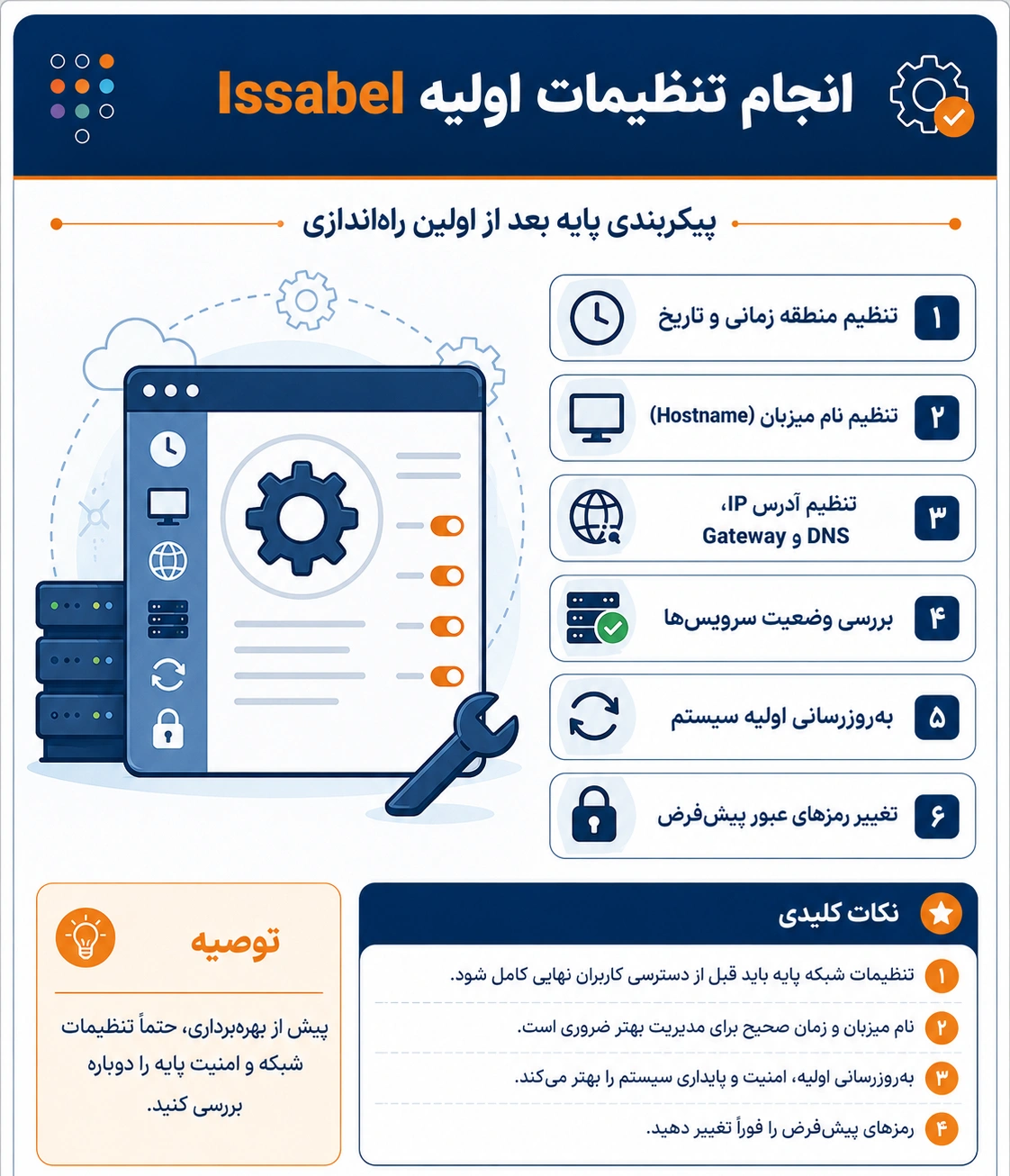
پس از نصب Issabel روی Hyper-V، وارد کنسول ماشین مجازی شوید و تنظیمات شبکه را بررسی کنید. مهمترین کار در این مرحله، اختصاص IP ثابت به سرور است.
برای مشاهده آدرس IP میتوانید از کنسول لینوکس استفاده کنید. اگر سیستم IP نگرفته یا IP اشتباه دارد، باید تنظیمات کارت شبکه را اصلاح کنید. آدرس IP، Subnet Mask، Gateway و DNS باید با ساختار شبکه سازمان هماهنگ باشند.
بعد از تنظیم شبکه، از یک سیستم دیگر در همان شبکه، آدرس IP ایزابل را Ping کنید. اگر پاسخ دریافت شد، ارتباط پایه بین شبکه و ماشین مجازی برقرار است.
همچنین بهتر است ساعت و منطقه زمانی سرور را بررسی کنید. تنظیم درست زمان برای گزارش تماسها، ضبط مکالمات، CDR و هماهنگی با تلفنها ضروری است.
دسترسی به پنل مدیریتی Issabel
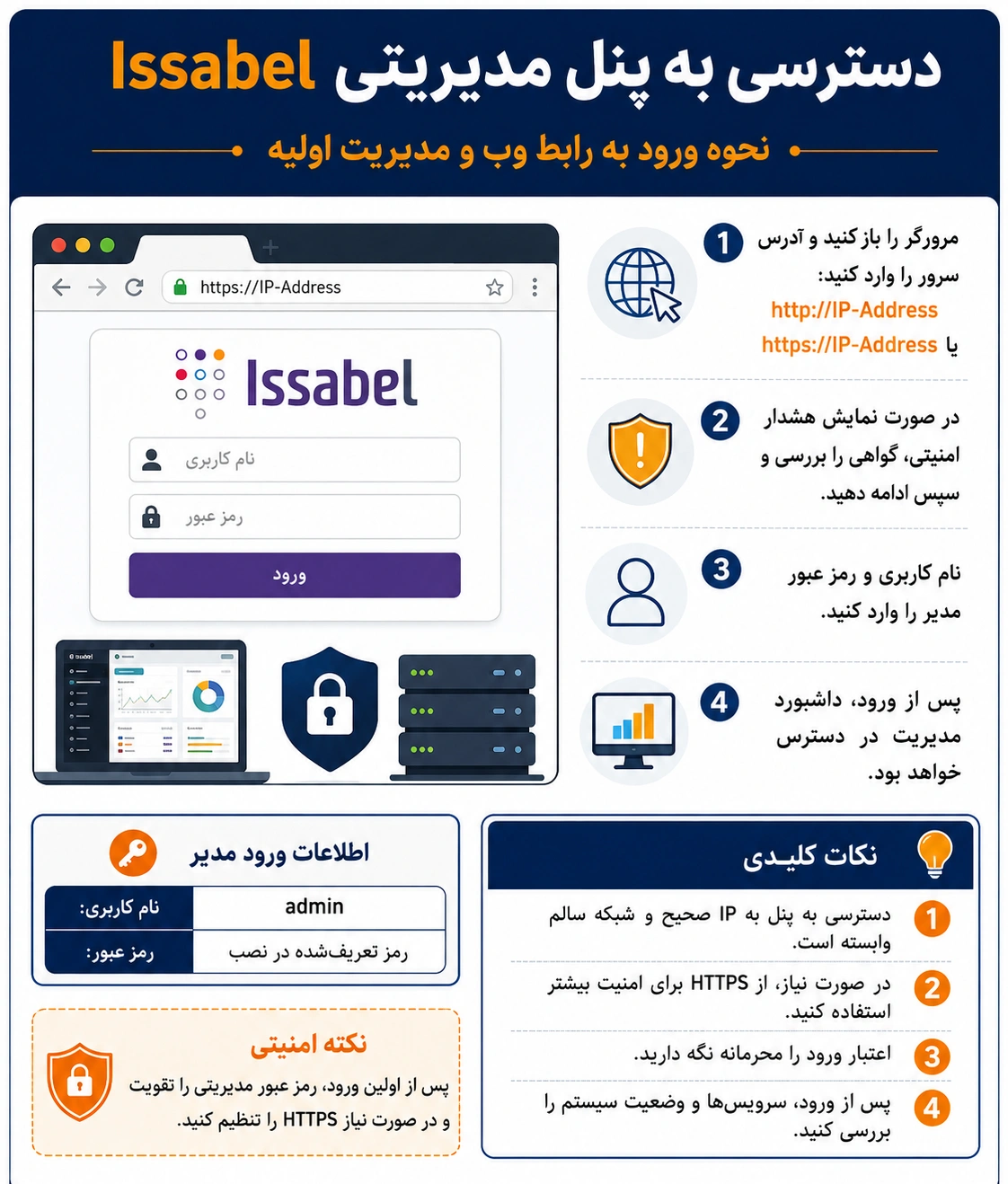
بعد از مشخص شدن IP سرور، مرورگر را در یک کامپیوتر متصل به همان شبکه باز کنید و آدرس زیر را وارد کنید:
ممکن است مرورگر به دلیل گواهی SSL پیشفرض، هشدار امنیتی نمایش دهد. در محیط داخلی میتوانید با پذیرش هشدار وارد پنل شوید، اما برای استفاده حرفهای و دسترسی از بیرون شبکه، بهتر است گواهی SSL معتبر تنظیم شود.
در صفحه ورود، نام کاربری و رمز عبور پنل مدیریتی Issabel را وارد کنید. پس از ورود، به بخش PBX Configuration دسترسی دارید و میتوانید داخلیها، ترانکها، مسیرهای تماس و سایر تنظیمات مرکز تلفن را انجام دهید.
تنظیمات اولیه مرکز تلفن
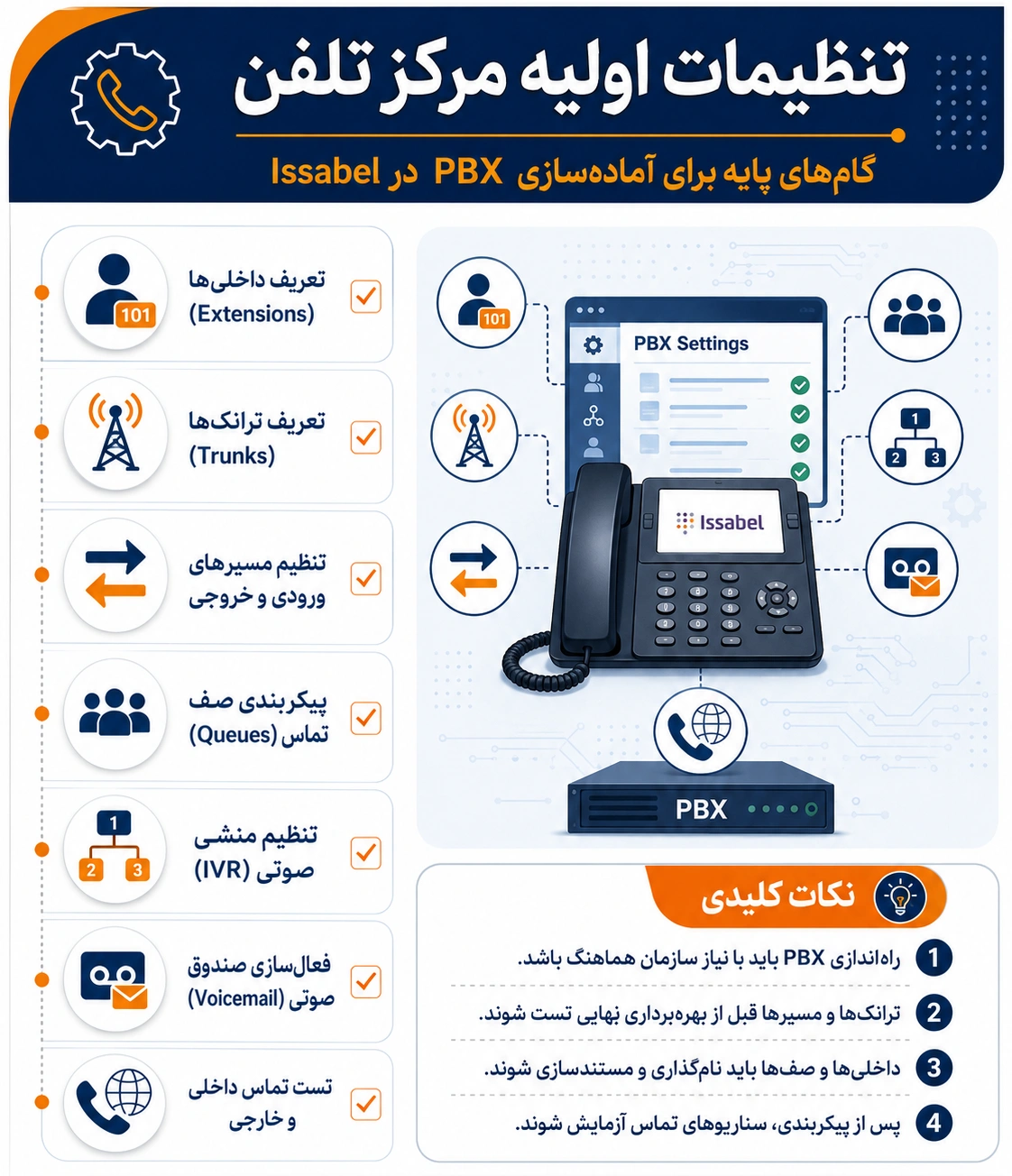
پس از تکمیل راه اندازی Issabel در ویندوز سرور، ابتدا داخلیهای موردنیاز را ایجاد کنید. برای هر کاربر باید شماره داخلی، نام، رمز SIP و در صورت نیاز تنظیمات Voicemail تعریف شود.
در مرحله بعد، تلفنهای IP مانند Yealink، Grandstream یا Fanvil را با IP سرور ایزابل و اطلاعات داخلی ثبت کنید. بهتر است برای هر تلفن رمز قوی تعریف شود و از رمزهای ساده مانند شماره داخلی استفاده نکنید.
اگر تماس خروجی یا ورودی دارید، باید ترانک SIP یا گیتوی موردنظر را به ایزابل متصل کنید. سپس مسیر تماس خروجی یا Outbound Route و مسیر تماس ورودی یا Inbound Route را تنظیم کنید.
برای یک نصب سانترال تحت شبکه کامل، معمولاً این موارد هم انجام میشوند:
- ساخت منشی تلفنی یا IVR
- تعریف ساعات کاری و مسیر تماس خارج از ساعت اداری
- ایجاد صف تماس برای واحدهای پاسخگویی
- فعالسازی ضبط مکالمه در صورت نیاز
- تنظیم گروه تماس یا Ring Group
- تهیه نسخه پشتیبان منظم از تنظیمات و اطلاعات سیستم
مشکلات رایج هنگام نصب ایزابل روی Hyper-V
یکی از مشکلات رایج، بوت نشدن ISO ایزابل در ماشین مجازی است. در این حالت، ابتدا بررسی کنید که فایل ISO سالم باشد، به DVD Drive متصل شده باشد و ماشین مجازی روی Generation 1 ساخته شده باشد. در ماشینهای Generation 2 نیز غیرفعال کردن Secure Boot میتواند مشکل را برطرف کند.
مشکل بعدی، نگرفتن IP یا قطع بودن ارتباط شبکه است. معمولاً این مسئله به تنظیمات Virtual Switch مربوط میشود. مطمئن شوید از External Virtual Switch استفاده کردهاید و کارت شبکه فیزیکی درست را برای آن انتخاب کردهاید.
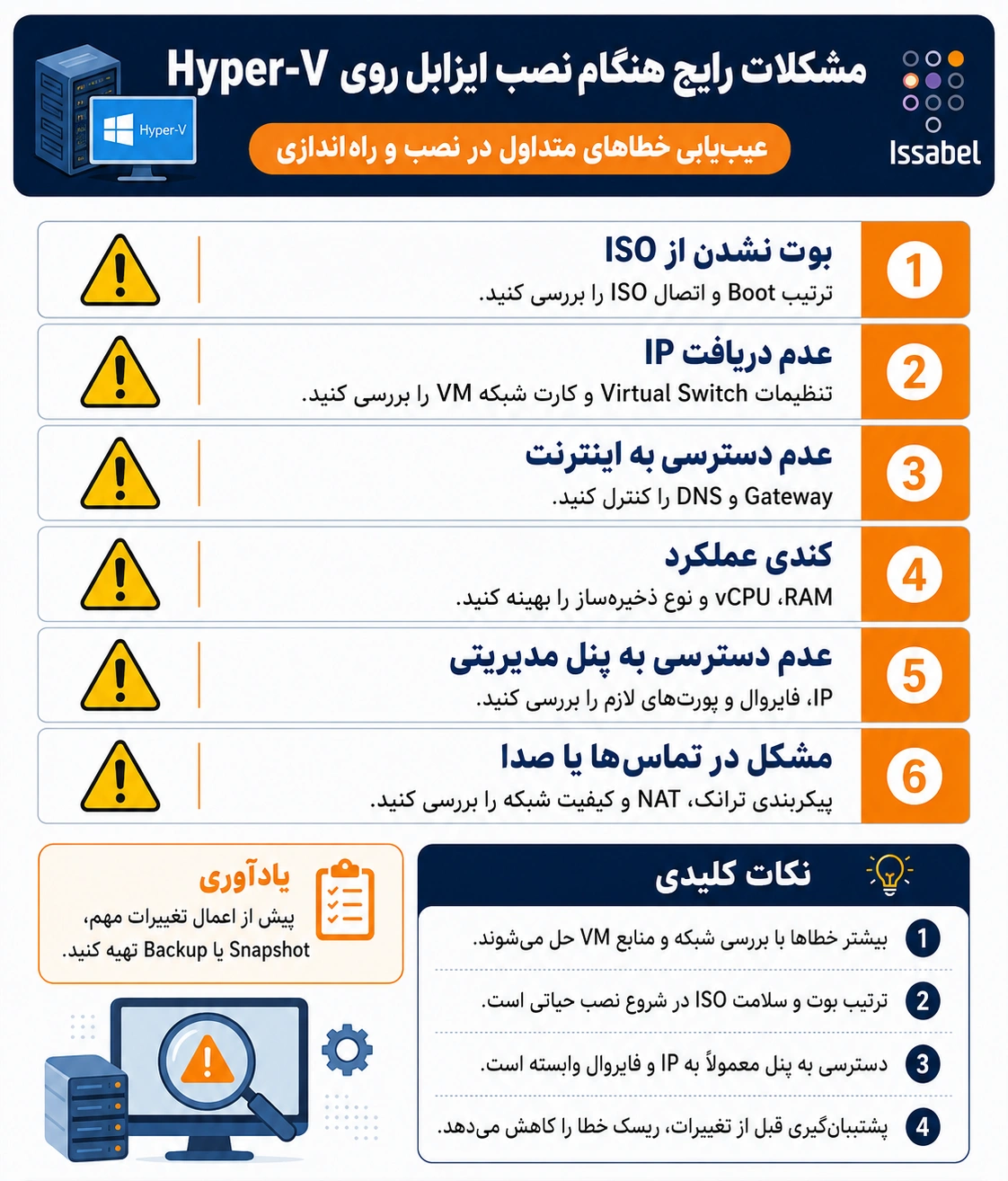
گاهی تلفنها ثبت نمیشوند یا تماس برقرار نمیشود، در حالی که پنل Issabel باز میشود. در چنین شرایطی باید IP تلفن، آدرس سرور SIP، نام کاربری، رمز داخلی، VLAN صوتی، تنظیمات فایروال و مسیر شبکه را بررسی کنید.
کیفیت پایین صدا، قطعی تماس یا تأخیر صوتی نیز میتواند به کمبود منابع ماشین مجازی، شلوغی شبکه، تنظیمات نادرست QoS یا استفاده همزمان از سرویسهای سنگین روی سرور مربوط باشد. برای مرکز تلفنهای پرترافیک، بهتر است منابع اختصاصی و فضای ذخیرهسازی مناسب در نظر گرفته شود.
در نهایت، نصب ایزابل روی Hyper-V زمانی بهترین نتیجه را میدهد که طراحی شبکه، منابع سرور، تعداد تماس همزمان و تجهیزات VoIP از ابتدا متناسب با نیاز واقعی مجموعه انتخاب شوند.


