

رفع محدودیت ریموت دسکتاپ یکی از مهم ترین اقدامات برای دسترسی ایمن و بدون مشکل به سیستم های ویندوز از راه دور است. در بسیاری از سازمان ها و کاربران خانگی، محدودیت های پیش فرض ویندوز یا تنظیمات شبکه باعث می شود که اتصال از طریق Remote Desktop با خطا مواجه شود یا قابلیت اتصال تنها به تعداد محدودی دستگاه یا کاربران خاص محدود باشد. با رفع این محدودیت ها، کاربران می توانند به راحتی به سیستم مورد نظر دسترسی پیدا کنند، مدیریت فایل ها و نرم افزارها را از راه دور انجام دهند و عملکرد شبکه داخلی خود را بهبود بخشند.
جهت کسب اطلاعات بیشتر درباره خدمات امنیت شبکه کلیک کنید
مشکل دسترسی چندکاربره به دسکتاپ چیست؟
در محیط های فناوری اطلاعات، اغلب چندین کاربر باید به طور همزمان از طریق پروتکل ریموت دسکتاپ (RDP) به یک سرور ویندوز دسترسی پیدا کنند. با این حال، ویندوز به طور پیش فرض یک محدودیت اعمال می کند و کاربران را به یک جلسه RDP واحد محدود می کند. این محدودیت می تواند برای مدیران شبکه که تیم های راه دور را مدیریت می کنند، پرسنل پشتیبانی که سیستم ها را عیب یابی می کنند و سازمان هایی که نیاز به چند اتصال همزمان دارند، مشکل ساز باشد.
خوشبختانه می توان با تغییر برخی تنظیمات Group Policy و فعال کردن سرویس های Remote Desktop تعداد جلسات همزمان RDP را افزایش داد.
محدودیت های termsrv.dll چیست؟
فایل termsrv.dll یکی از فایل های سیستمی اصلی ویندوز است که وظیفه مدیریت سرویس Remote Desktop Services را بر عهده دارد. این فایل نقش مستقیمی در اعمال محدودیت های مربوط به ریموت دسکتاپ، به ویژه تعداد اتصال های همزمان، دارد و در نسخه های کلاینت ویندوز مانند ویندوز 10 و 11 مانع از برقراری چند جلسه RDP به صورت همزمان می شود.
یکی از مهم ترین محدودیت های termsrv.dll این است که فقط اجازه یک اتصال ریموت فعال در هر زمان را می دهد. به همین دلیل، زمانی که کاربر جدیدی قصد اتصال از طریق ریموت دسکتاپ را دارد، ویندوز پیام قطع شدن کاربر قبلی را نمایش می دهد. این محدودیت به صورت پیش فرض برای حفظ امنیت و رعایت سیاست های لایسنسینگ مایکروسافت اعمال شده است.
محدودیت دیگر این فایل، وابستگی مستقیم به سیاست های لایسنسینگ ویندوز است. termsrv.dll بررسی می کند که آیا سیستم دارای مجوز RDS است یا خیر و در صورت نبود لایسنس معتبر، اجازه ایجاد چند جلسه همزمان را صادر نمی کند. به همین دلیل حتی با تغییر برخی تنظیمات ظاهری، این محدودیت همچنان پابرجا می ماند.
همچنین termsrv.dll به گونه ای طراحی شده که با هر به روز رسانی ویندوز بازنویسی می شود. این موضوع باعث می شود هرگونه تغییر دستی یا غیر رسمی روی این فایل، پس از نصب آپدیت های ویندوز از بین برود و محدودیت اتصال مجددا فعال شود.
نکته مهم دیگر این است که دستکاری مستقیم termsrv.dll می تواند امنیت و پایداری سیستم را به خطر بیندازد. این فایل جزو فایل های محافظت شده ویندوز است و تغییر آن ممکن است باعث بروز خطا در سرویس ریموت دسکتاپ، اختلال در ورود کاربران یا حتی بوت نشدن سیستم شود.
مراحل رفع محدودیت ریموت دسکتاپ
برای اینکه چندین کاربر بتوانند به صورت همزمان به یک سرور ویندوز از طریق ریموت دسکتاپ (RDP) متصل شوند، باید محدودیت پیش فرض ویندوز را رفع کرده و تنظیمات مناسب را اعمال کنید. مراحل به شرح زیر است:
مرحله 1: افزایش تعداد کاربران ریموت دسکتاپ با تغییر تنظیمات Group Policy
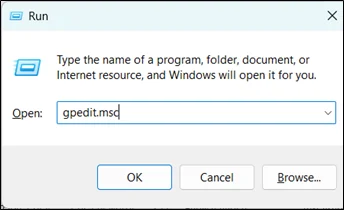
برای افزایش تعداد کاربران ریموت دسکتاپ با فشار دادن کلیدهای Win + R پنجره Run را باز کنید.
برای باز کردن ویرایشگر Group Policy محلی، عبارت gpedit.msc را تایپ و Enter بزنید.
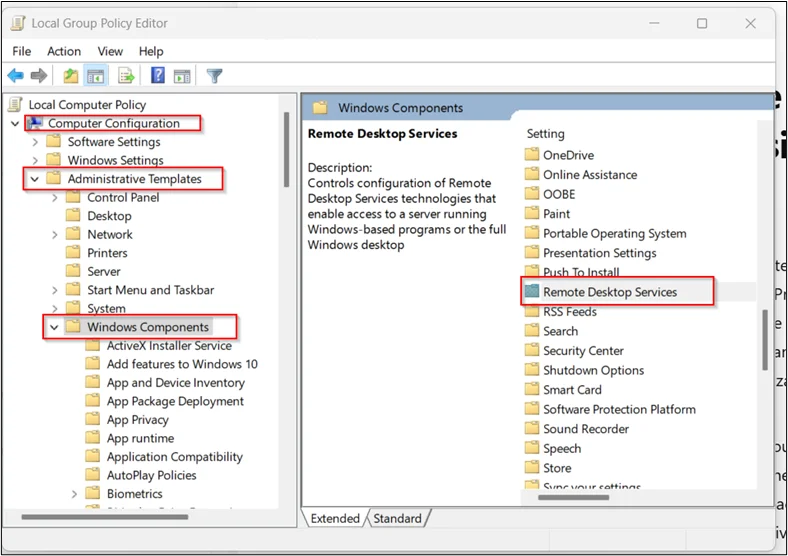
مسیر زیر را دنبال کنید:
Group Policy Editor → Administrative Templates → Windows Components → Remote Desktop Services → Remote Desktop Session Host → Connections
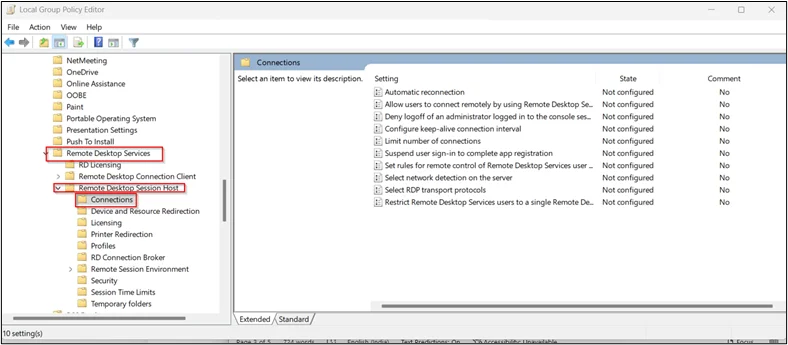
تنظیمات زیر را پیدا و اصلاح کنید:
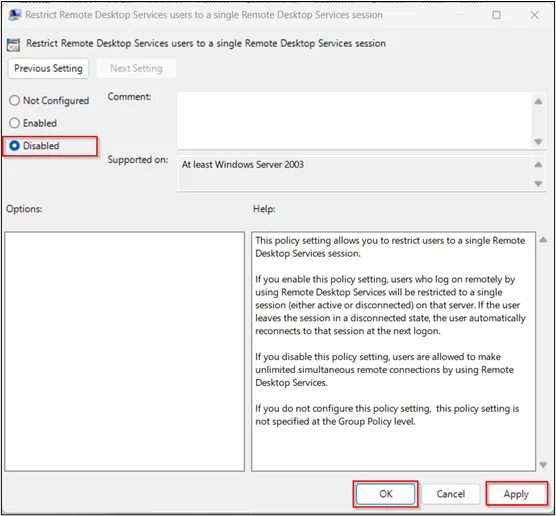
Restrict Remote Desktop Services users to a single Remote Desktop session: این گزینه را روی Disabled قرار دهید.
Limit number of connections: این گزینه را روی Enabled قرار داده و یک مقدار بالا (مثلا 999999) مشخص کنید.
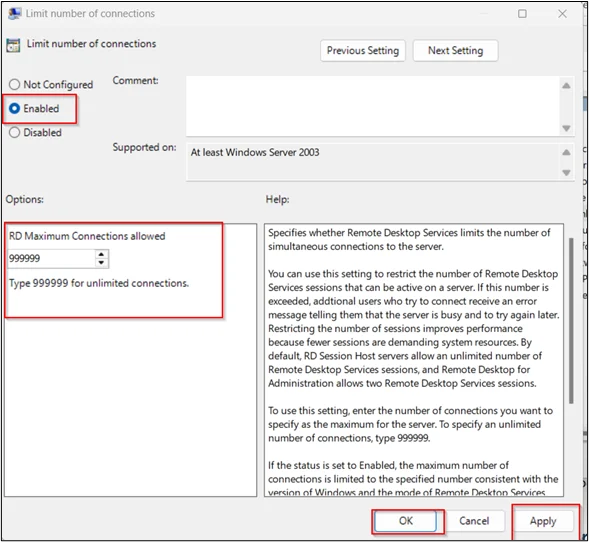
مرحله 2: رفع محدودیت ریموت دسکتاپ با فعال کردن Remote Desktop Services
وارد Server Manager شوید.
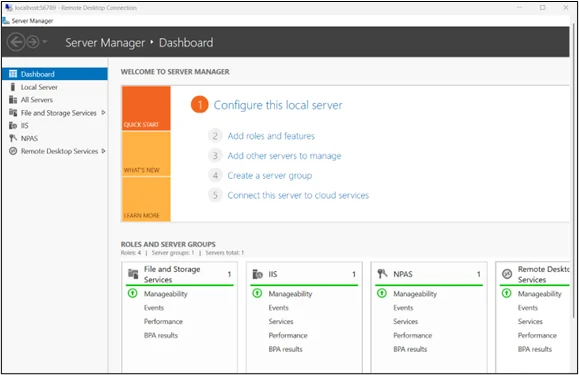
گزینه Add Roles and Features را انتخاب کنید.
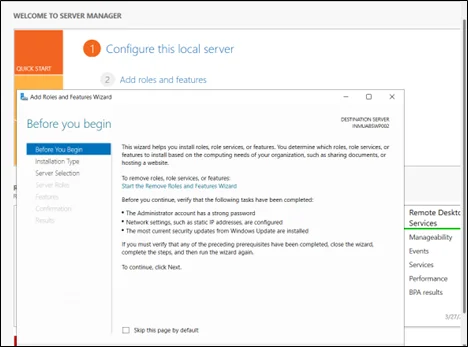
تا رسیدن به بخش Server Roles، روی Next کلیک کنید.
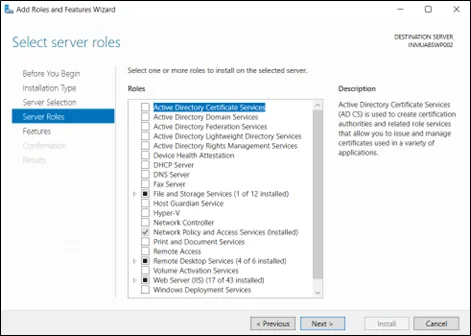
گزینه Remote Desktop Services را انتخاب کنید.
سرویس های زیر را نصب کنید:
Remote Desktop Session Host
Remote Desktop Licensing (در صورت نیاز به رعایت مجوزها)
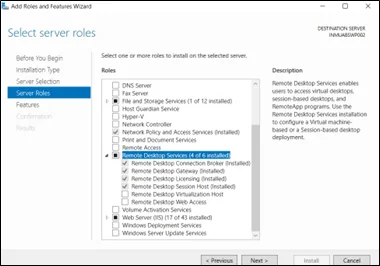
با فعال کردن این سرویس ها، سرور قادر خواهد بود چندین اتصال ریموت دسکتاپ را به طور همزمان پشتیبانی کند.
مرحله ۳: نصب و راه اندازی مجدد سرور برای فعالسازی RDP چند کاربر
پس از انتخاب سرویس ها، روی Install کلیک کنید تا مراحل نصب تکمیل شود.
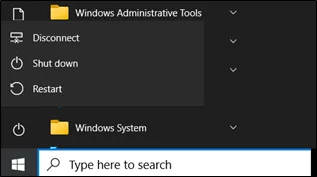
بعد از اتمام نصب، سرور را Restart کنید تا تغییرات اعمال شوند.
پس از ریستارت، چندین کاربر می توانند همزمان وارد سرور شوند و محدودیت پیش فرض رفع شده است.
نکات امنیتی در دسترسی چند کاربر
حذف محدودیت ریموت دسکتاپ و فعال سازی دسترسی چند کاربر به ویندوز 10 و 11 می تواند بهره وری را افزایش دهد، اما در صورت بی توجهی به مسائل امنیتی، ریسک نفوذ و سوء استفاده را به شدت بالا می برد. به همین دلیل رعایت نکات امنیتی در کنار این تنظیمات کاملا ضروری است.
اولین نکته مهم، استفاده از رمز عبور قوی برای تمامی کاربران است. حساب هایی که اجازه اتصال از طریق ریموت دسکتاپ دارند باید دارای رمز عبور پیچیده، طولانی و غیر قابل حدس باشند. استفاده از حساب بدون رمز عبور در ریموت دسکتاپ به هیچ عنوان توصیه نمی شود.
دومین مورد، محدود کردن کاربران مجاز به اتصال RDP است. فقط کاربرانی که واقعا نیاز به دسترسی ریموت دارند باید در لیست کاربران مجاز قرار بگیرند. حذف محدودیت RDP بدون کنترل دسترسی کاربران، می تواند باعث اتصال افراد غیر مجاز شود.
نکته بعدی، تغییر پورت پیش فرض ریموت دسکتاپ است. ویندوز به صورت پیش فرض از پورت ۳۳۸۹ استفاده می کند که یکی از اهداف اصلی حملات اینترنتی است. تغییر این پورت باعث کاهش اسکن های خودکار و افزایش امنیت اتصال می شود.
سایر نکات
فعال سازی و تنظیم صحیح فایروال ویندوز نیز نقش مهمی در امنیت دارد. باید فقط پورت ریموت دسکتاپ مورد استفاده باز باشد و دسترسی از IP های ناشناس یا غیر ضروری مسدود شود.
استفاده از احراز هویت چند مرحله ای در صورت امکان، سطح امنیت را به میزان قابل توجهی افزایش می دهد. حتی اگر رمز عبور یک کاربر افشا شود، بدون مرحله دوم احراز هویت امکان ورود وجود نخواهد داشت.
همچنین بررسی لاگ ها و مانیتورینگ اتصال های ریموت بسیار مهم است. از طریق Event Viewer می توان ورودهای موفق و ناموفق را بررسی کرد و در صورت مشاهده تلاش های مشکوک، اقدامات لازم را انجام داد.
در نهایت توصیه می شود سیستم عامل ویندوز همیشه به روز نگه داشته شود. بسیاری از آسیب پذیری های مربوط به ریموت دسکتاپ با به روز رسانی های امنیتی مایکروسافت برطرف می شوند و عدم نصب این آپدیت ها می تواند کل سیستم را در معرض خطر قرار دهد.
رعایت این نکات باعث می شود در کنار حذف محدودیت RDP و استفاده همزمان چند کاربر، امنیت سیستم نیز حفظ شود و از بروز مشکلات جدی جلوگیری گردد.
- بیشتر بخوانید: چگونه اتصال Remote Desktop را ایمن کنیم؟
جمع بندی
رفع محدودیت ریموت دسکتاپ در ویندوز 10 و 11 امکان استفاده همزمان چند کاربر از یک سیستم را فراهم می کند و می تواند بهره وری را در محیط های کاری، آموزشی و دورکاری افزایش دهد. با این حال، این محدودیت ها به صورت پیش فرض به دلایل امنیتی و سیاست های لایسنسینگ مایکروسافت در سیستم عامل اعمال شده اند و حذف نادرست آن ها می تواند باعث بروز مشکلات امنیتی و ناپایداری سیستم شود.
در ویندوز 10 و 11، محدودیت اتصال همزمان کاربران به صورت مستقیم توسط سرویس Remote Desktop Services و فایل termsrv.dll کنترل می شود. به همین دلیل، صرفا تغییر تنظیمات سطحی بدون در نظر گرفتن ساختار اصلی RDP، راهکار اصولی و پایداری محسوب نمی شود. استفاده از روش های استاندارد و رسمی، در کنار رعایت نکات امنیتی مانند کنترل کاربران مجاز، رمز عبور قوی، فایروال و به روز رسانی مداوم سیستم، اهمیت زیادی دارد.
در نهایت، اگر هدف استفاده حرفه ای و بلندمدت از ریموت دسکتاپ است، بهترین راهکار حفظ تعادل میان افزایش دسترسی و امنیت سیستم است. مدیریت صحیح محدودیت RDP در ویندوز 10 و 11، در صورتی که آگاهانه و اصولی انجام شود، می تواند بدون ایجاد ریسک، تجربه کاربری بهتر و دسترسی پایدارتر را برای کاربران فراهم کند.
سوالات متداول
آیا میتوان در ویندوز 10 چند نفر را همزمان به ریموت دسکتاپ متصل کرد؟
به صورت پیش فرض، ویندوز 10 فقط اجازه یک اتصال ریموت دسکتاپ فعال را می دهد و در صورت اتصال کاربر جدید، جلسه کاربر قبلی قطع می شود. امکان اتصال همزمان چند کاربر به صورت رسمی فقط در ویندوز سرور و با استفاده از Remote Desktop Services فراهم شده است. در ویندوز 10، برای دسترسی چند کاربر همزمان نیاز به تغییر محدودیت های پیش فرض سیستم وجود دارد که باید با دقت و رعایت نکات امنیتی انجام شود.
نسخه Home ویندوز هم از ریموت دسکتاپ پشتیبانی میکند؟
نسخه Home ویندوز 10 و 11 به صورت پیش فرض از ریموت دسکتاپ برای اتصال ورودی پشتیبانی نمی کند و فقط امکان اتصال به سیستم های دیگر را دارد. برای استفاده از ریموت دسکتاپ به عنوان میزبان، لازم است ویندوز به نسخه Pro یا بالاتر ارتقا داده شود. بدون این ارتقا، امکان فعال سازی رسمی ریموت دسکتاپ در نسخه Home وجود ندارد.


