

IP دادن به کامپیوتر و پیکربندی تنظیمات شبکه، یکی از مهارتهای پایهای و ضروری برای مدیریت ارتباطات محلی، اتصال به پرینترهای تحت شبکه، تجهیزات ذخیرهسازی NAS یا رفع مشکلات ارتباطی است. هر دستگاهی که به یک شبکه محلی (LAN) یا اینترنت متصل میشود، برای تبادل داده نیاز به یک آدرس پروتکل اینترنت یا همان IP دارد. اگر قصد دارید برای سیستم خود یک آدرس ثابت (Static IP) تعیین کنید یا فقط میخواهید بدانید آدرس فعلی دستگاه چیست، شناخت روشهای مختلف تنظیم و بررسی IP اهمیت بالایی دارد.
در این مقاله جامع، تمامی روشهای مشاهده IP داخلی و عمومی، نحوه تنظیم دستی آدرس IP در ویندوز ۱۰ و ۱۱، استفاده از دستورات خط فرمان، پیکربندی DNS و عیبیابی خطاهای رایج شبکه را بررسی میکنیم.
برای اطلاعات بیشتر در مورد خدمات نصب و راه اندازی تجهیزات شبکه شایگان کلیک کنید.
IP چیست؟ تفاوت IP داخلی و عمومی
پیش از ورود به مراحل تنظیم، باید بدانیم IP چیست. آدرس IP (Internet Protocol Address) مانند یک کد پستی دیجیتال است که به هر دستگاه در شبکه تعلق میگیرد تا بستههای اطلاعاتی به مقصد درست برسند. IPها به طور کلی به دو دسته تقسیم میشوند:
- IP داخلی (Local/Private IP): آدرسی است که روتر یا مودم خانگی/اداری به صورت محلی به کامپیوتر شما اختصاص میدهد (مثلاً 192.168.1.100). این آدرس فقط درون شبکه خودتان معتبر است.
- IP عمومی (Public IP): آدرسی است که ارائهدهنده خدمات اینترنت (ISP) به مودم شما میدهد و تمام جهان اینترنت، مودم شما را با این آدرس میشناسند.
شناخت تفاوت میان آدرسهای محلی و عمومی، اولین قدم در عیبیابی مشکلات شبکه و پیکربندی صحیح مسیردهی دادهها در رایانههای شخصی است.
مستندات مهندسی شبکه (TrustMyIP Guide)
چطور IP کامپیوتر را ببینیم؟
برای اینکه متوجه شوید سیستم شما در حال حاضر چه آدرسی دارد، روشهای مختلفی وجود دارد که میتوانید بسته به نیاز خود از آنها استفاده کنید.
با دستور ipconfig
سریعترین و قدرتمندترین روش برای مشاهده جزئیات شبکه در ویندوز، استفاده از محیط خط فرمان است:
- منوی استارت را باز کنید، عبارت cmd را جستجو کرده و Command Prompt را اجرا کنید.
- دستور ipconfig را تایپ کرده و کلید Enter را فشار دهید.
- در میان اطلاعات نمایشدادهشده، روبهروی عبارت IPv4 Address میتوانید آدرس IP داخلی کامپیوتر خود را مشاهده کنید. همچنین مواردی مانند Subnet Mask و Default Gateway در این بخش قابل مشاهده هستند.
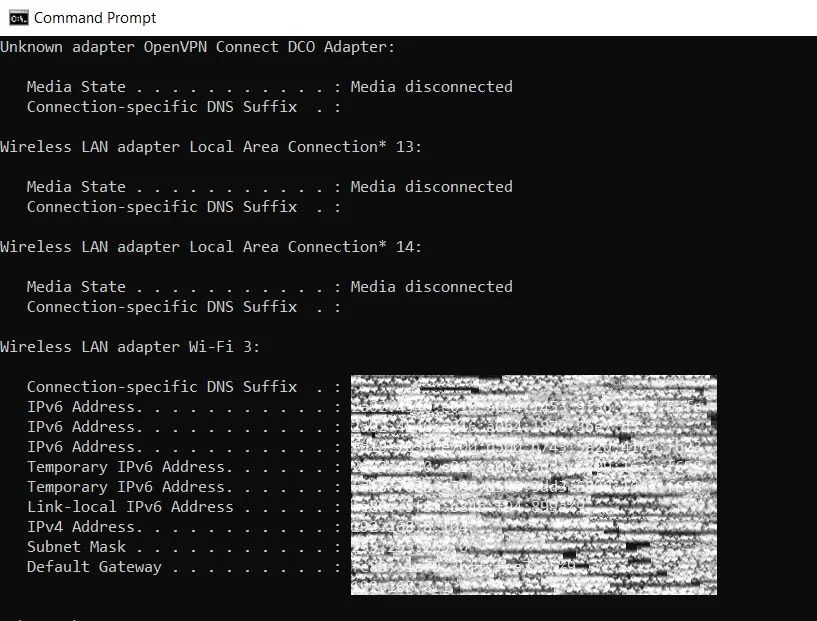
دستور ipconfig یکی از ابزارهای استاندارد در سیستمعامل ویندوز است که جزئیات کامل کارتهای شبکه و آدرسهای محلی را در چند ثانیه نمایان میکند.
پایگاه دانش مایکروسافت لرن (Microsoft Learn)
از Settings ویندوز 10 و 11
اگر ترجیح میدهید از محیط گرافیکی ویندوز استفاده کنید:
دکمههای ترکیبی Win + I را فشار دهید تا Settings باز شود.
به بخش Network & internet بروید.
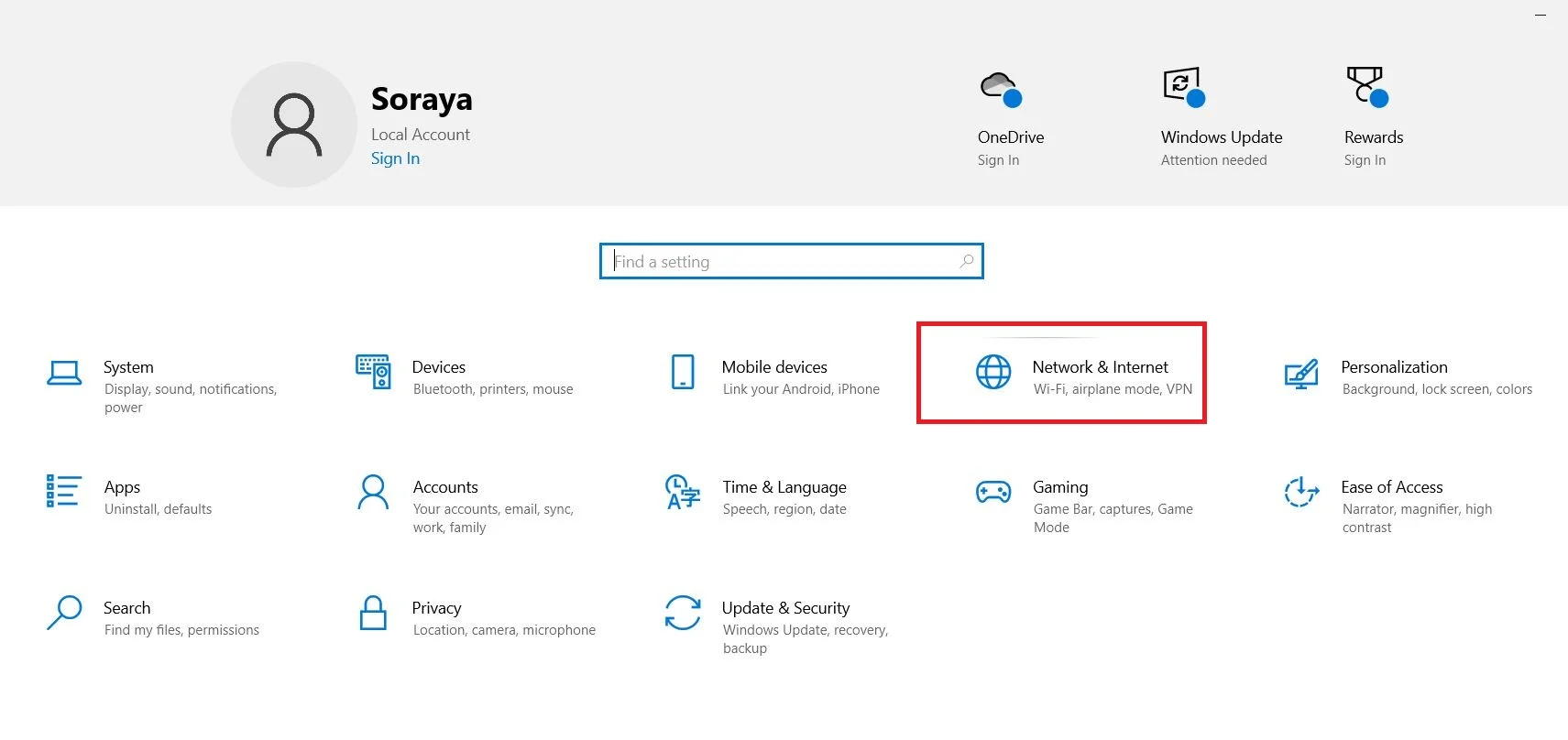
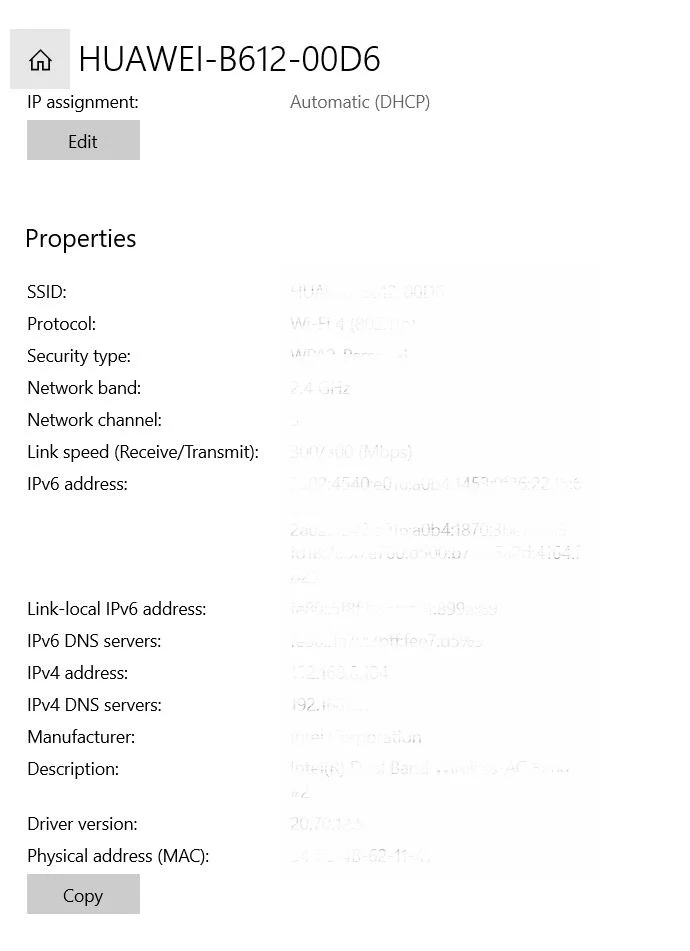
روی گزینه Wi-Fi یا Ethernet (بسته به نوع اتصال) کلیک کنید و شبکه متصل را انتخاب کنید.
در صفحه بازشده، به سمت پایین اسکرول کنید تا اطلاعاتی نظیر IPv4 address را مشاهده کنید.
از Control Panel
روش سنتی دیگر برای دیدن وضعیت اتصال شبکه از طریق کنترل پنل است:
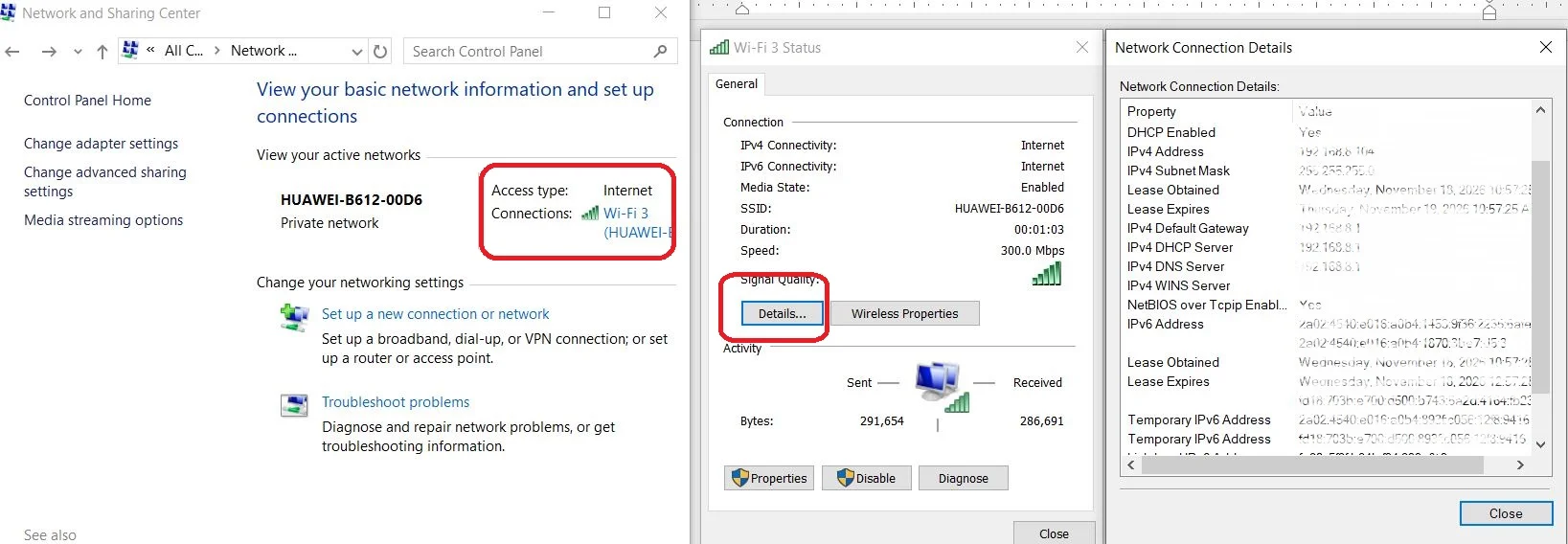
- در منوی استارت عبارت Control Panel را جستجو کرده و آن را باز کنید.
- به مسیر Network and Sharing Center بروید.
- روی نام اتصال فعال خود در روبهروی قسمت Connections کلیک کنید.
- در پنجره بازشده روی دکمه Details کلیک کنید تا جزئیات کامل آدرس IPv4، گیتوی و DNSها را ببینید.
دیدن IP عمومی
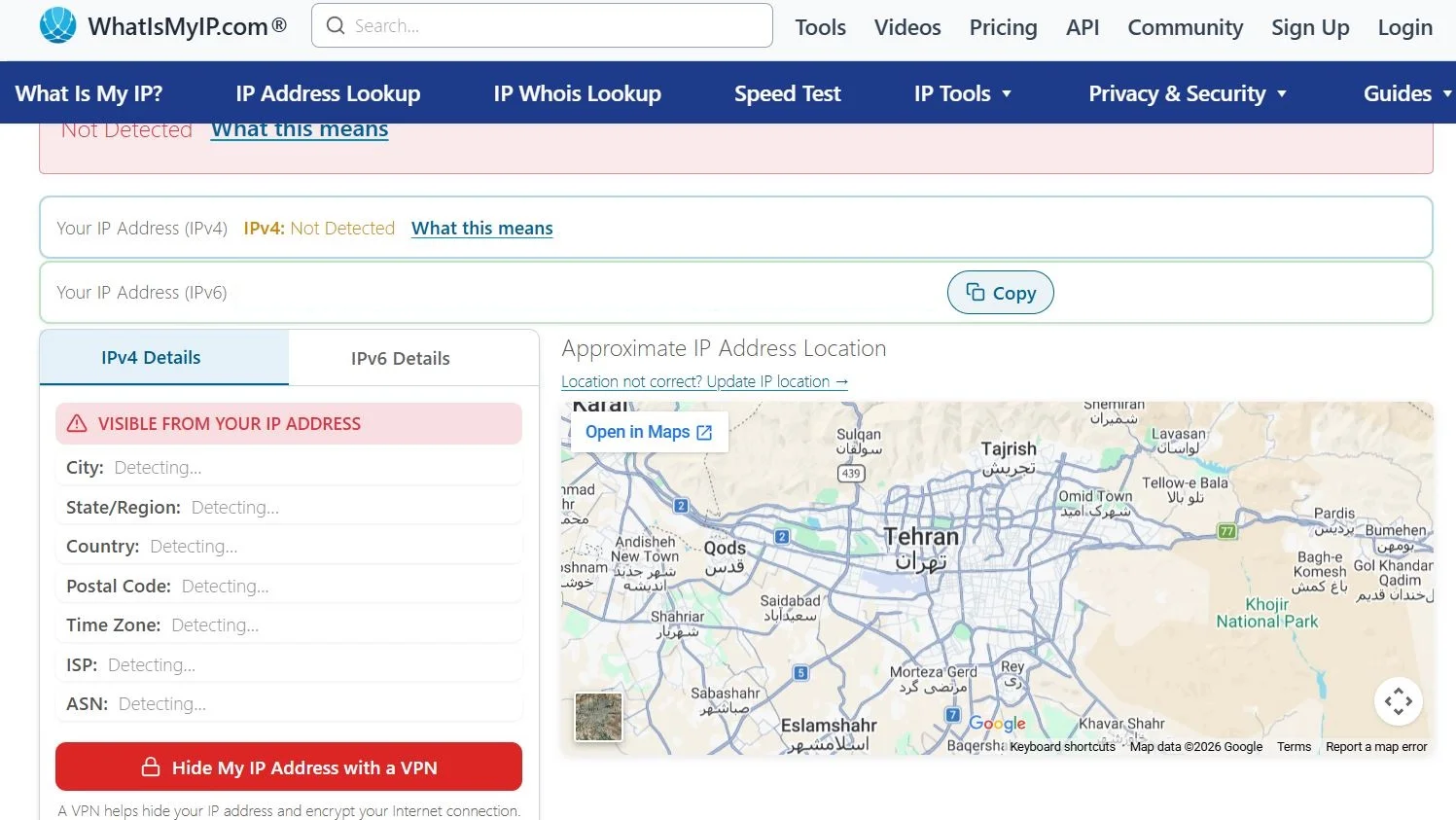
برای اینکه بفهمید اینترنت شما با چه IP عمومی یا خارجی به شبکه جهانی وصل شده است، نیازی به تنظیمات ویندوز ندارید. کافی است یکی از مرورگرهای وب خود را باز کنید و وبسایتهای نمایشدهنده IP (مانند whatismyip.com یا سرویسهای مشابه) را باز کنید تا آدرس اینترنتی مودم شما نمایش داده شود.
IP دادن با Command Prompt (دستور netsh)
اگر به جای محیط گرافیکی ترجیح میدهید تنظیمات IP ثابت را از طریق خط فرمان ویندوز انجام دهید، میتوانید از ابزار قدرتمند netsh استفاده کنید:
- منوی استارت را باز کرده، cmd را جستجو کنید، روی آن راستکلیک کرده و Run as administrator را انتخاب کنید.
- برای تنظیم IP ثابت، از دستوری مشابه زیر استفاده کنید (نام کارت شبکه مانند Ethernet و مقادیر را متناسب با شبکه خود تغییر دهید):netsh interface ip set address name=”Ethernet” static 192.168.1.150 255.255.255.0 192.168.1.1
- با این دستور آدرس IP، سابنت ماسک و گیتوی پیشفرض به صورت ثابت روی کارت شبکه اعمال میشوند.
ابزارخط فرمان netsh به مدیران شبکه اجازه میدهد بدون نیاز به کلیکهای متوالی در محیط گرافیکی، تغییرات ساختاری کارتهای شبکه را با سرعت اعمال کنند.
مستندات رسمی ویندوز سرور (Microsoft Learn)
تنظیم DNS (8.8.8.8 و 1.1.1.1)
در کنار تنظیم آدرس IP، تعیین سرورهای DNS (سیستم نام دامنه) برای ترجمه روان آدرسهای وب به آیپیهای عددی بسیار مهم است. سرورهای عمومی پرکاربرد شامل گوگل (8.8.8.8 و 8.4.4.4) یا کادلاف (1.1.1.1) هستند. برای تنظیم آنها در ویندوز:
- از طریق مسیر Settings > Network & internet > Ethernet/Wi-Fi به تنظیمات کارت شبکه بروید.
- روبهروی بخش DNS server assignment روی دکمه Edit کلیک کنید.
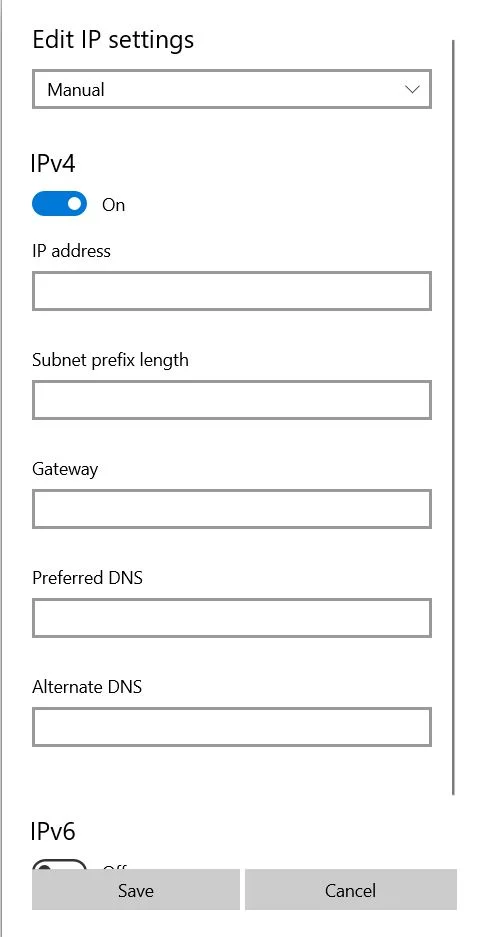
- حالت را از Automatic به Manual تغییر دهید، گزینه IPv4 را فعال کنید.
- آدرس سرور اصلی (Preferred DNS) و سرور جایگزین (Alternate DNS) را وارد کرده و روی Save کلیک کنید.
بازگشت به IP خودکار
اگر به هر دلیلی تنظیمات IP ثابت برای شما مشکلساز شد یا خواستید کامپیوتر دوباره به صورت خودکار از مودم (DHCP) آدرس بگیرد:
دکمههای ترکیبی Win + I را فشار دهید تا Settings باز شود.
به بخش Network & internet بروید.
روی گزینه Wi-Fi یا Ethernet (بسته به نوع اتصال) کلیک کنید و شبکه متصل را انتخاب کنید.
در صفحه باز شده IP assignment را پیدا کنید و روی دکمه Edit کلیک کنید.
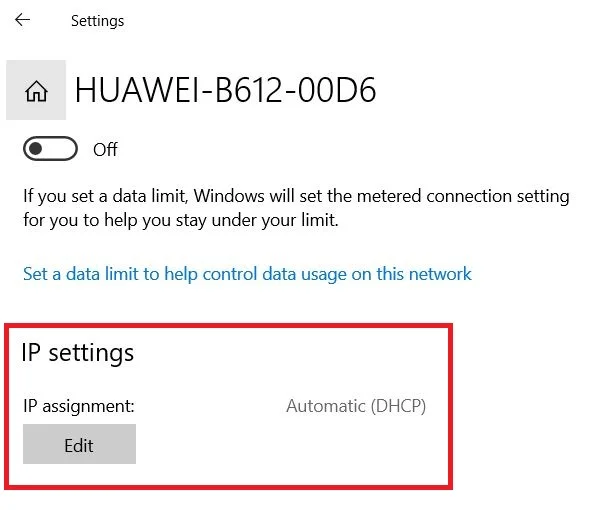
حالت را از Manual به Automatic (DHCP) تغییر دهید و تنظیمات مورد نظر خود را اعمال کنید و را ذخیره کنید.
همچنین از طریق خط فرمان میتوانید با دستور netsh interface ip set address name=”Ethernet” dhcp کارت شبکه را به حالت خودکار برگردانید.
مشکلات رایج (IP Conflict، Limited connection)
گاهی پس از تنظیم IP ثابت یا اتصال به شبکه، ممکن است با چالشهایی روبهرو شوید:
- تداخل IP (IP Conflict): این خطا زمانی رخ میدهد که دو دستگاه مختلف در یک شبکه محلی یک آدرس IP یکسان داشته باشند. در این حالت اتصال یکی از دستگاهها قطع میشود. برای رفع آن، باید IP یکی از دستگاهها را تغییر دهید.
- ارتباط محدود (Limited Connection): اگر علامت زرد رنگ روی آیکون شبکه ظاهر شد، معمولاً نشاندهنده اشتباه بودن گیتوی پیشفرض (Default Gateway) یا مشکلات در سرور DNS است که با بررسی مجدد اعداد واردشده برطرف میشود.
سوالات متداول
IP ثابت سرعت را بیشتر می کند؟
خیر، داشتن IP ثابت (Static IP) به خودی خود تاثیری روی افزایش سرعت دانلود یا آپلود اینترنت شما ندارد. سرعت اینترنت توسط پهنای باند ارائهدهنده خدمات (ISP) و کیفیت خط تعیین میشود. IP ثابت بیشتر برای دسترسی پایدار به دوربینهای مداربسته، سرورهای خانگی، پورتفورواردینگ و ریموت دسکتاپ کاربرد دارد.
چطور IP آزاد پیدا کنیم؟
برای پیدا کردن یک آدرس IP آزاد در شبکه محلی که با دستگاه دیگری تداخل نداشته باشد، میتوانید از دستور ping در خط فرمان استفاده کنید یا محدودهی DHCP مودم خود (مثلاً IPهای بین 192.168.1.50 تا 192.168.1.200) را بررسی کنید و آدرسی خارج از محدوده یا خالی را برای تنظیم دستی انتخاب کنید تا خطای تداخل رخ ندهد.


