
راه اندازی DHCP در ویندوز سرور یکی از مهم ترین مراحل پیکربندی شبکه های سازمانی است و نقش اساسی در مدیریت خودکار آدرس دهی دارد. در شبکه هایی که تعداد دستگاه ها زیاد است، اختصاص دستی IP علاوه بر زمان بر بودن، احتمال خطا و تداخل آدرس را افزایش می دهد. سرویس DHCP این مشکل را با توزیع خودکار IP، Gateway، DNS و دیگر تنظیمات شبکه برطرف می کند و پایداری شبکه را به شکل چشمگیری بهبود می بخشد. در ویندوز سرور این سرویس با رابط مدیریتی ساده و ساختار قابل کنترل ارائه شده تا مدیر شبکه بتواند محدوده های آدرس دهی، رزروها، سیاست ها و تنظیمات پیشرفته را به صورت متمرکز مدیریت کند. راه اندازی درست DHCP اولین قدم در ایجاد یک شبکه استاندارد، مقیاس پذیر و قابل اعتماد است.
پیش نیازها برای راه اندازی DHCP در ویندوز سرور
قبل از نصب و پیکربندی سرویس DHCP لازم است مجموعه ای از پیش نیازهای سخت افزاری، نرم افزاری و ساختاری را فراهم کنید تا فرآیند استقرار بدون مشکل انجام شود.
نخستین پیش نیاز، داشتن یک سرور مجهز به نسخه پشتیبانی شده از Windows Server است. این سرور باید به صورت پایدار در شبکه قرار داشته باشد و از نظر منابع سخت افزاری پاسخگوی نقش DHCP باشد. مهم ترین الزامی که قبل از نصب وجود دارد، تنظیم یک آدرس IP ثابت برای کارت شبکه سرور است. DHCP تنها در صورتی عملکرد صحیح خواهد داشت که سرور آن از یک IP ثابت استفاده کند و دچار تغییرات ناخواسته نشده باشد.
همچنین باید از قبل محدوده آدرس دهی مورد نظر خود را طراحی کرده باشید؛ محدوده ای که در ادامه به عنوان DHCP Scope مورد استفاده قرار می گیرد. این محدوده باید شامل IP Start، IP End، Subnet Mask، Gateway و DNS مورد نظر شما باشد. علاوه بر این، حساب کاربری مورد استفاده برای نصب باید عضوی از گروه Administrators یا معادل آن باشد تا امکان نصب نقش ها، ایجاد Scope و انجام پیکربندی های مدیریتی وجود داشته باشد.
در این آموزش نحوه نصب و پیکربندی DHCP در Windows Server 2025 بررسی می شود، اما تمامی مراحل برای نسخه های پیشین مانند Windows Server 2016 تا Windows Server 2022 نیز قابل استفاده است و تفاوت قابل توجهی در روند کلی وجود ندارد. با این وجود بعد از توضیح نسخه 2025 سایر نسخه ها را هم توضیح خواهیم داد.
نحوه نصب و راه اندازی DHCP در ویندوز سرور 2025
سرویس DHCP یک ابزار حیاتی برای مدیریت شبکه است که به صورت خودکار آدرس های IP دینامیک را به کلاینت ها اختصاص می دهد. با استفاده از DHCP، دیگر نیازی به تنظیم دستی IP برای هر دستگاه نخواهید داشت و مدیریت شبکه ساده تر و دقیق تر انجام می شود.
تنظیمات و پیکربندی DHCP شامل موارد زیر است:
- نصب سرویس DHCP روی سرورهای ویندوز یا دستگاه های شبکه برای اختصاص خودکار IP.
- ایجاد Scope برای تعریف محدوده آدرس های IP قابل اختصاص به کلاینت ها.
- تعیین Lease Time برای مشخص کردن مدت زمان اعتبار IP اختصاص داده شده به کلاینت.
- پیکربندی تنظیمات شبکه شامل Gateway، DNS و در صورت نیاز WINS برای عملکرد صحیح شبکه.
- تخصیص IP دینامیک که باعث کاهش خطای انسانی و بهینه سازی مدیریت آدرس های شبکه می شود.
با پیکربندی صحیح DHCP، شبکه شما هم امن تر می شود و هم مدیریت آن بسیار ساده تر خواهد بود.
پیکربندی اولیه سرویس DHCP : نصب نقش DHCP
برای شروع، در محیط Server Manager روی منوی Manage کلیک کرده و گزینه Add Roles and Features را انتخاب کنید.
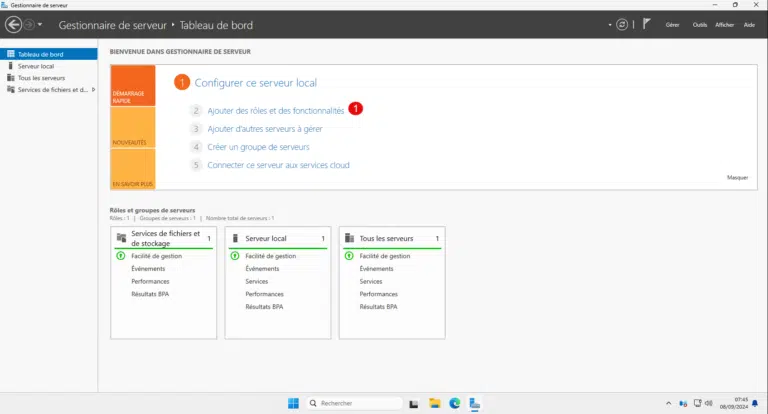
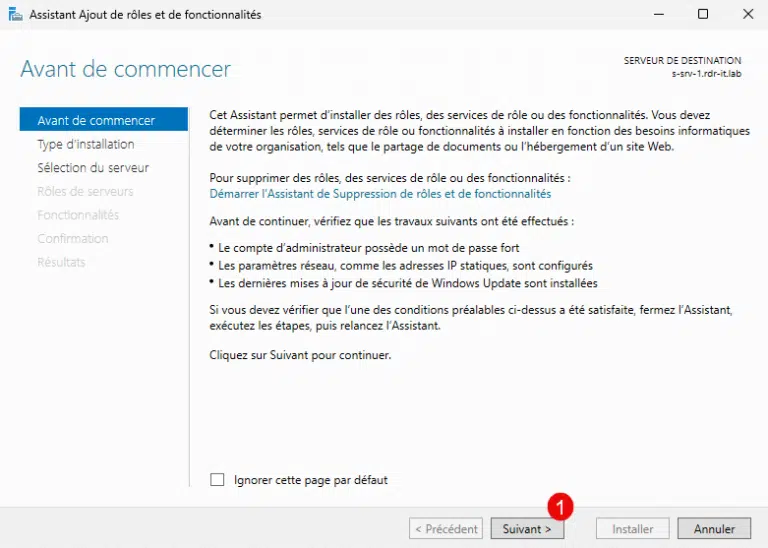
پس از باز شدن ویزارد، روی دکمه Next کلیک کنید.
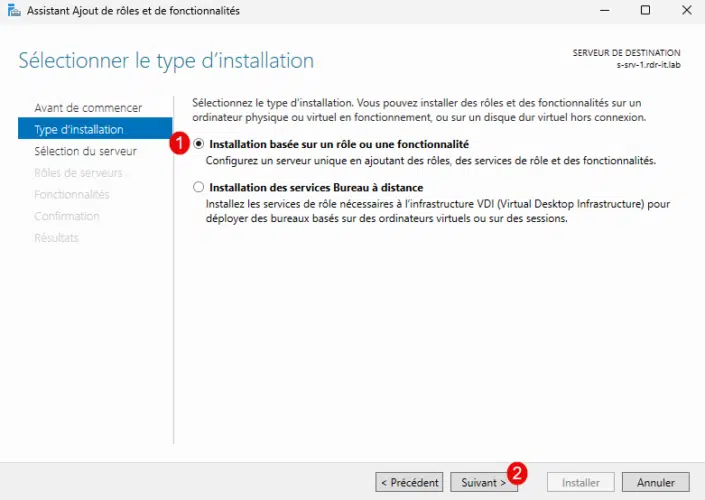
گزینه Role or Feature Based Installation را انتخاب کرده و روی Next کلیک کنید.
سروری که قرار است نقش DHCP روی آن نصب شود را انتخاب کنید و سپس Next را بزنید.
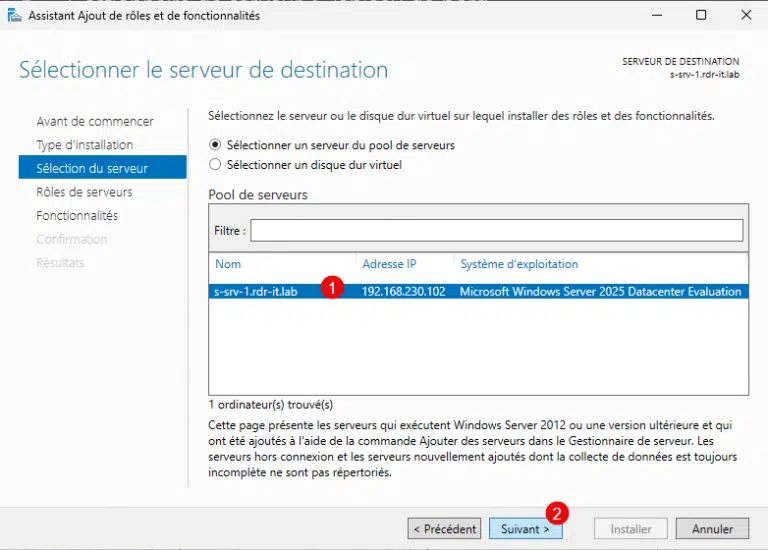
در فهرست نقش ها، گزینه DHCP Server را فعال کنید.
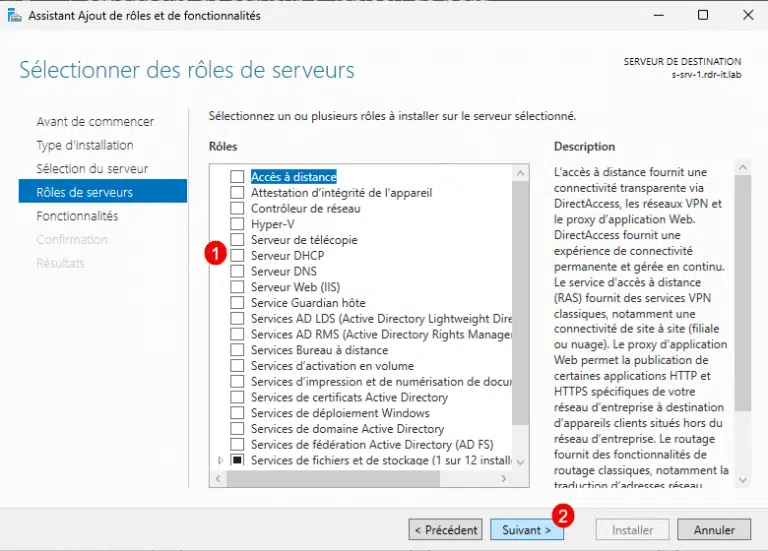
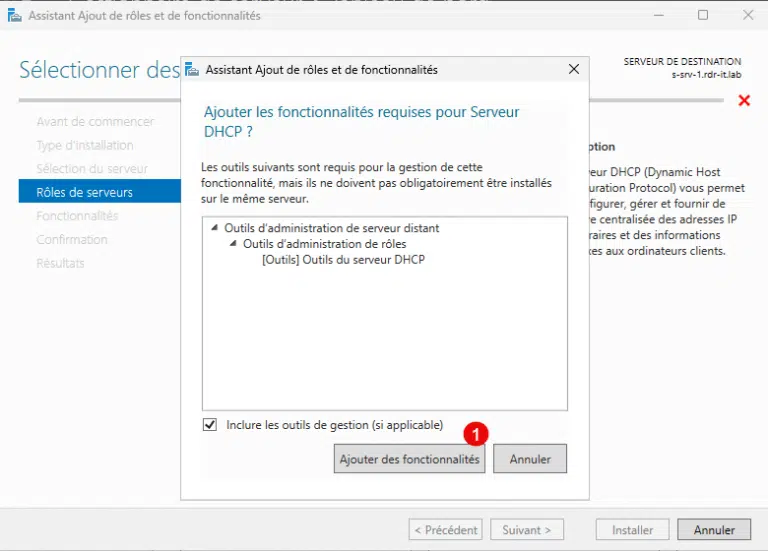
با فعال کردن DHCP Server، پنجره ای برای افزودن قابلیت های مورد نیاز باز می شود. روی دکمه Add Features کلیک کنید.
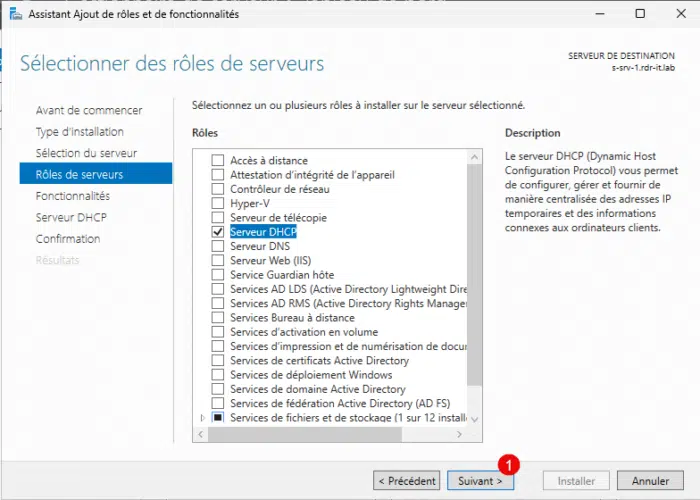
نقش DHCP Server انتخاب شده است. روی دکمه Next کلیک کنید.
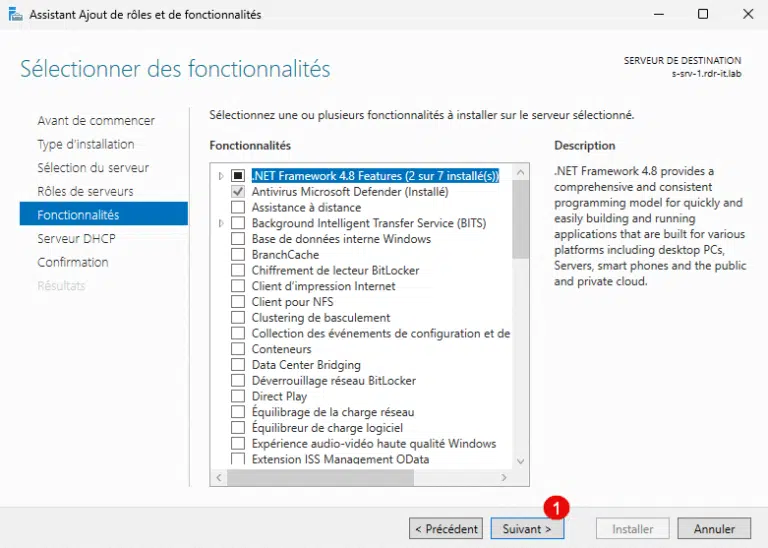
برای عبور از بخش Features در Windows Server 2025، روی Next کلیک کنید.
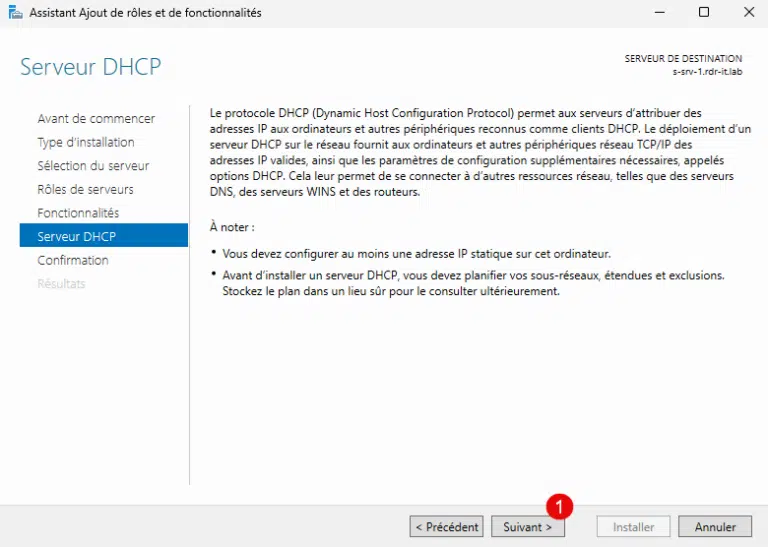
توضیحی درباره نقش DHCP نمایش داده می شود. روی Next کلیک کنید.
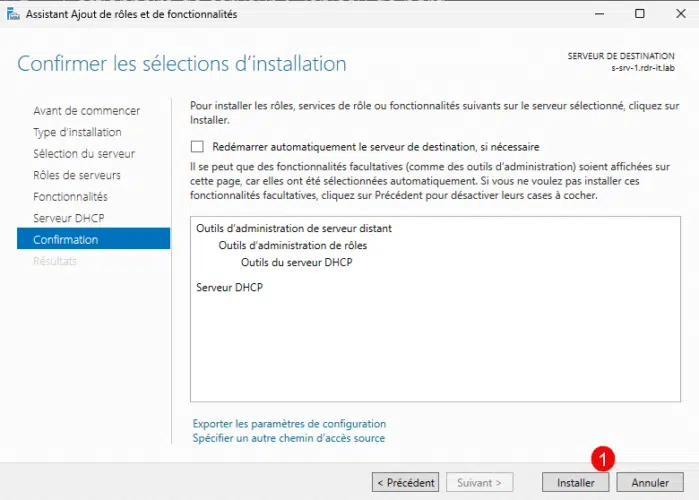
برای شروع نصب نقش DHCP روی سرور، دکمه Install را انتخاب کنید.
لطفا تا پایان نصب صبر کنید.
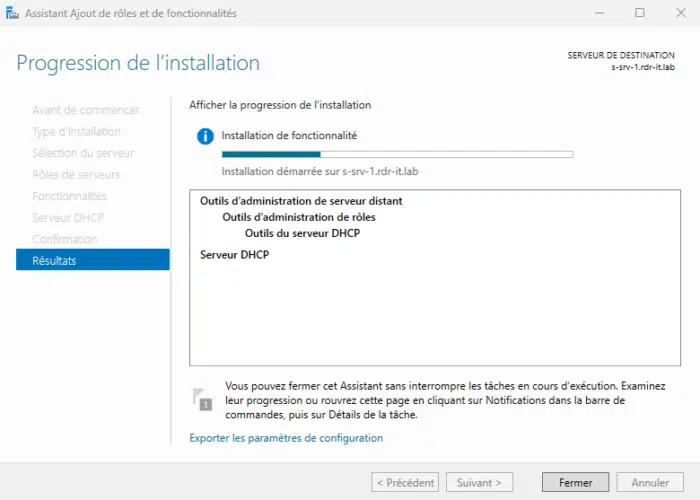
پس از اتمام نصب، با کلیک روی دکمه Close از ویزارد Add Roles and Features خارج شوید.
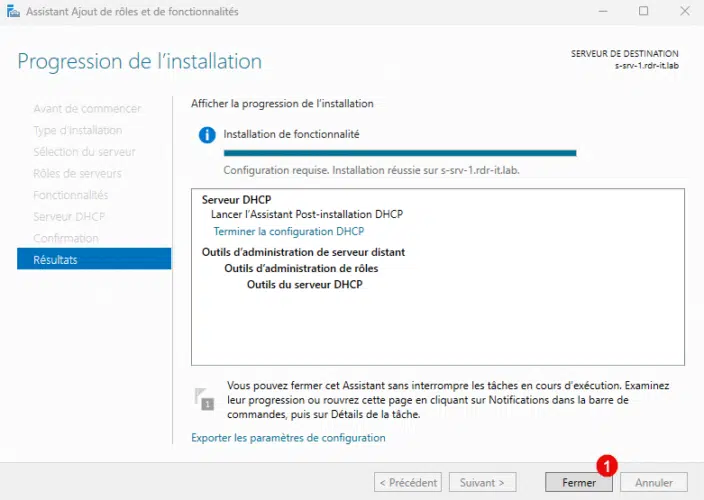
نقش DHCP Server با موفقیت روی Windows Server 2025 نصب شد. اکنون به سراغ پیکربندی آن می رویم.
پیکربندی اولیه سرویس DHCP : مجوز دادن به DHCP در اکتیو دایرکتوری
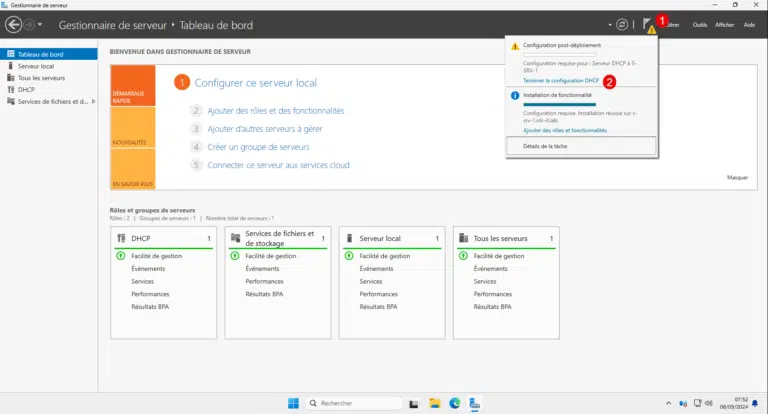
در Server Manager یک اعلان مشاهده می کنید. روی آیکون پرچم (شماره 1 عکس) کلیک کنید و سپس گزینه Complete DHCP Configuration را انتخاب نمایید.
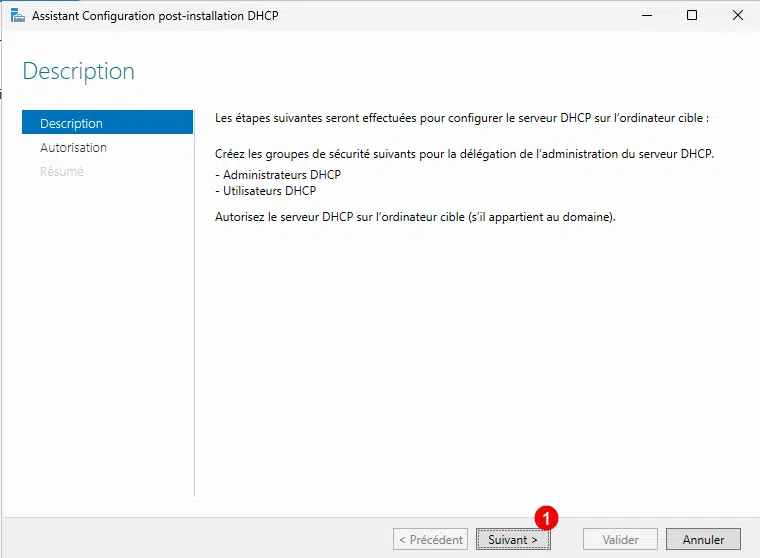
یک ویزارد برای پیکربندی پس از نصب DHCP باز می شود. برای عبور از بخش توضیحات، روی Next کلیک کنید.
اگر با حسابی وارد شده باشید که دسترسی های لازم را دارد، می توانید مستقیما روی Validate کلیک کنید.
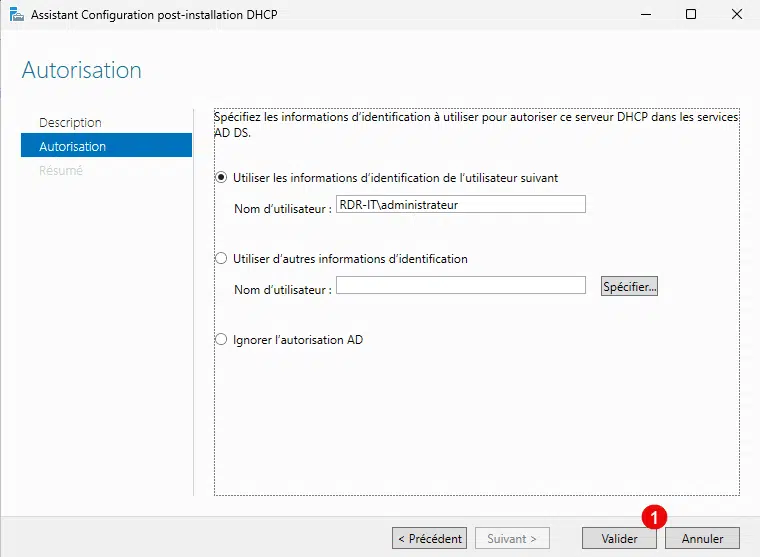
اما اگر مطابق اصول امنیتی عمل می کنید، بهتر است گزینه دوم را انتخاب کرده و اطلاعات یک حساب Domain Administrator را برای انجام این عملیات وارد کنید.
در اینجا برای سادگی از حساب Domain Administrator استفاده می شود، اقدامی که در محیط سازمانی توصیه نمی شود.
پس از تأیید، ویزارد را ببندید. این مرحله در واقع اختیاری است و عدم انجام آن مانع کارکرد DHCP Server نخواهد شد.
ایجاد Scope روی سرور DHCP
برای تکمیل راه اندازی DHCP، در این بخش نحوه ایجاد اولین Scope روی سروری که روی Windows Server 2025 نصب شده است را توضیح می دهیم:
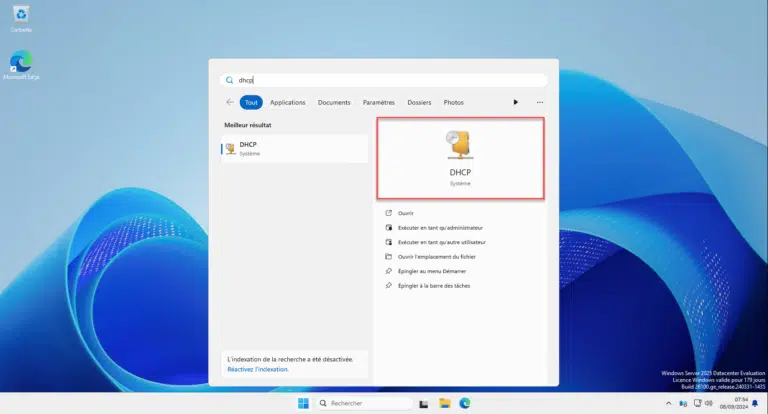
از منوی Start عبارت DHCP را جستجو کنید و کنسول DHCP را اجرا کنید.
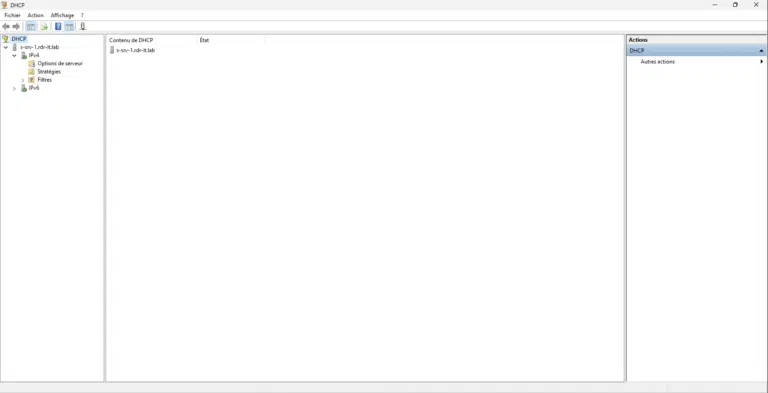
در کنسول DHCP، اطلاعات مربوط به سرور را باز کنید.
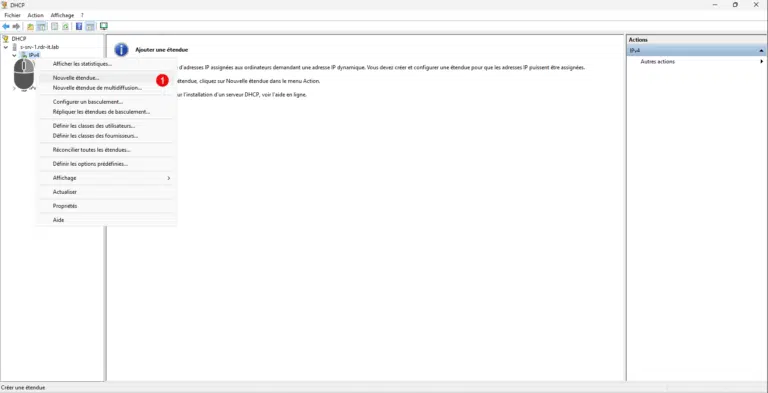
روی IPv4 راست کلیک کنید و گزینه New Scope را انتخاب کنید.
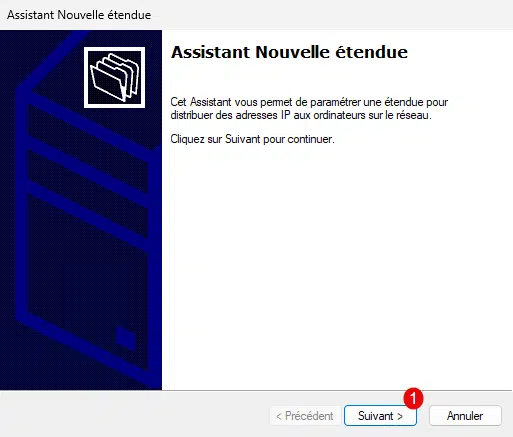
ویزارد ایجاد Scope جدید باز می شود. روی Next کلیک کنید.
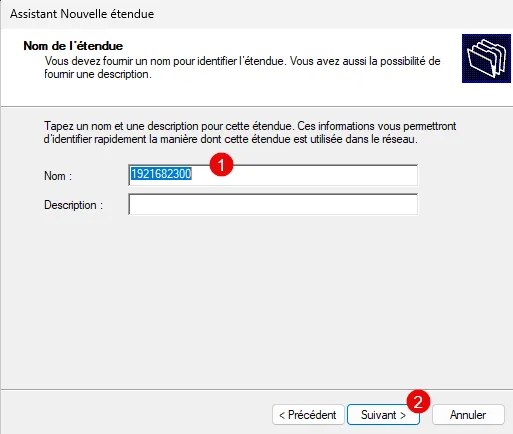
یک نام برای Scope وارد کنید و سپس روی Next کلیک کنید.
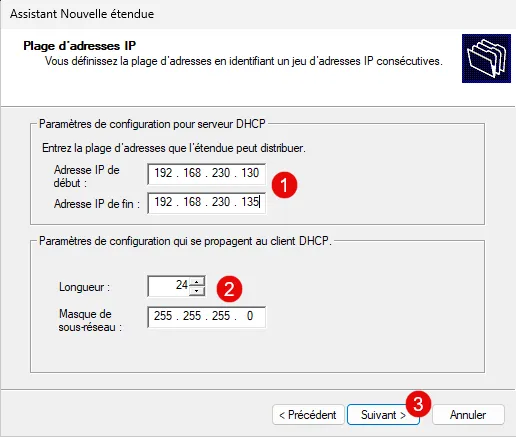
آدرس IP شروع و پایان را وارد کنید. سپس Subnet Mask و کادر شماره 2 عکس زیر را تعیین کنید و روی Next کلیک کنید.
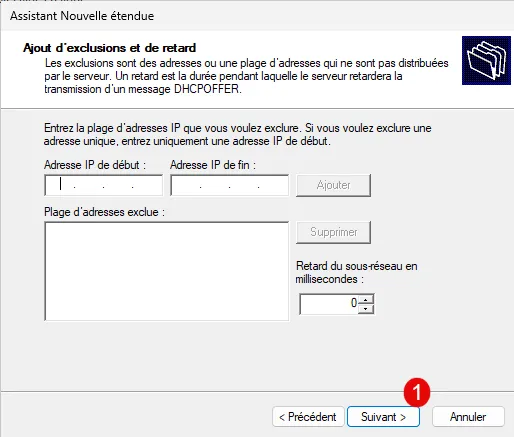
اگر قصد دارید برخی آدرس ها از این رنج توزیع نشوند، می توانید آن ها را در این بخش Exclude کنید. در اکثر موارد نیازی نیست و می توانید با Next ادامه دهید.
مدت زمان اجاره DHCP یا Lease Duration را مشخص کنید. این مدت تعیین می کند که هر آدرس تا چه زمانی به یک دستگاه اختصاص یابد. سپس روی Next کلیک کنید.
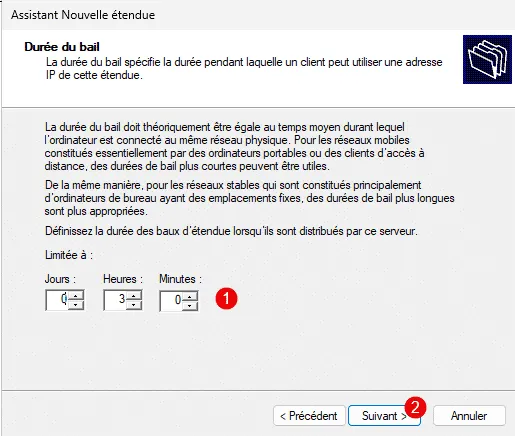
Lease Duration باید بر اساس نوع شبکه تنظیم شود. برای شبکه اصلی یا VLAN مربوط به کاربران شرکت معمولا 5 روز مناسب است. برای شبکه WiFi مهمان می توان 8 ساعت قرار داد. هر چه زمان اجاره کوتاه تر باشد تعداد درخواست های DHCP بیشتر شده و Broadcast شبکه افزایش می یابد.
گزینه Yes, I want to configure these options now را انتخاب کنید و روی Next کلیک کنید.
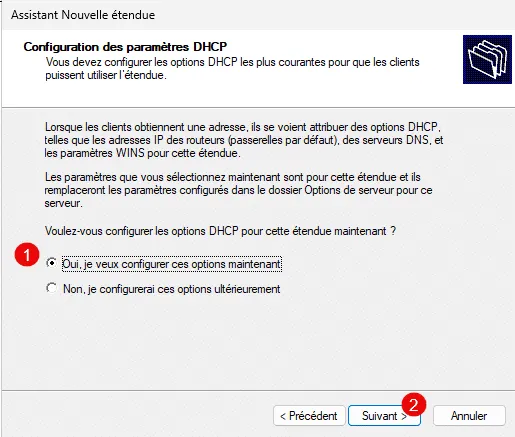
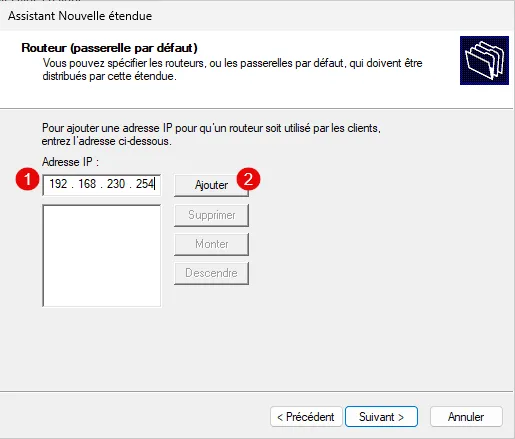
اولین گزینه برای پیکربندی، Router (Default Gateway) است. معمولا باید IP فایروال یا دستگاهی که مسئول Routing شبکه است وارد شود. آی پی موردنظر را وارد کنید و روی Add کلیک کنید.
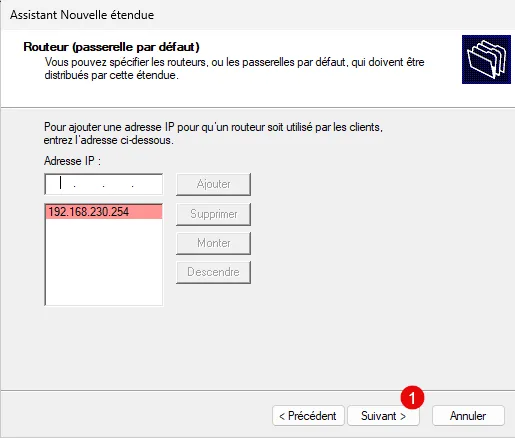
پس از اضافه شدن Gateway روی Next کلیک کنید.
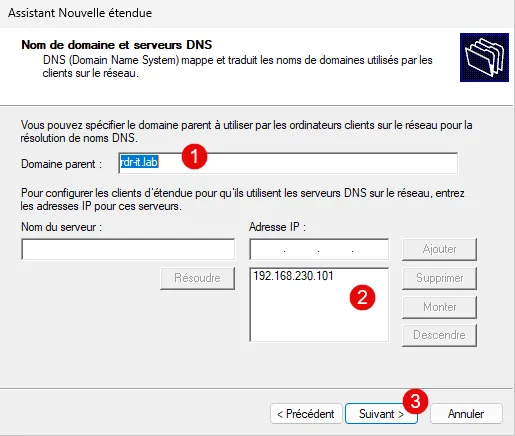
اگر شبکه شما عضو دامنه Active Directory است، نام دامنه را وارد کنید و سپس یک یا چند DNS Server اضافه کنید. در نهایت روی Next کلیک کنید.
اگر سرور WINS در شبکه وجود دارد، مانند Gateway آن را اضافه کنید. در غیر این صورت Next را بزنید.
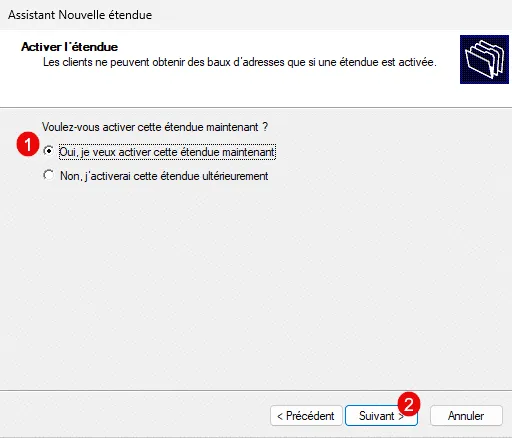
گزینه Yes, I want to activate this scope now را انتخاب کنید و روی Next کلیک کنید.
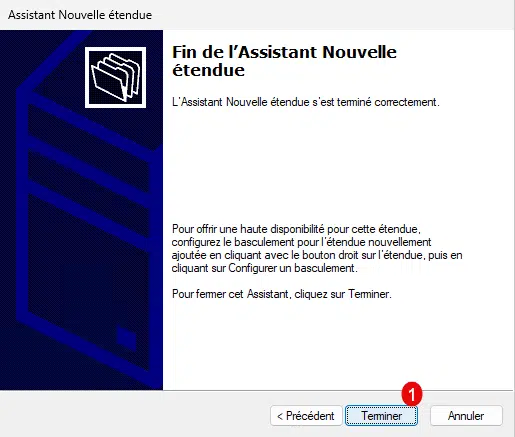
برای خروج از ویزارد، روی Finish کلیک کنید.
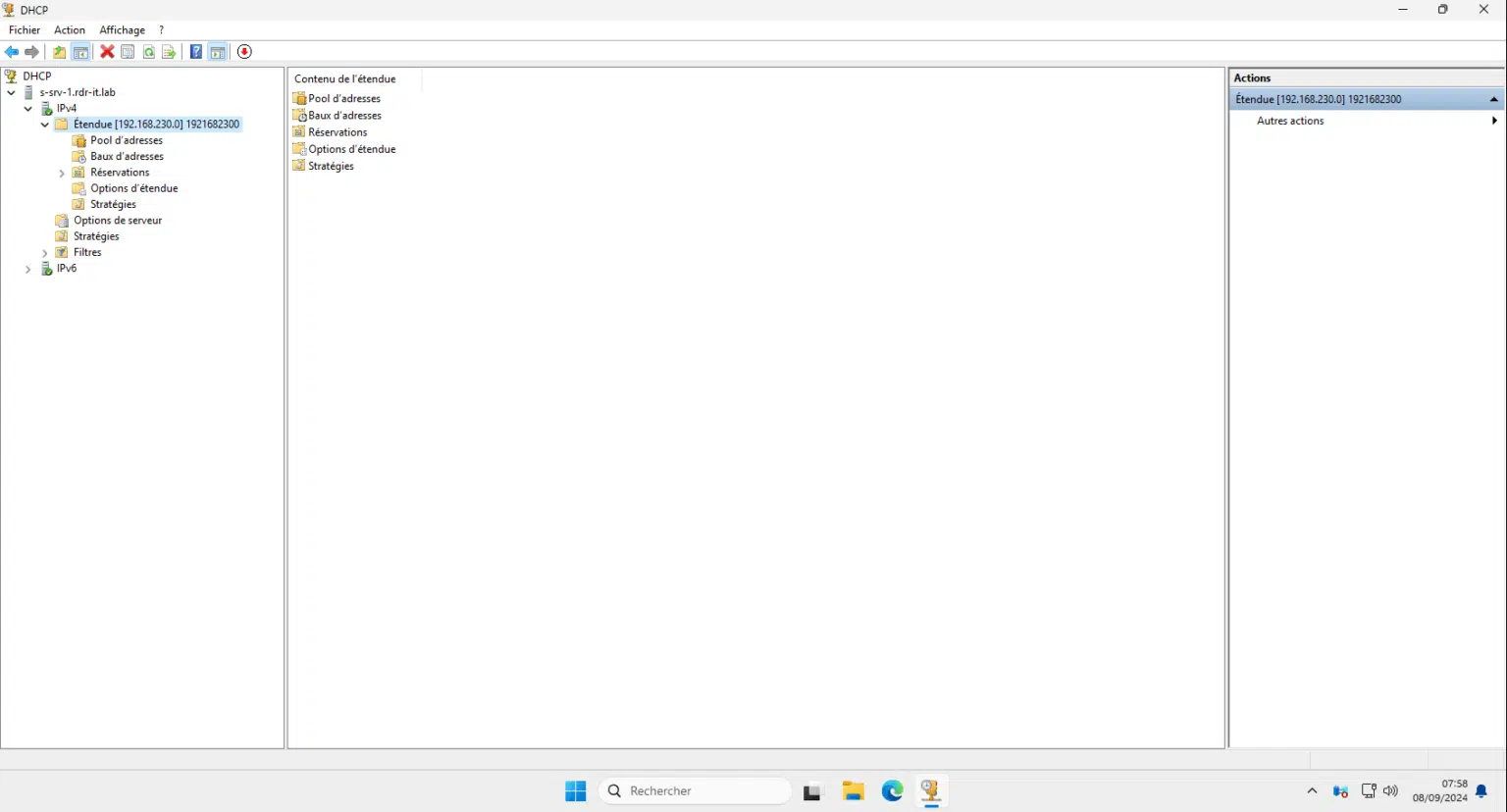
اکنون در کنسول DHCP می توانید Scope ایجاد شده را مشاهده کنید.
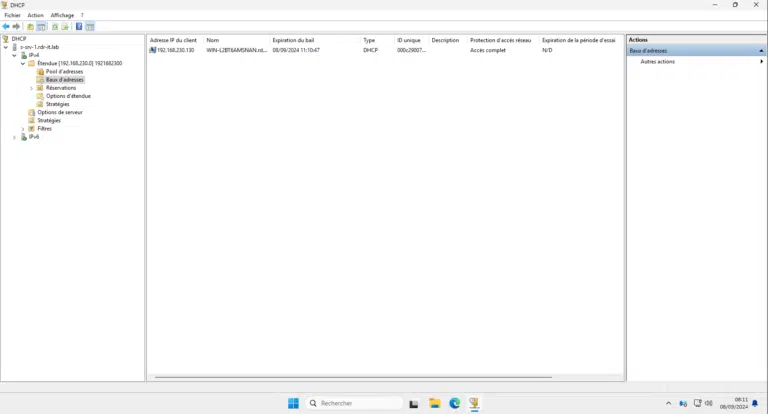
برای تست عملکرد صحیح DHCP، یک کامپیوتر را روی دریافت خودکار IPv4 تنظیم کنید و بررسی کنید که آی پی به درستی اختصاص یافته باشد. در کنسول DHCP نیز می توانید این موضوع را در بخش Address Leases مشاهده کنید.
راه اندازی DHCP در ویندوز سرور 2022
استفاده از Server Manager یک روش ساده و کاربرپسند برای نصب DHCP بر روی Windows Server 2022 است.
برای شروع، Server Manager را از منوی Start اجرا کنید.
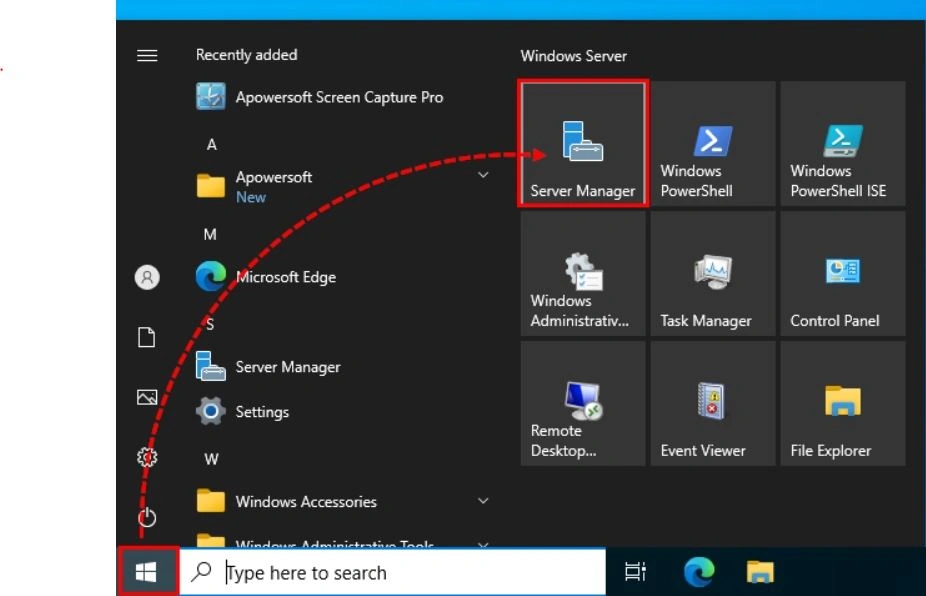
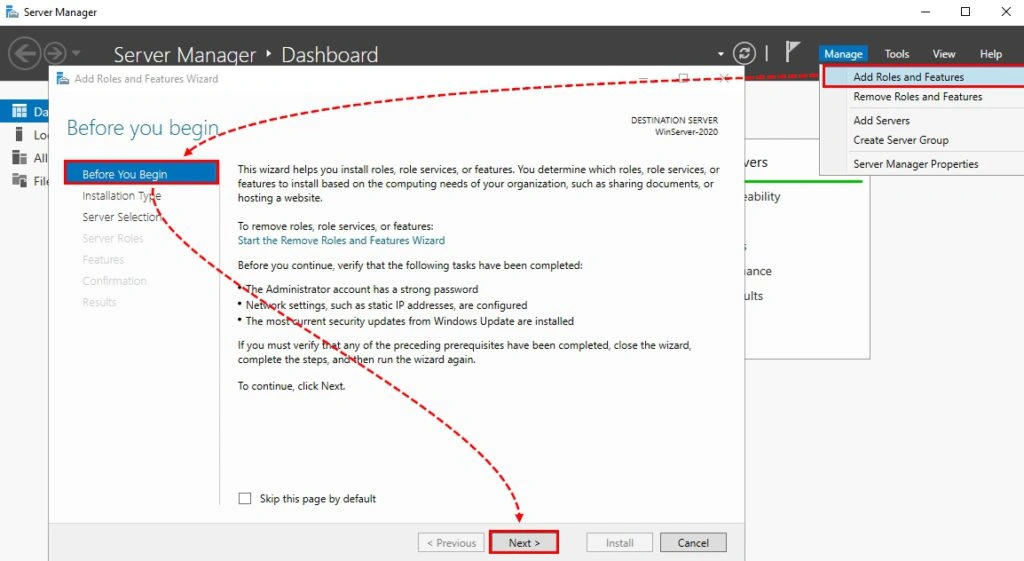
در کنسول Server Manager روی گزینه Manage کلیک کنید و Add Roles and Features را انتخاب کنید. در صفحه نخست ویزارد، تنها کافی است روی Next کلیک کنید.
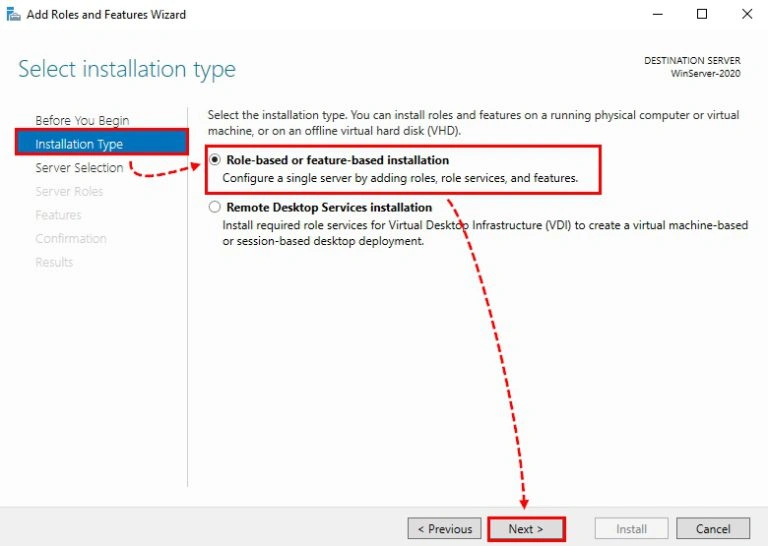
در بخش Installation Type گزینه اول یعنی Role based or feature based installation را انتخاب کنید و ادامه دهید.
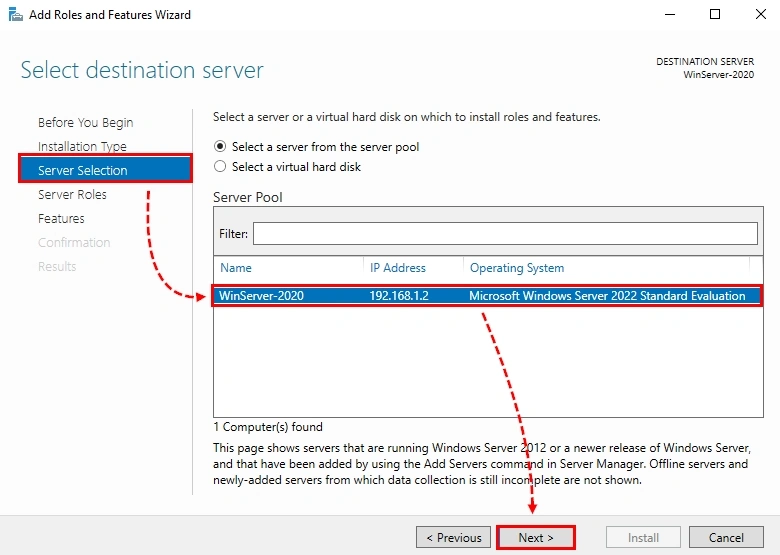
در مرحله بعد، سروری را که قصد نصب DHCP روی آن را دارید از قسمت Server Pool انتخاب کنید و روی Next کلیک کنید.
در فهرست Roles گزینه DHCP Server را علامت بزنید. پس از باز شدن پنجره جدید، گزینه Add Features را انتخاب کنید تا ویژگی های لازم برای DHCP اضافه شود. سپس روی Next ادامه دهید.
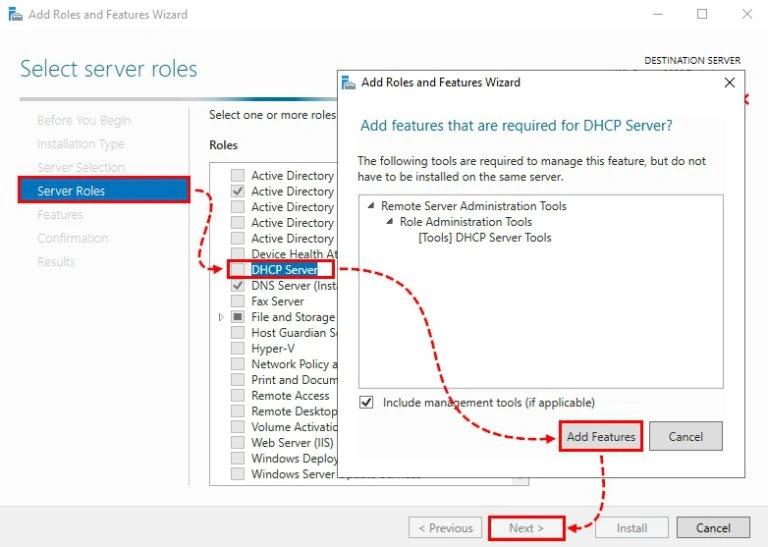
در بخش Features و همچنین در صفحه مربوط به DHCP Server تنها کافی است روی Next کلیک کنید.
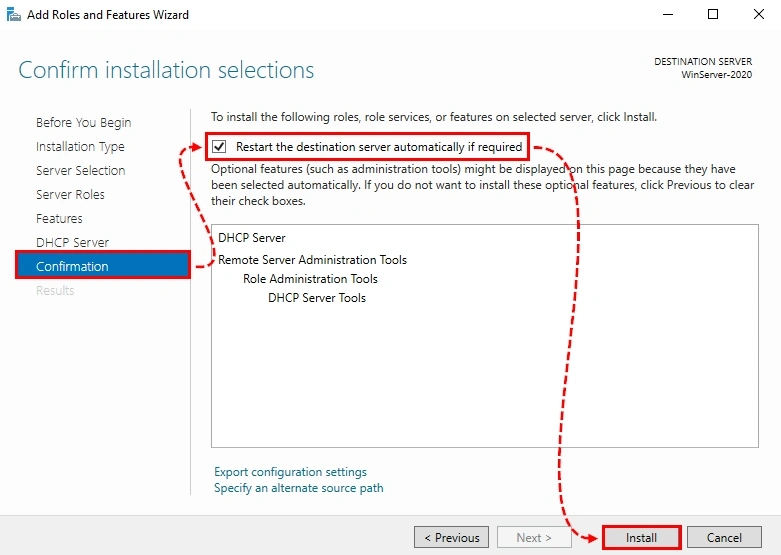
در مرحله Confirmation، در صورت نیاز می توانید گزینه Restart automatically را فعال کنید. سپس روی Install کلیک کنید و منتظر بمانید تا نصب نقش DHCP کامل شود.
تنظیمات DHCP پس از راه اندازی DHCP در ویندوز سرور 2022
پس از پایان نصب، نقش DHCP روی سرور اضافه شده است اما لازم است تنظیمات پس از نصب نیز انجام شود. این تنظیمات شامل ایجاد security groups و همچنین authorize کردن DHCP در Active Directory Domain Services است.
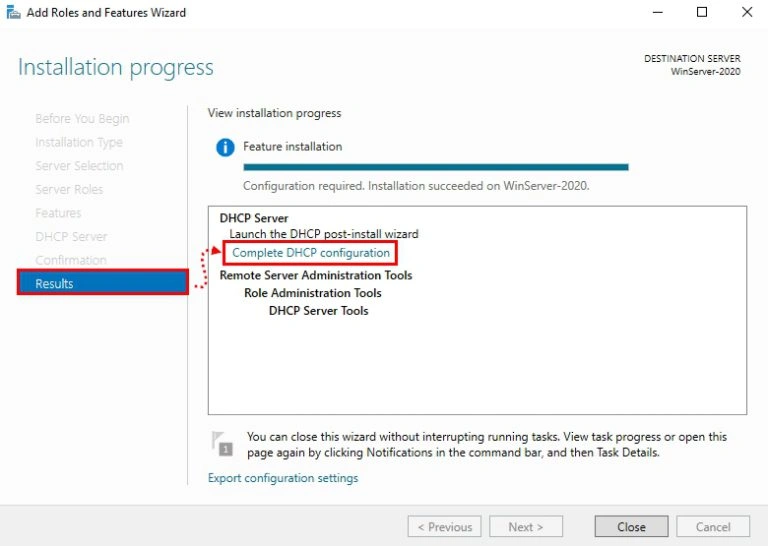
بلافاصله پس از نصب، گزینه Complete DHCP configuration در Server Manager نمایش داده می شود. با کلیک روی آن یا استفاده از آیکون اعلان در گوشه Server Manager به بخش پیکربندی بعد از نصب منتقل می شوید.
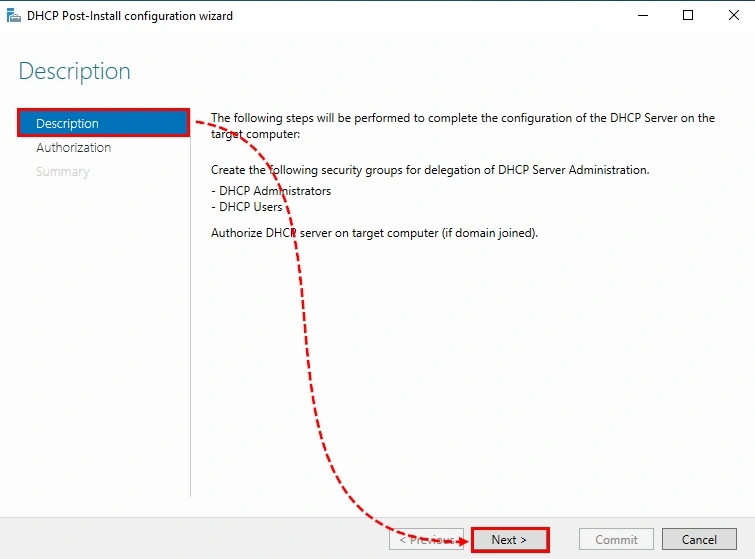
در اولین صفحه DHCP post installation wizard توضیحات نمایش داده می شود. روی Next کلیک کنید.
در بخش Authorization باید مشخص کنید که DHCP با چه اعتباری در Active Directory مجاز شود. می توانید از اعتبار فعلی استفاده کنید یا با انتخاب گزینه Specify اطلاعات یک حساب دارای دسترسی کافی را وارد کنید. پس از انتخاب گزینه مناسب روی Commit کلیک کنید.
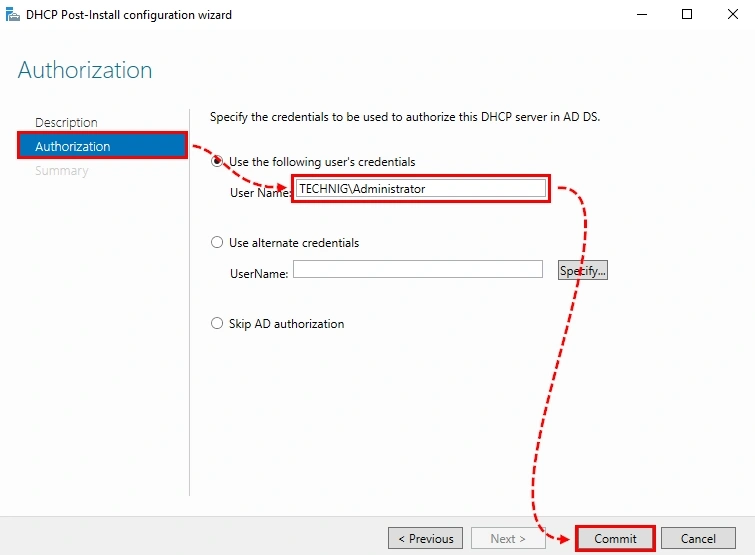
در نهایت، پس از انجام عملیات Authorization، در بخش Summary روی Close کلیک کنید تا پیکربندی تکمیل شود.
راه اندازی DHCP در ویندوز سرور 2016
راهاندازی سرویس DHCP در ویندوز سرور 2016 به شما این امکان را میدهد که به صورت خودکار به کلاینتها آدرسهای IP اختصاص دهید و مدیریت شبکه را سادهتر کنید. این فرآیند شامل نصب نقش DHCP، پیکربندی پس از نصب و ایجاد Scope برای تخصیص IP است.
نصب نقش DHCP
Server Manager را از منوی استارت باز کنید.
روی Manage کلیک کرده و Add Roles and Features را انتخاب کنید.
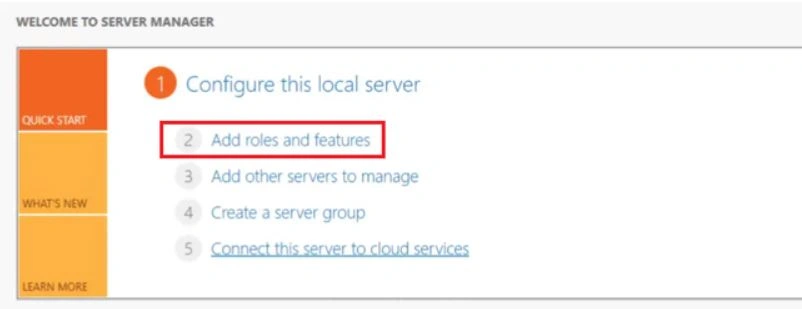
در ویزارد باز شده، روی Next کلیک کنید.
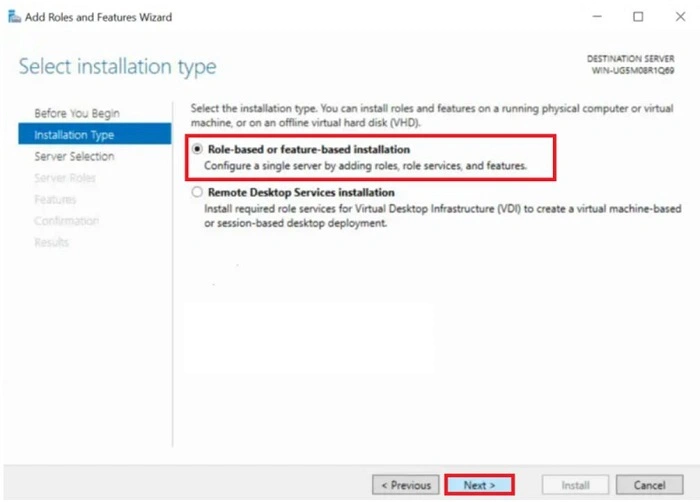
گزینه Role-based or feature-based installation را انتخاب و دوباره روی Next کلیک کنید.
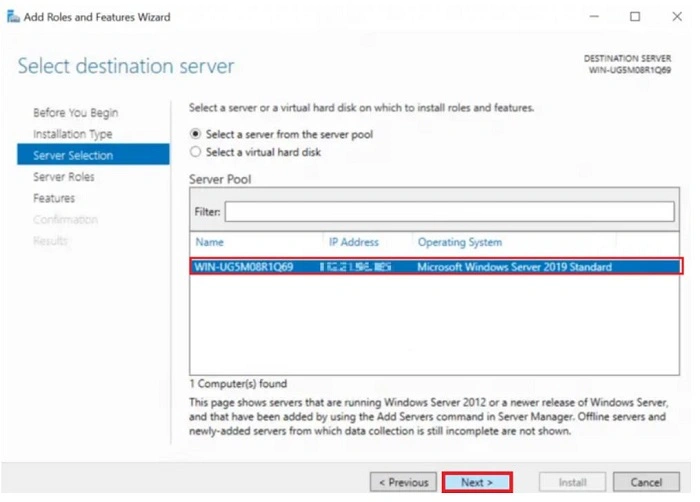
سروری که میخواهید نقش DHCP روی آن نصب شود از Server Pool انتخاب کرده و روی Next کلیک کنید.
از فهرست Roles، گزینه DHCP Server را انتخاب کنید. پنجرهای باز میشود که میتوانید اجزای مورد نیاز را اضافه کنید، روی Add Features کلیک کنید و سپس Next را بزنید.
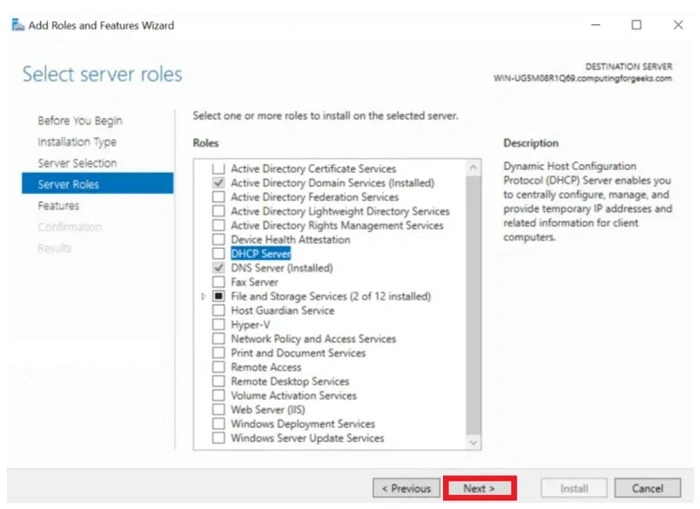
در بخش Features نیز روی Next کلیک کنید.
توضیحات نقش DHCP را مشاهده کرده و روی Next کلیک کنید.
در پنجره Confirmation، در صورت نیاز گزینه ریستارت خودکار سرور را فعال کرده و روی Install کلیک کنید.
پس از پایان نصب، روی Close کلیک کنید تا ویزارد بسته شود.
نقش DHCP اکنون روی سرور شما نصب شده است، اما برای استفاده واقعی باید پیکربندی پس از نصب را انجام دهید.
تنظیمات پیشرفته DHCP پس از راه اندازی DHCP در ویندوز سرور
پس از اتمام نصب، یک اعلان در Server Manager ظاهر میشود. برای ادامه، روی Complete DHCP Configuration کلیک کنید.
ویزارد پیکربندی پس از نصب باز میشود. روی Next کلیک کنید.
در بخش Authorization، مشخص کنید که کدام حساب کاربری مجوز مدیریت DHCP در Active Directory را دارد.
میتوانید از گزینه پیشفرض استفاده کنید یا با انتخاب Specify اطلاعات حساب یک مدیر دامنه را وارد کنید.
پس از وارد کردن اطلاعات، روی Commit کلیک کنید.
در پایان، روی Close کلیک کنید تا ویزارد بسته شود.
این مرحله باعث میشود سرور DHCP در دامنه معتبر شود و از سرورهای DHCP غیرمجاز جلوگیری کند.
ایجاد Scope برای اختصاص IP
برای تخصیص آدرسهای IP به کلاینتها، باید یک Scope ایجاد کنید:
از منوی Start، DHCP را جستجو و کنسول آن را باز کنید.
سرور خود را گسترش دهید و روی IPv4 راست کلیک کرده و New Scope را انتخاب کنید.
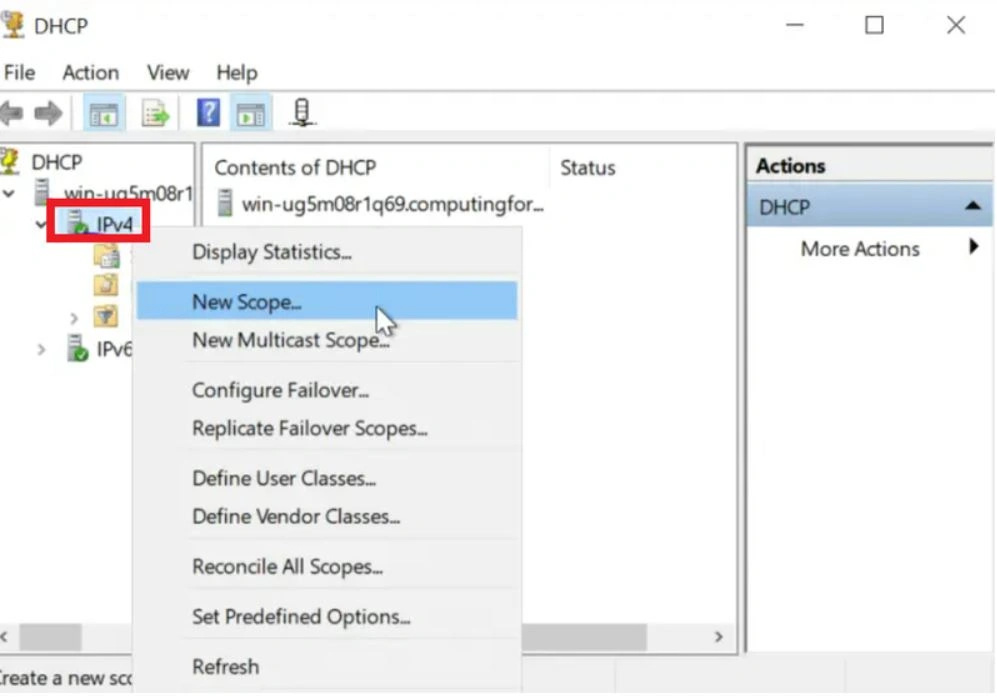
ویزارد Create New Scope باز میشود، روی Next کلیک کنید.
نام Scope را وارد کرده و دوباره روی Next کلیک کنید.
محدوده آدرسهای IP را با وارد کردن Start IP و End IP مشخص کنید و Subnet Mask را وارد کنید، سپس روی Next کلیک کنید.
در صورت نیاز میتوانید آدرسهایی را از محدوده مستثنا کنید، در غیر این صورت روی Next کلیک کنید.
Lease Duration را مشخص کنید. برای شبکه اصلی میتوان مدت ۵ روز و برای شبکه میهمان ۸ ساعت انتخاب کرد.
گزینه Yes, I want to configure these options now را انتخاب کرده و روی Next کلیک کنید.
Router (Gateway) شبکه را وارد کرده و روی Add کلیک کنید، سپس Next را بزنید.
در شبکه دامنه، نام دامنه و آدرس DNS Server را وارد کنید و روی Next کلیک کنید.
در صورت وجود WINS Server، آن را اضافه کنید، در غیر این صورت روی Next کلیک کنید.
گزینه Yes, I want to activate this scope now را انتخاب کرده و روی Next کلیک کنید.
ویزارد را با کلیک روی Finish ببندید.
اکنون Scope شما ایجاد شده و آدرسهای IP میتوانند به کلاینتها اختصاص یابند. برای تست، یک کامپیوتر را روی دریافت خودکار آدرس IPv4 قرار دهید و بررسی کنید که آدرس به درستی تخصیص یافته است.
راه اندازی DHCP در ویندوز سرور 2008
Server Manager را باز کنید.
در قسمت Roles راست کلیک کرده و Add Roles را انتخاب کنید.
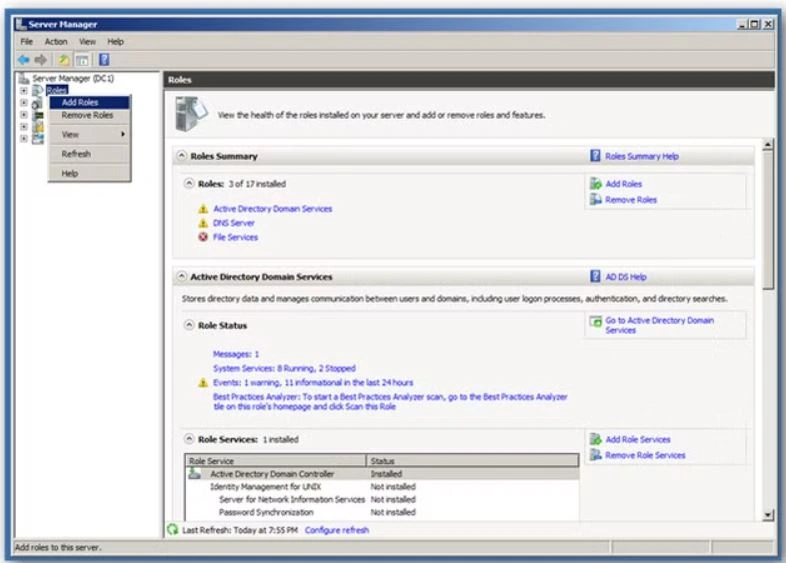
ویزارد معمول Before You Begin نمایش داده میشود. پس از خواندن توضیحات، روی Next کلیک کنید.
از لیست نقشها، گزینه DHCP Server را انتخاب کنید و روی Next کلیک کنید.
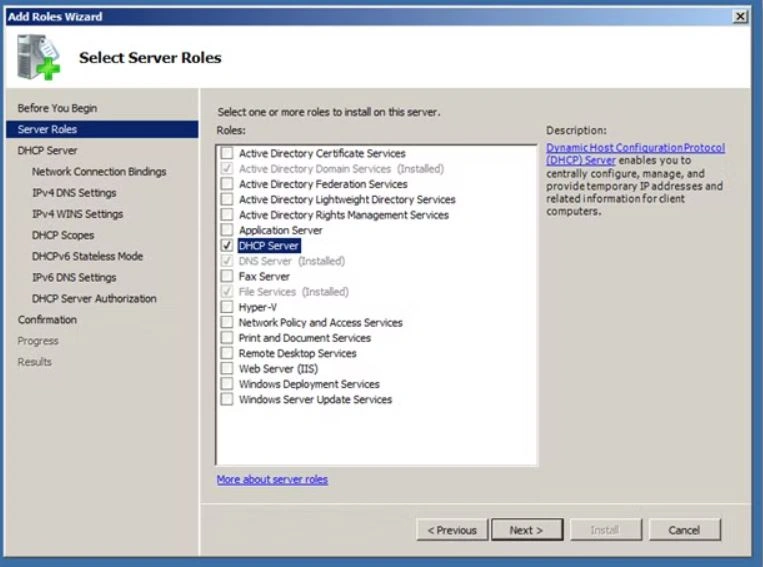
شبکهای که میخواهید پروتکل DHCP به آن متصل شود را انتخاب کنید و دوباره Next را بزنید.
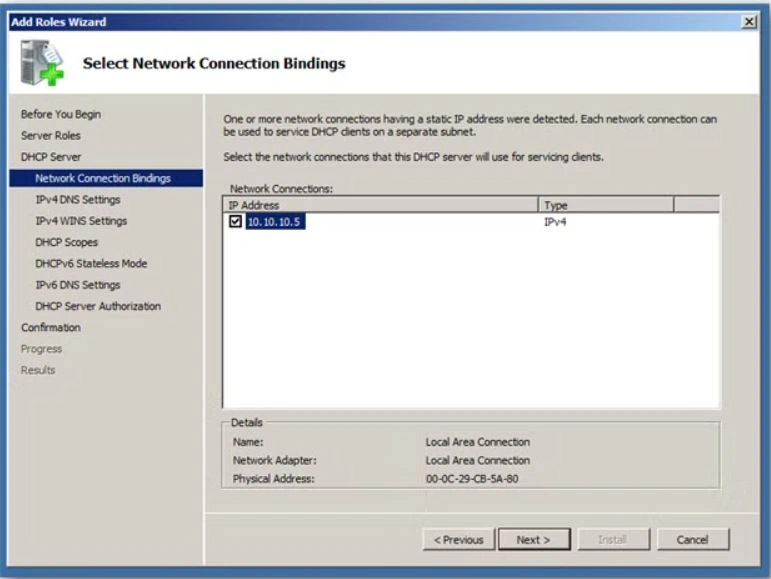
تنظیمات اولیه DHCP
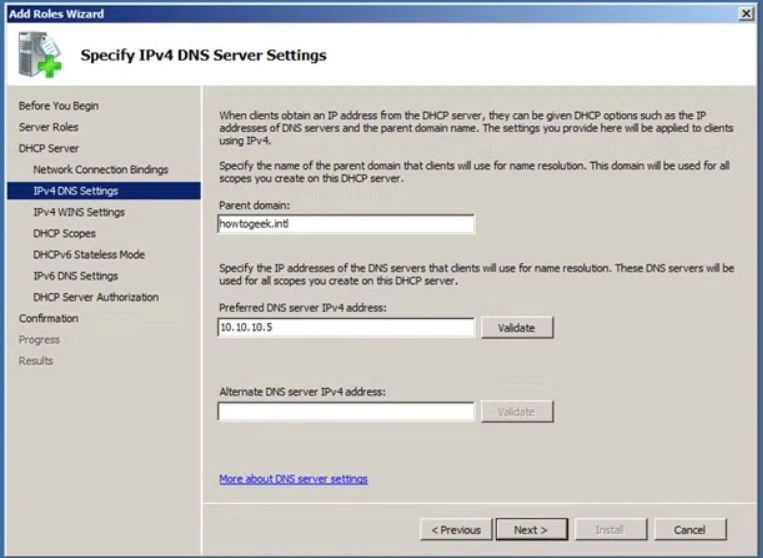
IP Address سرور DNS را وارد کنید. مراقب باشید که Loopback Address (127.0.0.1) را وارد نکنید، زیرا کلاینتها برای رزولوشن نام به این آدرس مراجعه خواهند کرد.
مرحله WINS را رد کرده و روی Next کلیک کنید.
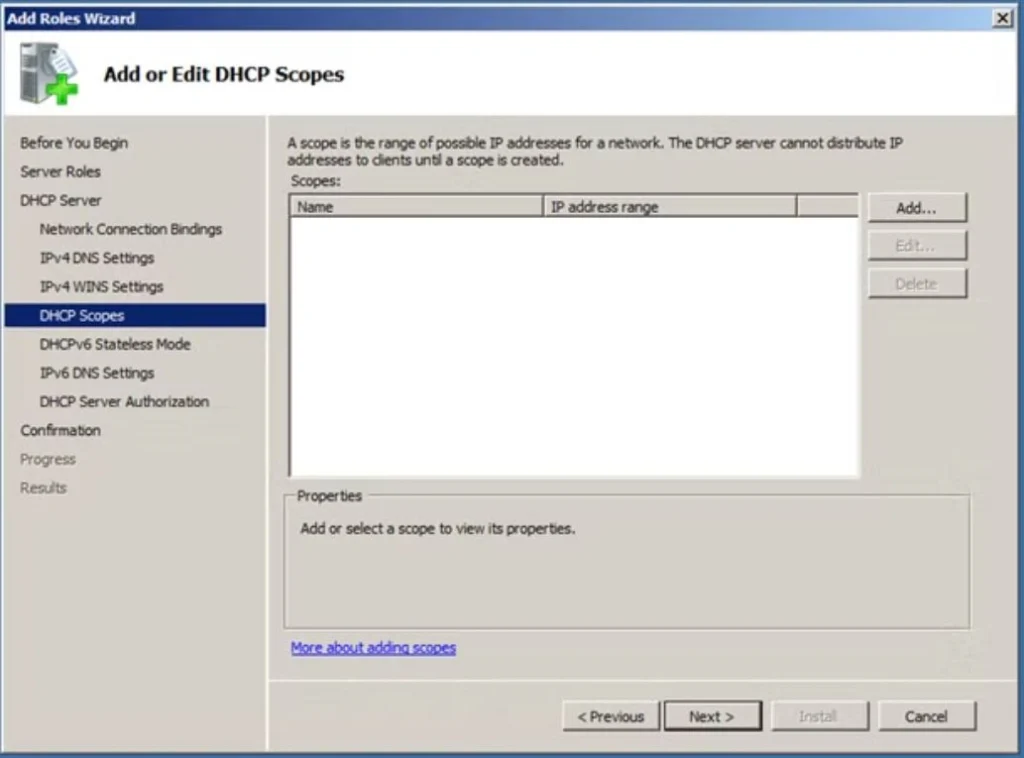
ایجاد Scope در DHCP
برای تخصیص خودکار آدرسهای IP به کلاینتها، باید یک Scope ایجاد کنید:
در ویزارد ایجاد Scope، روی Add کلیک کنید.
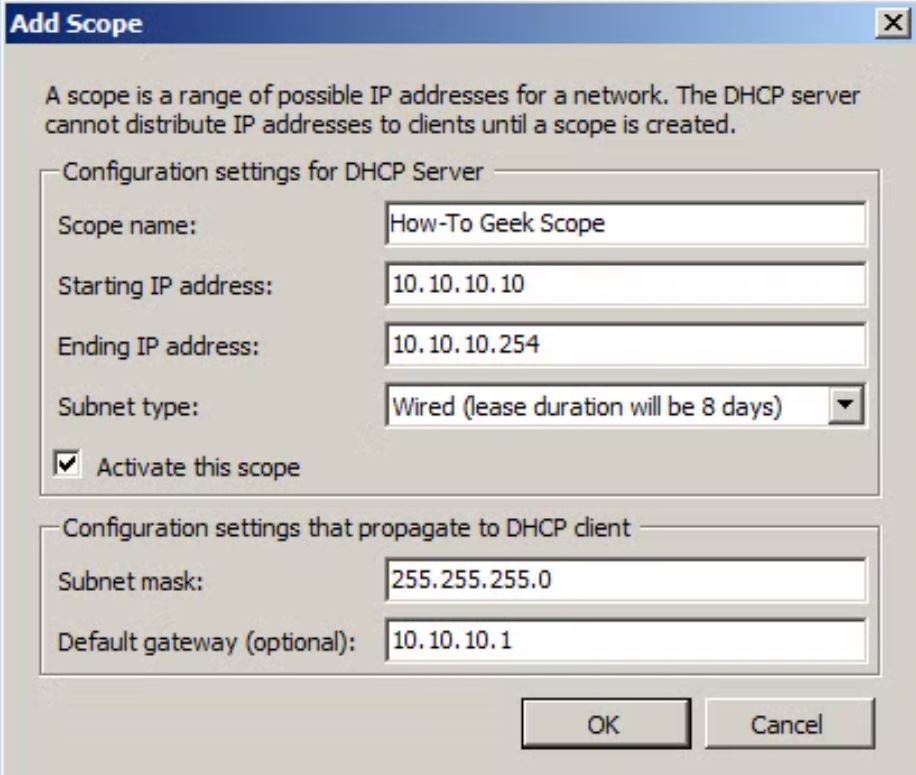
اطلاعات زیر را وارد کنید:
Name: نام دلخواه برای Scope
Start IP Address: اولین آدرس IP که به کلاینتها اختصاص مییابد
End IP Address: آخرین آدرس IP که به کلاینتها اختصاص مییابد
Subnet Mask: معمولاً 255.255.255.0
Default Gateway: آدرس IP روتر، معمولاً با پسوند .1
پس از وارد کردن اطلاعات، روی OK کلیک کنید.
روی Next چهار بار کلیک کنید تا به صفحه Confirmation برسید.
روی Install کلیک کنید تا نصب کامل شود.
پایان نصب و مدیریت DHCP
پس از اتمام نصب، سرویس DHCP آماده استفاده است. میتوانید به Server Manager مراجعه کرده و مدیریت سرور DHCP، تخصیص آدرسها، مشاهده وضعیت کلاینتها و تنظیمات پیشرفته را آغاز کنید.
با این روش، Windows Server 2008 به عنوان یک سرور DHCP عمل میکند و میتواند به طور خودکار آدرسهای IP را به کلاینتها اختصاص دهد، بدون نیاز به مدیریت دستی IP در روتر.
چگونه DHCP را فعال کنیم؟
فعال سازی DHCP به شما اجازه می دهد کامپیوتر به صورت خودکار از سرور DHCP آدرس IP دریافت کند.
فعال سازی DHCP در ویندوز ۷
Control Panel را باز کنید و به Network and Sharing Center بروید.
روی Change adapter settings در سمت چپ کلیک کنید.
کارت شبکه مورد نظر را راست کلیک کرده و Properties را انتخاب کنید.
در پنجره Properties، روی Internet Protocol Version 4 (TCP/IPv4) دوبار کلیک کنید.
گزینه Obtain an IP address automatically و Obtain DNS server address automatically را فعال کنید.
روی OK کلیک کنید تا تغییرات اعمال شود.
فعال سازی DHCP در ویندوز ۱۰
Settings را باز کنید و به Network & Internet بروید.
روی Change adapter options کلیک کنید.
کارت شبکه خود را راست کلیک کرده و Properties را انتخاب کنید.
Internet Protocol Version 4 (TCP/IPv4) را انتخاب و روی Properties کلیک کنید.
گزینه های Obtain an IP address automatically و Obtain DNS server address automatically را فعال کنید.
روی OK کلیک کنید.
فعال سازی DHCP در ویندوز ۱۱
Settings را باز کنید و به Network & Internet بروید.
بخش Advanced network settings و سپس More network adapter options را انتخاب کنید.
کارت شبکه مورد نظر را راست کلیک کرده و Properties را بزنید.
Internet Protocol Version 4 (TCP/IPv4) را انتخاب و روی Properties کلیک کنید.
گزینه های Obtain an IP address automatically و Obtain DNS server address automatically را فعال کنید.
روی OK کلیک کنید.
جمع بندی
سرویس DHCP نقش کلیدی در مدیریت شبکه دارد و با اختصاص خودکار IP دینامیک به دستگاه ها، نیاز به تنظیم دستی آدرس های شبکه را از بین می برد. با نصب و پیکربندی صحیح DHCP، می توان تنظیمات شبکه مانند Gateway و DNS را به راحتی مدیریت کرد و از اشتباهات انسانی جلوگیری نمود. این سرویس به مدیران شبکه اجازه می دهد با تعریف Scope و مدت زمان اجاره (Lease Time)، کنترل کاملی بر تخصیص آدرس ها داشته باشند و عملکرد شبکه را بهینه کنند.


