
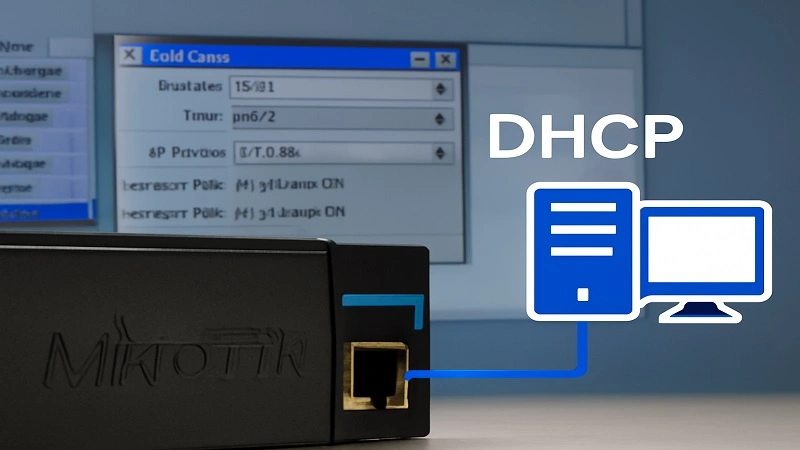
راه اندازی DHCP Client در میکروتیک یکی از مراحل ابتدایی و ضروری برای اتصال به شبکه های مبتنی بر DHCP است. در پروتکل DHCP، دستگاه ها به طور خودکار آدرس IP، دروازه پیش فرض، ماسک شبکه و سرور DNS را از سرور DHCP دریافت می کنند. این فرآیند موجب می شود که مدیریت آدرس های IP در شبکه های بزرگ به سادگی انجام پذیرد و نیاز به تنظیمات دستی برای هر دستگاه کاهش یابد. در دستگاه های میکروتیک، پیکربندی DHCP Client فرآیندی ساده و کاربرپسند است که امکان دریافت تنظیمات شبکه از سرور DHCP را برای روتر فراهم می کند.
با راه اندازی صحیح DHCP Client در میکروتیک، دستگاه به طور خودکار به شبکه متصل شده و از خدمات شبکه ای موجود بهره مند می شود. این ویژگی برای اتصال به اینترنت، ارتباطات داخلی شبکه و سایر سرویس ها ضروری است. در این مقاله، به بررسی نحوه پیکربندی DHCP Client در میکروتیک خواهیم پرداخت و گام های لازم برای این فرآیند را به طور کامل توضیح خواهیم داد.
پیش نیازهای راه اندازی DHCP Client در میکروتیک
برای راه اندازی DHCP Client در دستگاه های میکروتیک و دریافت آدرس IP به طور خودکار از سرور DHCP، لازم است چند پیش نیاز فراهم باشد تا فرآیند پیکربندی به درستی انجام شود. در ادامه به مهم ترین پیش نیازها اشاره می کنیم:
دستگاه میکروتیک با نسخه مناسب RouterOS
اطمینان حاصل کنید که دستگاه میکروتیک شما با نسخه مناسبی از RouterOS اجرا می شود که از پیکربندی DHCP Client پشتیبانی می کند. در بیشتر نسخه ها، این قابلیت به طور پیش فرض موجود است، اما به روز رسانی سیستم عامل ممکن است ویژگی های جدیدتر و بهبود عملکرد را ارائه دهد.
اتصال فیزیکی به شبکه
میکروتیک باید به شبکه ای متصل باشد که در آن سرور DHCP فعال است. این اتصال می تواند از طریق پورت اترنت (Ethernet) یا اتصال بی سیم (Wi-Fi) برقرار شود. دستگاه میکروتیک باید به درستی به سوییچ یا روتر میکروتیک متصل باشد که سرور DHCP در آن پیکربندی شده است.
وجود سرور DHCP فعال در شبکه
برای دریافت و تخصیص آدرس IP به طور خودکار از سرور DHCP، باید اطمینان حاصل کنید که DHCP Server در شبکه شما فعال است. سرور DHCP وظیفه تخصیص آدرس های IP به دستگاه ها را بر عهده دارد و باید در یک بخش از شبکه تنظیم شود.
پورت های شبکه پیکربندی شده به درستی
پورت هایی که برای دریافت آدرس IP از سرور DHCP استفاده می شوند باید به درستی پیکربندی شوند. به طور معمول، پورت ورودی برای اتصال به سرور DHCP باید به عنوان DHCP Client تنظیم شود تا دستگاه میکروتیک بتواند از DHCP Server آدرس IP دریافت کند.
آگاهی از تنظیمات DHCP Server (در صورت نیاز)
در صورتی که شما خودتان سرور DHCP را مدیریت می کنید، باید از تنظیمات آن آگاه باشید تا مطمئن شوید که آدرس های IP به درستی تخصیص داده می شوند و به طور اتوماتیک در دسترس دستگاه میکروتیک قرار خواهند گرفت. این تنظیمات شامل تعیین دامنه آدرس های IP، مدت اعتبار اجاره (lease time) و دیگر گزینه های شبکه ای است.
دسترسی به رابط کاربری میکروتیک (WinBox یا WebFig)
برای پیکربندی DHCP Client در میکروتیک، باید به رابط کاربری روتر میکروتیک دسترسی داشته باشید. این دسترسی معمولاً از طریق WinBox یا WebFig (رابط وب) امکان پذیر است. از این طریق می توانید تنظیمات DHCP Client را اعمال کرده و وضعیت آن را مشاهده کنید.
با رعایت این پیش نیازها، می توانید فرآیند راه اندازی DHCP Client در میکروتیک را به سادگی انجام داده و از قابلیت های خودکار تخصیص آدرس IP بهره مند شوید.
آموزش راهاندازی DHCP Client در میکروتیک
برای راه اندازی DHCP Client در دستگاه های میکروتیک، مراحل زیر را دنبال کنید تا بتوانید به طور خودکار از سرور DHCP آدرس IP دریافت کنید. این فرآیند ساده و سریع است و می توانید از آن برای اتصال به شبکه های مختلف استفاده کنید.
ورود به RouterOS
برای شروع، باید وارد سیستم RouterOS میکروتیک شوید. این کار به یکی از روش های زیر امکان پذیر است:
- WinBox: نرم افزار مخصوص میکروتیک است که از طریق آن می توانید به روتر متصل شوید.
- WebFig: رابط وبی که به شما امکان دسترسی به تنظیمات روتر میکروتیک را از طریق مرورگر می دهد.
- SSH: از طریق ترمینال و با استفاده از پروتکل SSH نیز می توانید به دستگاه میکروتیک متصل شوید.
برای اتصال از طریق WinBox:
نرم افزار WinBox را باز کرده و IP روتر خود را وارد کنید.
نام کاربری و رمز عبور میکروتیک را وارد کنید و وارد رابط مدیریتی شوید.
پیکربندی رابط شبکه (Network Interface)
بعد از ورود به RouterOS، باید رابط شبکه ای که می خواهید DHCP Client را روی آن فعال کنید را پیدا کنید. این رابط معمولا به صورت Ethernet یا Wi-Fi است و می تواند بر اساس تنظیمات شما تغییر کند.
برای شناسایی رابط شبکه:
در WinBox یا WebFig، به منوی Interfaces بروید.
در لیست رابط ها، رابط هایی که در حال حاضر فعال هستند و به شبکه متصل اند را مشاهده خواهید کرد.
رابط مورد نظر خود را برای دریافت آدرس IP از سرور DHCP انتخاب کنید.
فعال سازی DHCP Client
برای فعال سازی DHCP Client روی رابط شبکه انتخاب شده، مراحل زیر را دنبال کنید:
به منوی IP رفته و DHCP Client را انتخاب کنید.

در پنجره جدید، روی “+” کلیک کنید تا یک DHCP Client جدید ایجاد کنید.
در تب General، از لیست Interface، رابط شبکه ای را که در مرحله قبلی شناسایی کرده اید انتخاب کنید (مثلاً ether1 یا wlan1).

اطمینان حاصل کنید که گزینه Use Peer DNS فعال است تا سرور DNS به طور خودکار از سرور DHCP دریافت شود.
برای ذخیره تنظیمات، روی OK کلیک کنید.
دریافت آدرس IP از DHCP Server
پس از انجام مراحل فوق، دستگاه میکروتیک به طور خودکار آدرس IP را از سرور DHCP دریافت خواهد کرد. برای بررسی وضعیت دریافت آدرس IP، مراحل زیر را دنبال کنید:
به IP > DHCP Client بروید.
در این قسمت، آدرس IP که از سرور DHCP دریافت شده است، در فیلد Address نمایش داده می شود.
اگر همه چیز به درستی تنظیم شده باشد، وضعیت Bound (متصل) در کنار رابط شبکه ظاهر خواهد شد، که نشان دهنده موفقیت در دریافت آدرس IP است.

پیکربندی پیشرفته DHCP Client در میکروتیک
در این بخش، به بررسی پیکربندی پیشرفته DHCP Client در دستگاه های میکروتیک پرداخته خواهد شد. پس از راه اندازی اولیه DHCP Client، ممکن است نیاز به تنظیمات پیشرفته تری از جمله تنظیمات DNS، Gateway، Lease Time و Static IP Address داشته باشید. همچنین پیکربندی IP Pool و Subnet Mask نیز در این مرحله انجام خواهد شد.
تنظیمات DNS و Gateway
یکی از بخش های مهم پیکربندی DHCP Client، تنظیمات DNS و Gateway است. این دو تنظیم به شما کمک می کنند تا دستگاه میکروتیک به درستی به اینترنت و سایر منابع شبکه متصل شود.
تنظیم DNS
هنگامی که DHCP Client فعال می شود، اطلاعات مربوط به DNS (سرور نام دامنه) به طور خودکار از سرور DHCP دریافت می شود. با این حال، می توانید تنظیمات DNS را به صورت دستی نیز تغییر دهید.
برای تنظیم DNS دستی:
به IP > DNS بروید.
در پنجره باز شده، آدرس سرورهای DNS دلخواه را وارد کنید.
تیک گزینه Allow Remote Requests را بزنید تا دستگاه میکروتیک به عنوان DNS Server برای دستگاه های دیگر در شبکه عمل کند.
تنظیم Gateway
برای تعیین Gateway پیش فرض، می توانید آدرس Gateway را که از DHCP Server دریافت کرده اید، بررسی کنید و در صورت نیاز آن را به صورت دستی تنظیم کنید.
به IP > Routes بروید.
در بخش Gateway, آدرس Gateway پیش فرض که از سرور DHCP دریافت کرده اید را وارد کنید.
تنظیمات Lease Time
Lease Time مدت زمانی است که سرور DHCP به دستگاه شما آدرس IP اختصاص می دهد. پس از اتمام این مدت، دستگاه میکروتیک باید آدرس IP جدیدی از سرور DHCP دریافت کند.
برای تغییر Lease Time در میکروتیک، مراحل زیر را دنبال کنید:
به IP > DHCP Client بروید.
روی DHCP Client فعال شده کلیک کنید.
در پنجره باز شده، گزینه Lease Time را پیدا خواهید کرد. به طور پیش فرض، این مقدار ممکن است بر روی 1 روز (1d) تنظیم شده باشد.
مقدار مورد نظر را برای Lease Time وارد کنید (مثلا 2 روز یا هر مدت زمان دیگری که می خواهید).
این تنظیم به شما این امکان را می دهد که مدت زمان تخصیص IP از سرور DHCP را کنترل کنید.
تنظیمات Static IP Address
در برخی موارد ممکن است بخواهید که دستگاه میکروتیک یک IP ثابت از سرور DHCP دریافت کند. برای این کار باید یک Static Lease در میکروتیک تنظیم کنید.
برای تنظیم Static IP Address، مراحل زیر را دنبال کنید:
به IP > DHCP Client بروید.
روی DHCP Client فعال شده کلیک کنید.
در پنجره باز شده، به تب Leases بروید.
دستگاهی که می خواهید IP ثابت به آن اختصاص دهید را پیدا کنید.
روی دستگاه مورد نظر کلیک کرده و گزینه Make Static را انتخاب کنید.
حالا، این دستگاه همیشه همان آدرس IP را از سرور DHCP دریافت خواهد کرد.
پیکربندی IP Pool و Subnet Mask
IP Pool مجموعه ای از آدرس های IP است که توسط سرور DHCP برای تخصیص به دستگاه ها در شبکه استفاده می شود. همچنین تنظیم Subnet Mask بسیار مهم است زیرا تعیین می کند که چه بخش هایی از آدرس IP مربوط به شبکه و چه بخش هایی مربوط به دستگاه ها هستند.
برای تنظیم IP Pool به IP > Pool بروید.
روی “+” کلیک کنید تا یک IP Pool جدید ایجاد کنید.
در پنجره باز شده، Name (نام) برای IP Pool انتخاب کنید.
محدوده آدرس های IP را در فیلد Address وارد کنید (مثلا 192.168.1.10-192.168.1.50).
Mask را تنظیم کنید تا تعیین کند که از چه بخش هایی از آدرس IP برای دستگاه ها استفاده شود.
برای تنظیم Subnet Mask هم باید بگوییم، Subnet Mask بهطور خودکار توسط DHCP Server تنظیم می شود، اما اگر بخواهید آن را به صورت دستی تغییر دهید:
به IP > Addresses بروید.
در قسمت Address، آدرس IP و Subnet Mask را به صورت دستی وارد کنید (مثلا 192.168.1.1/24).
نقش آدرس IP استاتیک و آدرس IP پویا در پیکربندی DHCP Client
مفهوم آدرس IP استاتیک و آدرس IP پویا نقش مهمی در پیکربندی و مدیریت اتصال دستگاه ها به شبکه ایفا می کنند.
آدرس IP استاتیک (Static IP Address)
آدرس IP استاتیک به آدرسی اطلاق می شود که به صورت ثابت به یک دستگاه اختصاص داده می شود و هر بار که دستگاه راه اندازی می شود یا به شبکه متصل می شود، همین آدرس IP به آن تخصیص می یابد. این نوع آدرس معمولا برای دستگاه هایی که باید همیشه با همان آدرس در شبکه شناخته شوند، استفاده می شود.
در راه اندازی DHCP Client در میکروتیک، از آدرس IP استاتیک برای اطمینان از تخصیص دائمی آدرس IP به یک دستگاه خاص استفاده می شود. به عنوان مثال، اگر شما بخواهید دستگاه میکروتیک به طور دائم از همان آدرس IP استفاده کند، می توانید از Static Lease استفاده کنید تا آدرس IP به طور دائمی به دستگاه تخصیص یابد.
از آدرس IP استاتیک معمولا برای دستگاه هایی که باید همیشه در شبکه با همان آدرس IP قابل شناسایی باشند، مانند روتر، پرینتر، یا سرور استفاده می شود.
آدرس IP پویا (Dynamic IP Address)
آدرس IP پویا به آدرسی اطلاق می شود که توسط سرور DHCP به طور موقت به دستگاه ها اختصاص داده می شود. این آدرس ها معمولا از IP Pool سرور DHCP انتخاب می شوند و پس از مدت زمان مشخصی که به آن Lease Time گفته می شود، ممکن است تغییر کنند.
در آموزش DHCP Client در میکروتیک، زمانی که DHCP Client را پیکربندی می کنید، دستگاه به طور خودکار از سرور DHCP آدرس IP پویای جدید دریافت می کند. این آدرس هر بار که دستگاه دوباره به شبکه متصل شود، می تواند تغییر کند، به ویژه اگر مدت زمان اجاره (Lease Time) منقضی شده باشد.
آدرس IP پویا معمولا برای دستگاه هایی که نیازی به داشتن آدرس ثابت ندارند (مانند کامپیوترها و گوشی های موبایل) استفاده می شود.
جمع بندی
راه اندازی DHCP Client در میکروتیک یا به عبارت بهتر پیکربندی DHCP در RouterOS یکی از مراحل اساسی برای اتصال دستگاه ها به شبکه و دریافت آدرس IP به طور خودکار از سرور DHCP است. این فرآیند ساده، اما مهم، به مدیران شبکه این امکان را می دهد تا بدون نیاز به تنظیمات دستی آدرس IP، دستگاه های مختلف را در شبکه خود پیکربندی کنند. ابتدا با ورود به RouterOS میکروتیک و شناسایی رابط شبکه، می توان DHCP Client را فعال کرده و آدرس IP را دریافت کرد. در ادامه، با تنظیمات پیشرفته ای مانند DNS، Gateway، Lease Time، Static IP Address و IP Pool، می توان عملکرد DHCP Client را بهینه کرده و تنظیمات شبکه را متناسب با نیازهای خاص شبکه انجام داد.
با استفاده از این تنظیمات، دستگاه های میکروتیک به طور خودکار از سرور DHCP آدرس IP دریافت می کنند و شبکه به صورت کارآمد و بدون نیاز به تنظیمات پیچیده، مدیریت می شود. این راه اندازی برای شبکه های خانگی، اداری و حتی پروژه های پیچیده تر مفید و موثر است و در نهایت به بهبود عملکرد و مدیریت بهتر منابع شبکه کمک می کند.


