
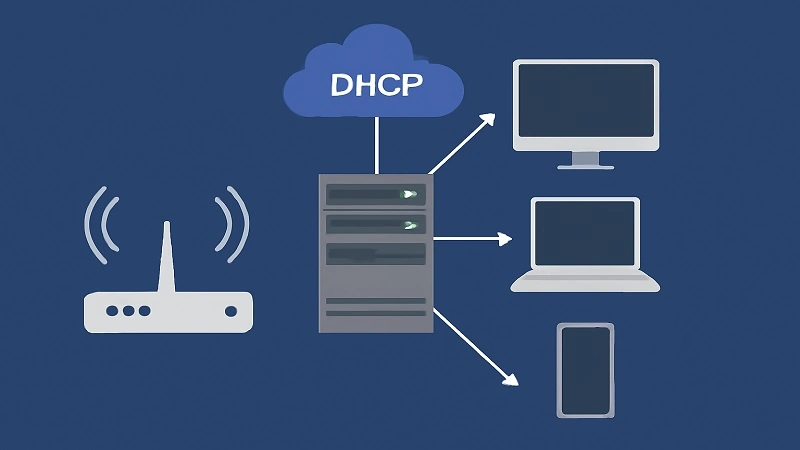
راه اندازی DHCP Server در میکروتیک یکی از مهم ترین گام ها برای مدیریت خودکار آدرس دهی IP در شبکه های بزرگ و پیچیده است. با استفاده از این قابلیت، دیگر نیازی به تنظیم دستی آدرس های IP برای هر دستگاه در شبکه نخواهد بود. DHCP (Dynamic Host Configuration Protocol) یک پروتکل است که به دستگاه های متصل به شبکه اجازه می دهد تا به طور خودکار آدرس های IP و سایر تنظیمات شبکه مانند دروازه پیش فرض و DNS را از سرور DHCP دریافت کنند.
این امر نه تنها زمان صرفه جویی می کند، بلکه از بروز خطاهای انسانی در تنظیمات آدرس دهی نیز جلوگیری می کند. در روترهای میکروتیک، راه اندازی DHCP Server بسیار ساده است و با تنظیمات دقیق و انعطاف پذیر، می توان به راحتی یک شبکه پایدار و سازمان یافته را مدیریت کرد.
پیش نیازها برای راه اندازی DHCP SERVER در میکروتیک
برای راه اندازی DHCP Server در میکروتیک، پیش نیازهای زیر باید تامین شوند:
روتر میکروتیک با نسخه مناسب RouterOS: برای استفاده از قابلیت های DHCP Server، نیاز به یک دستگاه میکروتیک با نسخه ای از RouterOS دارید که این ویژگی را پشتیبانی کند. نسخه های اخیر RouterOS معمولا این امکان را دارند، اما بهتر است از آخرین نسخه استفاده کنید تا از بروز مشکلات امنیتی و کارکرد بهینه اطمینان حاصل کنید.
تنظیمات شبکه داخلی: برای راه اندازی یک DHCP Server موثر، باید یک شبکه داخلی (LAN) به درستی پیکربندی شده باشد. این شبکه باید شامل:
- یک اینترفیس Ethernet یا Wireless (مثلا برای اتصال به دستگاه های داخل شبکه)
- یک محدوده آدرس IP برای تخصیص به دستگاه ها
- یک Subnet Mask برای مشخص کردن محدوده شبکه
دروازه پیش فرض (Default Gateway): برای اطمینان از ارتباط درست دستگاه های داخلی با اینترنت یا سایر شبکه ها، باید یک دروازه پیش فرض مشخص شود که معمولا IP روتر یا مودم است.
سرور DNS: برای اینکه دستگاه های داخلی قادر به برقراری ارتباط با اینترنت و نام های دامنه باشند، باید یک یا چند DNS Server مشخص کنید. این DNS سرورها معمولا توسط ISP ارائه می شوند یا می توانید از DNS های عمومی مثل Google DNS یا Cloudflare DNS استفاده کنید.
اختصاص دادن آدرس IP به اینترفیس میکروتیک: باید یک آدرس IP ثابت به اینترفیس LAN روتر میکروتیک اختصاص داده شود که دستگاه ها بتوانند از طریق آن به شبکه دسترسی داشته باشند.
اتصال به اینترنت (اختیاری): در صورتی که DHCP Server قرار است دستگاه ها را به اینترنت متصل کند، باید اینترفیس WAN میکروتیک به اینترنت متصل باشد.
نحوه نصب DHCP Server در میکروتیک
DHCP (Dynamic Host Configuration Protocol) یک پروتکل شبکه است که برای توزیع خودکار آدرس های IP در شبکه های مختلف استفاده می شود. در میکروتیک RouterOS، پیاده سازی DHCP شامل بخش های سرور و کلاینت است و مطابق با استاندارد RFC 2131 می باشد. این روتر از DHCP Server مجزا برای هر اینترفیس Ethernet پشتیبانی می کند. برای نصب و راه اندازی DHCP Server در میکروتیک، مراحل زیر را دنبال کنید:
پیکربندی DHCP Server در میکروتیک
در ادامه سعی داریم اطلاعات کلی که برای پیکربندی DHCP Server در میکروتیک نیاز دارید را توضیح دهیم:
تنظیم IP Pool
WinBox را راه اندازی کرده و به روتر میکروتیک خود متصل شوید.
در منوی سمت چپ، به مسیر IP → Pool بروید.
بر روی دکمه “+” کلیک کنید تا یک Pool جدید ایجاد کنید.
در پنجره باز شده، موارد زیر را پر کنید:
- Name: lan_pool (یا نام دلخواه خود)
- Addresses: 192.168.1.100-192.168.1.200 (محدوده آدرس مثال)
پس از وارد کردن اطلاعات، بر روی OK کلیک کنید تا Pool ذخیره شود.
تنظیمات DNS Server
به مسیر IP → DHCP Server بروید.
به تب DHCP بروید.
بر روی دکمه “+” کلیک کنید تا یک سرور جدید ایجاد کنید.
در پنجره تنظیمات، موارد زیر را وارد کنید:
- Name: dhcp1 (نام دلخواه برای سرور)
- Interface: ether2 (اینترفیس متصل به شبکه محلی)
- Address Pool: lan_pool (مجموعه آدرس هایی که قبلا ایجاد کرده اید)
- Lease Time: 10h (مدت زمان اجاره آدرس IP، به دلخواه)
پس از وارد کردن اطلاعات، بر روی OK کلیک کنید.
پیکربندی DHCP Network
به تب Networks بروید.
بر روی دکمه “+” کلیک کنید تا یک شبکه جدید ایجاد کنید.
فرم زیر را پر کنید:
- Address: 192.168.1.0/24 (آدرس شبکه شما)
- Gateway: 192.168.1.1 (آدرس IP روتر شما)
- DNS Servers: 8.8.8.8, 8.8.4.4 (مثال از سرورهای DNS عمومی)
- Domain: local (اختیاری، دامنه برای کلاینتها)
پس از وارد کردن اطلاعات، بر روی OK کلیک کنید.
تنظیمات Gateway پیش فرض در میکروتیک
Gateway پیش فرض یا Default Gateway به دستگاه ها در شبکه این امکان را می دهد که برای ارتباط با دستگاه ها یا شبکه های خارج از شبکه محلی (LAN) از این دروازه استفاده کنند. به عبارت دیگر، زمانی که دستگاهی در شبکه شما نیاز دارد به اینترنت یا یک شبکه خارجی دسترسی پیدا کند، درخواست ها از طریق Default Gateway به مقصد می رسند.
در میکروتیک، تنظیمات Gateway پیشفرض معمولا در بخشهای DHCP Server و Routing قرار می گیرد.
تنظیم Default Gateway در سرور DHCP میکروتیک
برای تنظیم Default Gateway به طور خودکار برای دستگاه های DHCP کلاینت، می توانید آن را در تنظیمات DHCP Server وارد کنید تا دستگاه های شبکه هنگام دریافت آدرس IP، این Gateway را به طور خودکار دریافت کنند.
مراحل پیکربندی Gateway پیش فرض از طریق WinBox در ادامه آورده شده است:
به WinBox متصل شوید و به روتر میکروتیک خود وارد شوید.
به مسیر IP → DHCP Server بروید.
بر روی تب Networks کلیک کنید.
اگر قبلا شبکهای ایجاد نکرده اید، روی دکمه “+” کلیک کنید و یک شبکه جدید بسازید.
در پنجرهای که باز میشود:
- Address: آدرس شبکه ای که می خواهید برای آن Gateway تنظیم کنید (مثلا 192.168.1.0/24).
- Gateway: آدرس Default Gateway را وارد کنید (مثلا 192.168.1.1).
- DNS Servers: آدرس های سرور DNS (برای مثال 8.8.8.8 و 8.8.4.4).
- Domain: در صورت نیاز، دامنه ای برای کلاینت ها وارد کنید (اختیاری).
بر روی OK کلیک کنید تا تغییرات ذخیره شوند.
با انجام این تنظیمات، تمام دستگاه هایی که از DHCP Server آدرس IP دریافت می کنند، Default Gateway را به طور خودکار به عنوان دروازه پیش فرض خود دریافت خواهند کرد.
تنظیم Default Gateway برای روتر میکروتیک
اگر می خواهید Default Gateway را برای خود روتر تنظیم کنید (مثلا برای دسترسی به اینترنت)، باید آن را در بخش Routing تنظیم کنید.
مراحل پیکربندی Default Gateway از طریق WinBox عبارتند از:
به WinBox متصل شوید و به روتر میکروتیک خود وارد شوید.
به مسیر IP → Routes بروید.
بر روی دکمه “+” کلیک کنید تا یک مسیر جدید اضافه کنید.
در پنجره باز شده:
Destination: 0.0.0.0/0 (این به طور پیش فرض نشان دهنده همه مسیرها است).
Gateway: آدرس Default Gateway که می خواهید استفاده کنید (مثلا 192.168.1.1).
بر روی OK کلیک کنید تا تغییرات ذخیره شوند.
این تنظیمات به روتر میکروتیک اجازه می دهند تا برای هر ترافیکی که به شبکه های خارج از شبکه محلی هدایت می شود، از Default Gateway مشخص شده استفاده کند.
نکات مهم در تنظیم Default Gateway
DHCP Server: زمانی که یک دستگاه آدرس IP دریافت می کند، Default Gateway به طور خودکار از تنظیمات DHCP ارسال می شود. این دستگاه می تواند به اینترنت یا هر شبکه خارجی دسترسی پیدا کند.
Routing: برای اینکه روتر میکروتیک بتواند به شبکه های خارجی دسترسی پیدا کند، باید Default Gateway را تنظیم کنید. این تنظیمات معمولا زمانی نیاز است که روتر شما در یک شبکه داخلی باشد و بخواهد به اینترنت دسترسی داشته باشد.
Subnet Mask: مطمئن شوید که Subnet Mask و آدرس Gateway به درستی با هم همخوانی دارند و از تداخل آدرس ها جلوگیری می شود.
تخصیص آدرس های IP به دستگاه ها
در منوی سمت چپ، به مسیر IP → Addresses بروید.
بر روی دکمه “+” کلیک کنید تا یک آدرس جدید اضافه کنید.
در پنجره باز شده، موارد زیر را وارد کنید:
- Address: 192.168.1.1/24 (آدرس روتر با ماسک شبکه)
- Interface: ether2 (اینترفیس شبکه محلی)
- Network: 192.168.1.0 (به طور خودکار پر میشود)
پس از وارد کردن اطلاعات، بر روی OK کلیک کنید.
پس از اتمام این مراحل، سرور DHCP شما در میکروتیک راه اندازی شده است و دستگاه های شبکه شما باید به طور خودکار آدرسهای IP را از آن دریافت کنند.
توضیح ویژگی ها و پارامترهای DHCP Server در میکروتیک
DHCP Server در میکروتیک با استفاده از ویژگی ها و تنظیمات مختلف می تواند عملکردهای متعددی را برای تخصیص آدرس IP و مدیریت شبکه ارائه دهد. در ادامه به توضیح ویژگی های اصلی و نحوه پیکربندی آنها پرداخته می شود.
تنظیمات پایه (Basic Settings)
add-arp (yes/no; default: no): این تنظیم برای اضافه کردن ورودی ARP پویا به جدول ARP روتر استفاده می شود. اگر این گزینه فعال شود، هنگامی که آدرس IP به یک دستگاه تخصیص می یابد، یک ورودی ARP نیز ایجاد می شود.
address-pool (string | static-only; default: static-only): این گزینه مشخص می کند که آدرس های IP تخصیص داده شده از کدام IP Pool گرفته شوند. اگر “static-only” انتخاب شود، فقط آدرس های IP ایستا تخصیص داده می شوند.
allow-dual-stack-queue (yes/no; default: yes): این ویژگی برای ایجاد یک ورودی صف ساده برای هر دو پروتکل IPv4 و IPv6 استفاده می شود.
always-broadcast (yes/no; default: no): این گزینه باعث می شود که پاسخ های DHCP همیشه به صورت broadcast ارسال شوند. معمولا این گزینه غیرفعال است مگر اینکه نیاز به broadcast پاسخ ها باشد.
authoritative (after-10sec-delay | after-2sec-delay | yes | no; default: yes): این تنظیم مشخص می کند که سرور DHCP چگونه به درخواست های DHCP پاسخ دهد. اگر “yes” باشد، سرور به سرعت پاسخ می دهد، اما اگر “after-10sec-delay” یا “after-2sec-delay” انتخاب شود، سرور با تاخیر پاسخ می دهد.
پارامترهای اضافی (Additional Parameters)
bootp-lease-time (forever | lease-time | time; default: forever): این پارامتر مدت زمانی را برای اجاره آدرس IP برای مشتریان BOOTP (Boot Protocol) تنظیم می کند.
bootp-support (none | static | dynamic; default: static): پشتیبانی از مشتریان BOOTP را تنظیم می کند. اگر static انتخاب شود، آدرس های استاتیک تخصیص داده می شود.
client-mac-limit (number | unlimited; default: unlimited): محدودیت تعداد دستگاه هایی که می توانند با یک MAC آدرس خاص به سرور DHCP متصل شوند. به طور پیش فرض، این مقدار unlimited است.
conflict-detection (yes/no; default: yes): این ویژگی بررسی می کند که آیا آدرس IP تخصیص داده شده با آدرس دیگری در شبکه تضاد دارد یا خیر.
delay-threshold (time | none; default: none): آستانه تاخیری برای نادیده گرفتن بسته های DHCP.
dhcp-option-set (name | none; default: none): استفاده از یک مجموعه گزینه های DHCP سفارشی برای تخصیص به کلاینت ها.
insert-queue-before (bottom | first | name; default: first): مکان قرارگیری ورودی های صف دینامیک (به عنوان مثال، در ابتدا یا انتهای صف).
interface (string; default: ): اینترفیس برای فعالیت سرور DHCP.
lease-script (string; default: “”): اسکریپتی که پس از تخصیص یا لغو اجاره آدرس IP برای کلاینت اجرا می شود.
lease-time (time; default: 30m): مدت زمانی که کلاینت می تواند از آدرس IP اختصاص داده شده استفاده کند.
name (string; default: ): نام مرجع سرور DHCP.
parent-queue (string | none; default: none): صف والد برای صف های ایجاد شده به صورت داینامیک.
relay (IP; default: 0.0.0.0): آدرس IP برای پردازش درخواست های DHCP از سرورهای دیگر.
server-address (IP; default: 0.0.0.0): آدرس IP سرور برای مرحله بعدی بوت کلاینت ها.
use-framed-as-classless (yes/no; default: yes): استفاده از گزینه Framed-Route از RADIUS به عنوان Classless-Static-Route در DHCP.
use-radius (yes/no | accounting; default: no): برای استفاده از یک سرور RADIUS برای احراز هویت و یا حسابرسی.
نحوه پیکربندی پارامترهای اضافی از طریق WinBox
برای تغییر پارامترهای اضافی DHCP Server از طریق WinBox:
به IP → DHCP Server بروید.
به تب DHCP بروید.
بر روی سرور DHCP خود دوبار کلیک کرده یا آن را انتخاب کرده و بر روی دکمه Edit کلیک کنید.
در پنجره باز شده، به تب Advanced بروید.
در اینجا میتوانید تنظیمات زیر را انجام دهید:
- Add ARP: برای اضافه کردن ورودی ARP پویا.
- Use Radius: برای ادغام با سرور RADIUS.
- Authoritative: برای انتخاب نحوه عملکرد سرور.
- Conflict Detection: برای شناسایی تضاد آدرس های IP.
پس از انجام تغییرات، بر روی OK کلیک کنید تا تنظیمات ذخیره شود.
فرآیند تخصیص اجاره DHCP
یک اجاره استفاده نشده وضعیت waiting دارد.
هنگامی که یک کلاینت درخواست آدرس IP میکند، سرور یکی را انتخاب می کند.
اگر کلاینت آدرس استاتیک دریافت کند، اجاره به offered تبدیل می شود و سپس به bound با زمان اجاره مناسب تبدیل می شود.
اگر کلاینت آدرس داینامیک از IP Pool دریافت کند، روتر یک بسته ping ارسال می کند و برای 0.5 ثانیه منتظر پاسخ می ماند. اگر آدرس پاسخ ندهد، اجاره به offered و سپس bound تبدیل می شود.
اگر آدرس پاسخ دهد، اجاره به busy تبدیل می شود و درخواست کلاینت بدون پاسخ باقی می ماند.
تنظیمات Lease Time
برای مدیریت اجاره ها از طریق WinBox به صورت زیر عمل می کنیم:
به IP → DHCP Server بروید.
به تب Leases بروید.
در اینجا می توانید همه اجاره های جاری و وضعیت آنها را مشاهده کنید.
برای مدیریت یک اجاره:
یک اجاره را انتخاب کرده و بر روی Make Static کلیک کنید تا اجاره داینامیک به استاتیک تبدیل شود.
بر روی Release کلیک کنید تا اجاره آزاد شود.
از Check Status برای بررسی وضعیت اجاره استفاده کنید.
اما برای افزودن یک اجاره استاتیک از طریق WinBox به صورت زیر عمل می کنیم:
به IP → DHCP Server → Leases بروید.
بر روی دکمه “+” کلیک کنید.
در فرم باز شده، موارد زیر را پر کنید:
Address: آدرس IP که میخواهید تخصیص دهید (مثلا 192.168.1.10).
MAC Address: آدرس MAC کلاینت (مثلاً 11:22:33:44:55:66).
Client ID: شناسه اختیاری کلاینت.
Server: انتخاب سرور DHCP مناسب.
در صورت لزوم، محدودیت های نرخ را در تب Rate Limit تنظیم کنید.
پس از وارد کردن اطلاعات، بر روی OK کلیک کنید تا ذخیره شود.
ویژگی های مهم دیگر
- آدرس های IP استاتیک به صورت خودکار بررسی نمی شوند.
- اگر یک اجاره داینامیک حذف شود، آدرس تخصیص داده شده به Pool آدرس ها باز می گردد.
- اجاره استاتیک busy باقی می ماند تا زمانی که کلاینت آدرس را دوباره دریافت کند.
پارامترهای اجارهها
- address: آدرس IP برای اجاره استاتیک.
- lease-time: مدت زمان استفاده از آدرس توسط کلاینت.
- rate-limit: محدودیت پهنای باند برای آدرس IP.
پیکربندی تنظیمات پیشرفته DHCP
در میکروتیک، سرور DHCP به شما امکان مدیریت دقیق تنظیمات مختلف (از جمله نحوه ذخیره سازی اجاره ها، فعالسازی حسابداری، محدودیتهای سرعت، و استفاده از DHCP Relay برای ارسال درخواستها به سرورهای مختلف) را می دهد. در ادامه به توضیح برخی از ویژگی ها و نحوه پیکربندی آنها می پردازیم.
Lease Storage
پیکربندی Lease Storage به شما این امکان را می دهد که اجاره های DHCP را در دیسک ذخیره کنید. این ویژگی برای ذخیره تغییرات در هر ثانیه مشخص شده یا در هنگام خاموش شدن و راه اندازی مجدد دستگاه بسیار مفید است.
به IP → DHCP Server بروید.
به تب Settings بروید.
مقدار Store Leases Disk را تنظیم کنید. این مقدار مشخص می کند که اجاره ها پس از چند ثانیه روی دیسک ذخیره شوند.
بر روی OK کلیک کنید تا تغییرات ذخیره شود.
راه اندازی DHCP Server در میکروتیک : تنظیمات Static Lease
Static Lease به شما این امکان را می دهد که آدرس های IP ثابت (استاتیک) به دستگاه های خاص اختصاص دهید. این ویژگی برای دستگاه هایی مانند چاپگرها، سرورها، یا دیگر دستگاه هایی که نیاز به آدرس IP ثابت دارند، مفید است. در این حالت، آدرس IP همیشه به دستگاه با MAC Address مشخص تخصیص داده می شود.
ابتدا وارد WinBox شوید و به روتر میکروتیک خود متصل شوید.
به مسیر IP → DHCP Server بروید.
سپس به تب Leases بروید.
در تب Leases، بر روی دکمه “+” کلیک کنید تا یک اجاره جدید اضافه کنید.
در پنجرهای که باز می شود، باید اطلاعات زیر را وارد کنید:
- Address: آدرس IP که می خواهید به دستگاه تخصیص دهید (مثلا 192.168.1.10).
- MAC Address: آدرس MAC دستگاهی که میخواهید آدرس ثابت به آن اختصاص یابد (مثلاً 00:11:22:33:44:55).
- Client ID: شناسه اختیاری برای شناسایی دستگاه (اختیاری است).
- Server: سرور DHCP که آدرس IP را تخصیص میدهد.
پس از وارد کردن اطلاعات، بر روی OK کلیک کنید تا Static Lease ذخیره شود.
اگر یک اجاره داینامیک قبلا به دستگاه تخصیص یافته باشد و بخواهید آن را به Static Lease تبدیل کنید، کافیست در تب Leases، روی اجاره مورد نظر راست کلیک کرده و گزینه Make Static را انتخاب کنید.
در هنگام پیکربندی Static Lease، می توانید گزینههای اضافی دیگری را هم تنظیم کنید:
- Rate Limit: محدودیت سرعت برای آدرس IP تخصیص داده شده.
- Lease Time: مدت زمانی که دستگاه می تواند از آدرس IP استفاده کند. در حالت Static، این زمان معمولا به صورت نامحدود است.
- Block Access: برای مسدود کردن دسترسی به شبکه برای این دستگاه (در صورت نیاز).
- DHCP Option: اضافه کردن گزینه های سفارشی DHCP برای دستگاه.
تنظیمات Accounting
ویژگی Accounting در سرور DHCP به شما این امکان را می دهد که اطلاعات مربوط به تخصیص آدرس های IP و تجدید اجاره ها را ثبت کنید. این ویژگی برای نظارت و ثبت تاریخچه اجاره ها مفید است.
- Interim Update: این پارامتر تعیین می کند که آیا سرور DHCP بهطور دوره ای به سرور حسابداری بروزرسانی ارسال کند یا خیر.
تنظیمات Exclude و Scope در سرور DHCP میکروتیک
در تنظیمات DHCP سرور میکروتیک، دو ویژگی مهم به نام های Exclude و Scope وجود دارند که به شما کمک می کنند تا نحوه تخصیص آدرس های IP را دقیق تر و هدفمندتر مدیریت کنید. این تنظیمات معمولا برای تخصیص آدرس های IP به صورت دقیق تر و جلوگیری از تخصیص تصادفی برخی از آدرس ها به دستگاه های غیرمجاز یا ویژه استفاده می شوند.
راه اندازی DHCP Server در میکروتیک : تنظیمات Exclude
Exclude به شما این امکان را می دهد که برخی از آدرس های IP موجود در دامنه IP Pool را از تخصیص خودکار DHCP مستثنی کنید. این آدرس ها نمی توانند توسط سرور DHCP به دستگاه های شبکه اختصاص یابند.
این ویژگی برای تخصیص آدرسهای IP به صورت استاتیک یا اختصاص به دستگاه های خاص مفید است. به عنوان مثال، اگر بخواهید آدرس های IP خاصی را برای سرورها یا دستگاه های حساس رزرو کنید، باید آنها را در Exclude قرار دهید تا سرور DHCP نتواند این آدرس ها را به دستگاه های دیگر اختصاص دهد.
مراحل پیکربندی Exclude از طریق WinBox به صورت زیر است:
به مسیر IP → DHCP Server بروید.
به تب Leases بروید و سپس روی گزینه Exclude کلیک کنید.
آدرس های IP که می خواهید از تخصیص خودکار DHCP مستثنی شوند را وارد کنید.
بر روی OK کلیک کنید تا تغییرات ذخیره شود.
راه اندازی DHCP Server در میکروتیک : تنظیمات Scope
Scope به مجموعه ای از آدرس های IP اشاره دارد که سرور DHCP می تواند از آنها برای تخصیص آدرس IP به دستگاه های کلاینت استفاده کند. این محدوده می تواند شامل آدرس های استاتیک (برای دستگاه هایی که به طور خاص به آنها آدرس ثابت تخصیص داده شده است) و آدرس های داینامیک باشد.
زمانی که یک سرور DHCP راه اندازی می شود، باید یک Scope یا محدوده IP برای تخصیص آدرس های IP به دستگاه ها تعیین کنید. این محدوده باید با شبکه شما همخوانی داشته باشد و باید مطمئن شوید که هیچ تداخلی با آدرس های استاتیک موجود ندارد.
مراحل پیکربندی Scope از طریق WinBox عبارتند از:
به مسیر IP → DHCP Server بروید.
به تب IP Pools بروید.
بر روی دکمه “+” کلیک کنید تا یک Scope جدید ایجاد کنید.
در پنجره باز شده:
- Name: یک نام برای محدوده (مثلا lan_pool).
- Addresses: آدرس های IP که می خواهید به دستگاه ها تخصیص دهید (مثلا 192.168.1.100-192.168.1.200).
پس از وارد کردن اطلاعات، بر روی OK کلیک کنید تا تغییرات ذخیره شود.
DHCP OPTION در میکروتیک
DHCP Options به شما این امکان را می دهد که تنظیمات اضافی را برای دستگاه های کلاینت در شبکه خود از طریق DHCP Server ارسال کنید. این تنظیمات می توانند شامل اطلاعاتی مانند DNS Servers، Time Servers، Default Gateway و سایر پارامترهای شبکه باشند که به کلاینت ها ارسال می شود. در میکروتیک، می توانید از DHCP Options برای سفارشی سازی بیشتر تنظیمات شبکه استفاده کنید.
پیکربندی DHCP Option در میکروتیک به صورت زیر است:
برای استفاده از DHCP Optionها در میکروتیک، ابتدا باید یک Option Set ایجاد کنید. این مجموعه تنظیمات می تواند شامل گزینه هایی باشد که می خواهید به دستگاه های کلاینت ارسال کنید.
وارد WinBox شوید و به روتر میکروتیک خود متصل شوید.
به مسیر IP → DHCP Server بروید.
سپس به تب Option Sets بروید.
بر روی دکمه “+” کلیک کنید تا یک Option Set جدید ایجاد کنید.
در پنجره باز شده، نامی برای Option Set انتخاب کنید (مثلا Custom_Options).
در قسمت Options، گزینه های مختلفی را که می خواهید به کلاینت ها ارسال کنید، وارد کنید.
پس از وارد کردن گزینهها، بر روی OK کلیک کنید.
پس از ایجاد Option Set، باید آن را به DHCP Server خود اختصاص دهید تا این تنظیمات به کلاینت ها ارسال شوند.
به مسیر IP → DHCP Server بروید.
بر روی DHCP Server خود دوبار کلیک کنید تا تنظیمات آن باز شود.
در بخش DHCP Option Set، گزینه ای که ایجاد کرده اید را انتخاب کنید (مثلا Custom_Options).
بر روی OK کلیک کنید تا تغییرات ذخیره شوند.
اگر نیاز دارید که گزینه های DHCP را به طور دستی برای کلاینت ها تنظیم کنید (نه از طریق Option Set)، می توانید این کار را به شکل زیر انجام دهید:
به مسیر IP → DHCP Server بروید.
به تب Leases بروید.
روی یک Lease داینامیک کلیک کرده و گزینه Make Static را انتخاب کنید.
سپس بر روی DHCP Options در پایین پنجره کلیک کنید و گزینه های مورد نظر خود را تنظیم کنید.
بر روی OK کلیک کنید تا تنظیمات ذخیره شود.
جمع بندی
راه اندازی DHCP Server در میکروتیک به شما این امکان را می دهد که به طور خودکار آدرس های IP را به دستگاه های شبکه اختصاص دهید، که باعث تسهیل مدیریت شبکه و کاهش خطاهای دستی می شود. با پیکربندی IP Pool، Static Lease و تنظیم Default Gateway و DNS Server، می توانید شبکه ای پایدار و کارآمد داشته باشید. همچنین، با استفاده از DHCP Optionها می توانید تنظیمات اضافی مانند سرورهای DNS یا NTP را به دستگاه ها ارسال کنید. در نهایت، DHCP Relay به شما کمک می کند که درخواست های DHCP را از شبکه های مختلف به سرور DHCP ارسال کنید، به ویژه در مواقعی که سرور و کلاینت ها در دامنه های مختلف قرار دارند.


