

ارور 0x00000771 پرینتر یکی از پیامهای خطای کلافهکنندهای است که کاربران ویندوز ۱۰ و ۱۱ ممکن است هنگام تلاش برای چاپ اسناد با آن مواجه شوند. در این حالت، شما با پیغام Operation could not be completed و عبارت The specified printer has been deleted روبرو میشوید. دیدن این پیغام در حالی که پرینتر شما روشن است و کابلها به درستی متصل هستند، میتواند بسیار گیجکننده باشد؛ اما جای نگرانی نیست. این خطا به این معنا نیست که چاپگر شما خراب شده یا سختافزار آن دچار مشکل اساسی است، بلکه ریشه در تداخلهای نرمافزاری، توقف سرویسهای ویندوز یا تنظیمات امنیتی شبکه دارد. در این مقاله قصد داریم به زبانی ساده و کاربردی، علل بروز این خطا را بررسی کرده و گامبهگام راهکارهای رفع آن را برای همیشه برطرف کنیم.
جهت کسب اطلاعات بیشتر در مورد خدمات نصب و راه اندازی تجهیزات شبکه کلیک کنید.
0x00000771 پرینتر یعنی چی؟
ارورهای مرتبط با چاپگرها از خستهکنندهترین مشکلات در محیطهای اداری و خانگی هستند. یکی از خطاهای کلافهکننده در ویندوز ۱۰ و ۱۱، خطای کد 0x00000771 است که اغلب با این عبارت روی صفحه ظاهر میشود:
Operation could not be completed (error 0x00000771). The specified printer has been deleted.
متن خطا اعلام میکند که پرینتر مشخصشده حذف شده است، در حالی که پرینتر هنوز در کنار شما روی میز قرار دارد یا در شبکه متصل است! این پیام تناقضآمیز ممکن است شما را سردرگم کند.
چرا ارور 0x00000771 رخ میدهد؟
زمانی که دستور پرینت سندی را صادر میکنید، ویندوز بلافاصله فایل را به سختافزار چاپگر نمیفرستد؛ بلکه از طریق یک زنجیره ارتباطی نرمافزاری شامل صف چاپ (Spooler)، پروتکلهای احراز هویت شبکه (RPC) و فایلهای درایور، ارتباط را برقرار میکند. خطای 0x00000771 زمانی رخ میدهد که حلقهای از این زنجیره پاره شود:
- کرش کردن یا وقفه در سرویس Spooler: صف پردازش اسناد ویندوز به دلایلی مثل انباشت اسناد معیوب یا ناسازگاری لایبریها متوقف شده و ارتباط با پرینتر قطع میشود.
- سیاستهای امنیتی جدید ویندوز برای پرینترهای شبکه (RPC Authentication): مایکروسافت در آپدیتهای امنیتی اخیر (برای مقابله با باگهای امنیتی پرینتر مثل PrintNightmare)، اعتبارسنجی ارتباطات RPC را سختگیرانهتر کرده است. اگر کامپیوتر یا سرور چاپگر این تاییدیه را نداشته باشد، ویندوز فرض میکند چاپگر دیگر وجود ندارد و آن را حذفشده اعلام میکند.
- خرابی و مغایرت فایلهای درایور (Corrupted Driver): درایور پرینتر نقش مترجم میان سیستمعامل و دستگاه چاپگر را دارد. فایلهای سیستمی آسیبدیده مانع از پاسخگویی پرینتر به درخواستهای سیستم میشوند.
رفع خطای 0x00000771
برای حل اصولی این مشکل، روشهای زیر را به ترتیب اولویت انجام دهید:
روش اول: راهاندازی مجدد و بررسی وضعیت سرویس Print Spooler
سرویس Print Spooler وظیفه دارد فایلهای ارسالی برای چاپ را در حافظه موقت سیستم نگهداری کرده و دانه به دانه به پرینتر تحویل دهد. اگر این سرویس دچار هنگ شود، چاپگر از لیست دستگاههای آماده خارج میشود. راهاندازی مجدد این سرویس حافظه موقت را ریست کرده و اتصالات قطعشده را مجدداً برقرار میکند.
مراحل انجام کار:
کلیدهای ترکیبی Win + R را همزمان فشار دهید تا پنجره Run باز شود.
عبارت services.msc را در کادر تایپ کرده و کلید Enter را بزنید تا کنسول مدیریت سرویسهای ویندوز اجرا شود.
در لیست الفبایی سرویسها، اسکرول کنید تا به حرف P برسید و سرویس Print Spooler را پیدا کنید.
 روی سرویس Print Spooler دوبار کلیک (Double-Click) کنید تا پنجره خصوصیات (Properties) آن باز شود.
به بخش Service status نگاه کنید:
اگر وضعیت سرویس Running بود، ابتدا روی دکمه Stop کلیک کنید و چند ثانیه صبر کنید تا سرویس متوقف شود.
سپس روی دکمه Start کلیک کنید تا سرویس با یک پردازش جدید فعال شود.
اگر از قبل وضعیت روی Stopped بود، مستقیماً دکمه Start را بزنید.
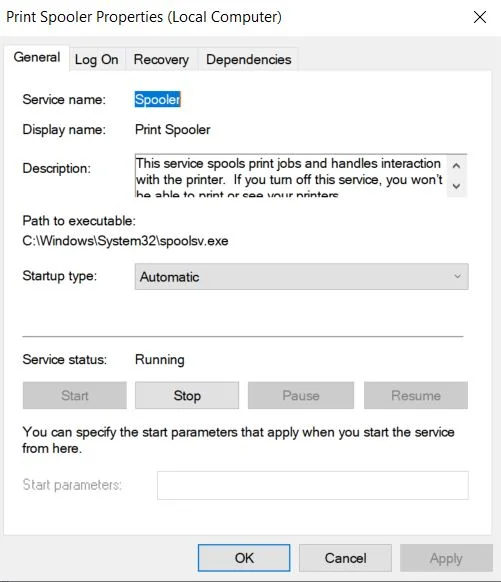
تنظیم مهم نوع راهاندازی (Startup type): دقت کنید که گزینه Startup type حتماً روی حالت Automatic تنظیم شده باشد. اگر روی Manual یا Disabled باشد، با هر بار روشن شدن سیستم این ارور مجدداً تکرار خواهد شد.
روی دکمه Apply و سپس OK کلیک کنید تا تغییرات ذخیره شوند.
روش دوم: ایجاد کلید رجیستری برای حل مشکل احراز هویت RPC (مخصوص پرینترهای شبکه)
اگر پرینتر شما به صورت اشتراکی در شبکه اداره یا خانه (Shared Printer) نصب شده و از طریق IP یا آدرس شبکه به آن متصل میشوید، این روش اصلیترین کلید حل مشکل است.
به دنبال آپدیتهای امنیتی، ویندوز پروتکل احراز هویت سطح بالای RPC را الزامی کرده که باعث عدم اتصال به پرینترهای سرور میشود. با ساخت یک مقدار مشخص در رجیستری به نام RpcAuthnLevelPrivacyEnabled، این الزام امنیتی سختگیرانه برای چاپگرهای محلی غیرفعال شده و ارتباط پرینتر فوراً برقرار میشود.
مراحل دقیق در رجیستری ویندوز:
هشدار: رجیستری قلب تنظیمات ویندوز است. لطفاً دقیقاً مطابق دستورالعمل جلو بروید و مقادیر دیگر را دستکاری نکنید.
کلیدهای Win + R را فشار دهید، کلمه regedit را تایپ کنید و روی دکمه OK بزنید (در صورت نمایش پنجره User Account Control، گزینه Yes را انتخاب کنید).
در نوار آدرس بالای پنجره Registry Editor، مسیر زیر را کپی کرده، جایگذاری (Paste) کنید و اینتر بزنید:
HKEY_LOCAL_MACHINE\System\CurrentControlSet\Control\Print
(همچنین میتوانید از پنل سمت چپ به صورت دستی پوشهها را باز کنید: HKEY_LOCAL_MACHINE سپس System سپس CurrentControlSet سپس Control و در نهایت پوشه Print).
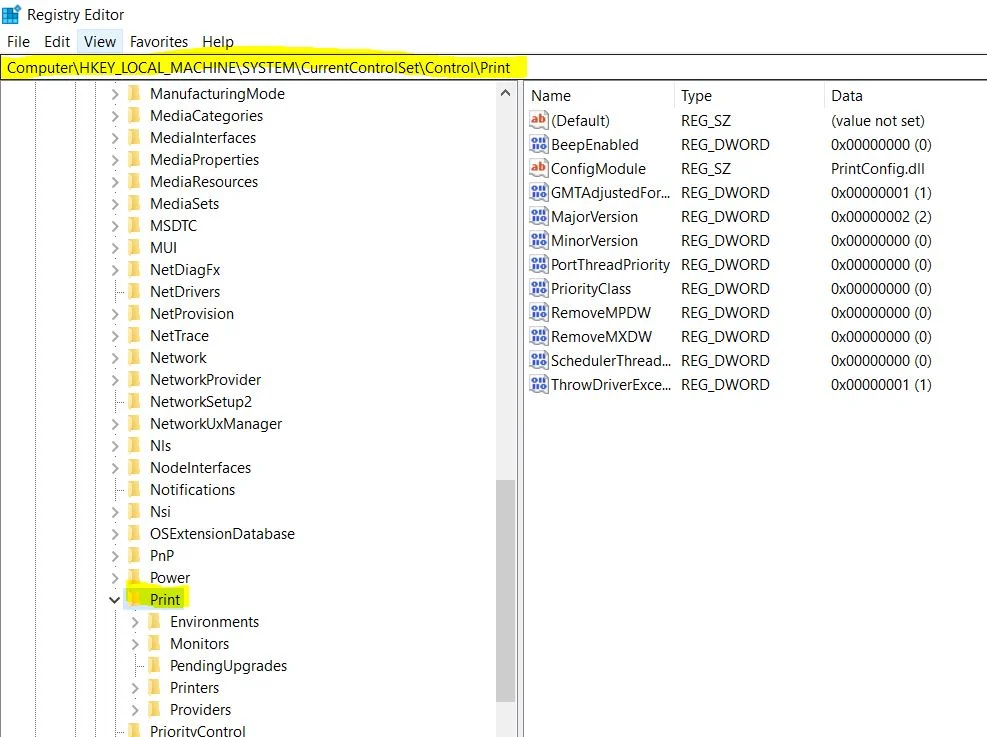
در حالی که پوشه Print در سمت چپ انتخاب شده است، در فضای خالی سمت راست صفحه کلیکراست کنید.
نشانگر ماوس را روی New برده و گزینه DWORD (32-bit) Value را انتخاب نمایید.
نام این متغیر جدید را دقیقاً عبارت زیر بگذارید (به حروف کوچک و بزرگ حساس است؛ بهتر است مستقیماً کپی کنید):
RpcAuthnLevelPrivacyEnabled
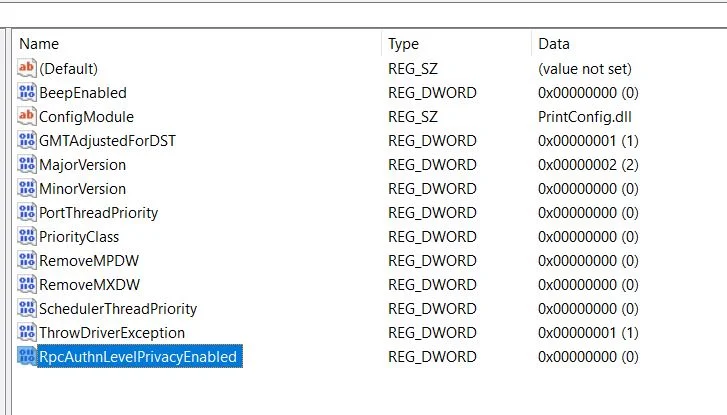
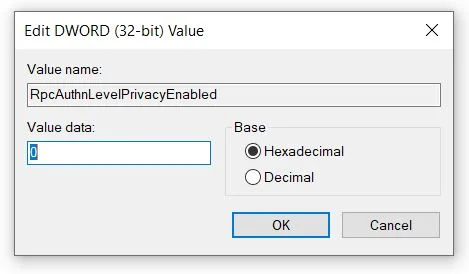
روی مقداری که ساختید دوبار کلیک کنید؛ پنجره کوچکی باز میشود.
مطمئن شوید که مقدار Value data برابر با 0 باشد و گزینه Base روی Hexadecimal قرار داشته باشد.
دکمه OK را بزنید.
پنجره رجیستری را ببندید و سیستم خود را یک بار Restart کنید تا تنظیمات جدید در هسته شبکه ویندوز بارگذاری شوند.
روش سوم: پاکسازی کامل و نصب مجدد درایور پرینتر
اگر درایور پرینتر خراب، ناقص یا به دلیل آپدیت ویندوز دچار تداخل شده باشد، سیستمعامل نمیتواند سیگنال وضعیت سختافزار را دریافت کند و به اشتباه پیام The specified printer has been deleted را صادر میکند. راهحل در این شرایط، حذف کامل درایور قبلی و نصب نسخه کامپتیبل (سازگار) است.
حذف دستگاه از دیوایس منیجر:
- کلیدهای Win + X را زده و از منوی باز شده گزینه Device Manager را انتخاب کنید.
- به سمت پایین اسکرول کرده و دو شاخه Print queues و Printers را با کلیک روی فلش کنارشان باز کنید.
- نام پرینتر مشکلدار خود را پیدا کنید، روی آن راستکلیک کرده و گزینه Uninstall device را انتخاب کنید.
- در پیام تاییدی که باز میشود، تیک گزینه Attempt to remove the driver for this device (در صورت وجود) را بزنید و تایید کنید.
پاکسازی درایور از حافظه ویندوز (اختیاری اما بسیار موثر):
- کلیدهای Win + R را بزنید و عبارت printmanagement.msc را تایپ کنید (مخصوص نسخههای Pro/Enterprise). در بخش Drivers، درایور پرینتر مورد نظر را Remove کنید.
- یا در پنجره Run بنویسید printui /s /t2 و در تب Drivers، درایور مربوطه را Remove نمایید تا هیچ فایل کش معیوبی باقی نماند.
نصب مجدد آخرین نسخه:
- کابل USB پرینتر را جدا کنید (اگر شبکه است، ارتباط برقرار بماند).
- به وبسایت سازنده رسمی پرینتر خود (مانند HP Support، Canon Download Center یا Epson Drivers) مراجعه کنید.
- مدل دقیق پرینتر و نوع سیستمعامل (ویندوز ۱۰ یا ۱۱، ساختار ۶۴ بیتی) را مشخص کرده و آخرین بسته نصبی جامع (Full Feature Driver) را دانلود و نصب کنید.
- پس از اتمام نصب، کابل را متصل کرده یا آیپی پرینتر را به برنامه معرفی کنید.
اگر با این مراحل مشکل حل نشد، چه مواردی را بررسی کنیم؟
ابزار عیبیابی داخلی (Printer Troubleshooter): به مسیر Settings > System > Troubleshoot > Other troubleshooters بروید و در کنار گزینه Printer دکمه Run را بزنید. ویندوز صفهای معلق و پورتهای مسدود را بررسی میکند.
پاکسازی فایلهای معلق در Spooler: گاهی یک سند پیدیاف خراب در صف چاپ گیر میکند. سرویس Print Spooler را موقتاً متوقف کنید، به آدرس C:\Windows\System32\spool\PRINTERS بروید، هر فایلی که در این پوشه هست را پاک کنید و سپس مجدداً سرویس را استارت کنید.
مشکلات فیزیکی یا وضعیت کارتریج: قبل از ورود به مباحث پیچیده شبکه، مطمئن شوید کابل شبکه/USB سالم است، کارتریج یا مخزن جوهر خالی نیست و روی صفحه نمایش فیزیکی پرینتر ارورهایی مثل Paper Jam (گیر کردن کاغذ) وجود ندارد.
جمع بندی
خطای 0x00000771 پرینتر شاید در ابتدا ترسناک به نظر برسد، اما همانطور که بررسی کردیم، این ارور معمولاً ریشه در تنظیمات نرمافزاری و سیستم مدیریت چاپ ویندوز دارد و به ندرت نشانه خرابی سختافزاری چاپگر است. به طور خلاصه، اکثر این مشکلات با راهاندازی مجدد سرویس Print Spooler یا در موارد خاص، اصلاح کلیدهای رجیستری برای احراز هویت RPC به سادگی حل میشوند.
پیشنهاد میکنیم قبل از هر اقدام پیچیدهای، همیشه مراحل را به ترتیب اولویت (از ساده به پیشرفته) دنبال کنید. در بیشتر مواقع، یکی از سه روش ارائه شده در این مقاله کافی است تا پرینتر شما دوباره به مدار کاری بازگردد. اگر با وجود انجام تمام این مراحل همچنان مشکل پابرجا بود، ممکن است تداخلهای ناشی از آپدیتهای جدید ویندوز یا نیاز به نصب درایورهای سازگارتر باشد. امیدواریم این راهنما به شما کمک کرده باشد تا با کمترین هزینه و صرف وقت، مشکل پرینت خود را برطرف کرده باشید.
منبع: thewindowsclub


