
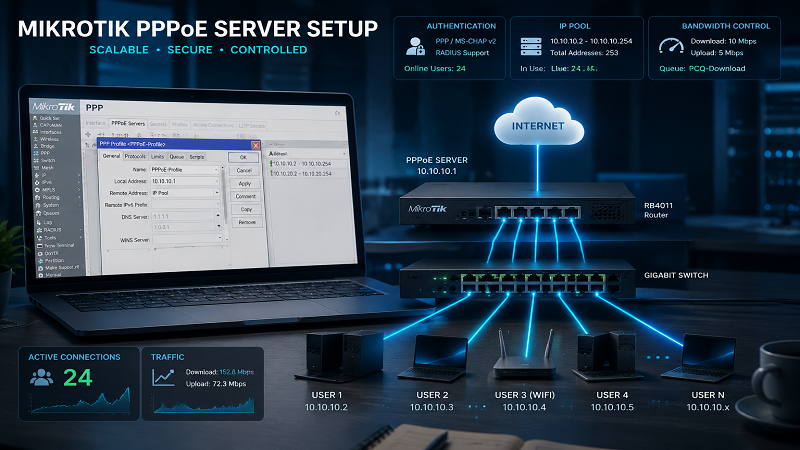
راهاندازی PPPoE Server در میکروتیک، یکی از رایجترین و در عین حال کارآمدترین روشها برای مدیریت دسترسی کاربران به شبکه و اینترنت است. در بسیاری از شبکههای سازمانی، مجموعههای آموزشی و بهویژه نزد ارائهدهندگان خدمات اینترنتی (ISP)، از PPPoE بهعنوان راهکاری استاندارد برای احراز هویت کاربران، اعمال محدودیت پهنای باند، و ثبت دقیق میزان مصرف استفاده میشود.
روتر میکروتیک با سیستمعامل RouterOS، بستری منعطف، مقرونبهصرفه و قدرتمند فراهم میکند که امکان پیادهسازی یک PPPoE Server کامل را تنها با چند مرحله پیکربندی فراهم میسازد. در این سناریو، کاربران بهجای دریافت مستقیم اینترنت از طریق DHCP یا تنظیمات دستی، با استفاده از نام کاربری و رمز عبور (Account) به شبکه متصل شده و دسترسی آنها بر اساس پروفایلها، Queueها و سیاستهای تعریفشده در روتر کنترل میشود.
پیشنیازهای نصب سرور PPPoE در میکروتیک
قبل از پیکربندی PPPoE در میکروتیک، لازم است چند مرحله مقدماتی روی روتر و شبکه انجام شده باشد تا در زمان پیکربندی با خطا و تداخل سرویسها مواجه نشوید.
در گام اول باید روی یک روتر میکروتیک با نسخه مناسب RouterOS (ترجیحاً نسخههای 6.45 به بعد یا سری 7) کار کنید و مطمئن باشید پکیج PPP روی دستگاه فعال است. سپس لازم است حداقل دو اینترفیس مشخص داشته باشید: یکی برای ارتباط با شبکه بالادست یا اینترنت (WAN) و دیگری برای کاربران داخلی که قرار است از طریق PPPoE متصل شوند. معمولاً این اینترفیس داخلی روی یک پورت فیزیکی یا یک Bridge قرار میگیرد.
روی اینترفیس داخلی، باید یک آدرس IP مناسب و ثابت تنظیم کرده باشید تا بهعنوان Gateway برای Sessionهای PPPoE عمل کند. همزمان، لازم است یک IP Pool نیز از قبل تعریف شود تا روتر بتواند در هنگام اتصال هر کاربر، یک آدرس IP از این بازه به او اختصاص دهد. در همین مرحله داشتن یک طرح شمارهگذاری یا Addressing Plan روشن (اینکه چه بازهای به کاربران داده میشود، Gateway چه خواهد بود و آیا از VLAN برای تفکیک استفاده میکنید یا نه) بسیار کمککننده است.
قبل از ساخت خودِ PPPoE Server، بهتر است پروفایلهای کاربری مورد نیاز را مشخص کرده باشید؛ پروفایلی که در آن محدودیت سرعت، تنظیمات MTU/MRU، DNS و هر گونه محدودیت زمانی یا حجمی تعریف میشود. همچنین باید در مورد روش احراز هویت تصمیمگیری شده باشد: استفاده از کاربران Local روی خود روتر، یا اتصال به یک سرور RADIUS برای مدیریت متمرکز یوزرها.
نکته مهم دیگر این است که روی اینترفیس کاربران، سرویسهایی که میتوانند با PPPoE تداخل ایجاد کنند، مانند DHCP Server یا Hotspot، غیرفعال شده باشند؛ در غیر این صورت ممکن است بخشی از کاربران بهجای PPPoE، از DHCP آدرس بگیرند یا اتصالشان به مشکل بخورد. در نهایت، داشتن دسترسی مدیریتی پایدار (WinBox، WebFig یا SSH) و گرفتن یک Backup از تنظیمات فعلی روتر، پیش از هر تغییر جدی، از الزامات کار حرفهای است و در صورت بروز خطا امکان بازگشت سریع به وضعیت قبل را فراهم میکند.
تنظیمات اولیه روتر میکروتیک (Basic Configuration)
قبل از اینکه بتوانیم سرور PPPoE را راه بیندازیم، باید روتر میکروتیک را آماده کنیم تا بتواند اینترنت را از شرکت مخابرات یا ISP دریافت کند و به دست کاربران ما برساند. این مرحله شامل ۴ بخش اصلی است:
تنظیمات IP Address و Bridge (شبکه داخلی و خارجی)
روتر باید بداند از کجا اینترنت بگیرد و به چه کسی بدهد. برنامه Winbox را باز کنید و به مسیر IP > Addresses بروید:
برای اینترنت (WAN): روی علامت + کلیک کنید، آدرس IP که از ISP گرفتهاید را در قسمت Address وارد کنید، اینترفیس (پورت) متصل به اینترنت (مثلاً ether1) را انتخاب کنید و OK کنید.
برای شبکه داخلی (LAN): دوباره روی + کلیک کنید. این بار آدرس 172.16.0.1/24 را وارد کنید و پورتی که به سوییچ شبکه داخلیتان وصل است (مثلاً ether2) را انتخاب کنید و OK کنید.

تنظیم DNS (مترجم آدرس سایتها)
برای اینکه کاربران بتوانند سایتها را باز کنند، روتر باید DNS داشته باشد. به مسیر IP > DNS بروید.
در قسمت Servers، آدرسهای DNS عمومی (مثل 8.8.8.8) را وارد کنید.
نکته: گزینه Allow Remote Requests را تیک بزنید تا روتر شما خودش نقش DNS سرور را برای کاربران بازی کند. این کار باعث میشود سرعت باز شدن سایتها برای کاربران شما بیشتر شود و پهنای باند کمتری مصرف شود.

امنیت DNS (جلوگیری از سوءاستفاده)
وقتی روتر خود را DNS سرور میکنید، ممکن است غریبهها از اینترنت شما برای تبدیل نام سایت به IP استفاده کنند و پهنای باند شما را هدر دهند. برای جلوگیری از این کار، در مسیر IP > Firewall > Filter Rules دو قانون ساده میسازیم:
روی + کلیک کنید، در تب General، زنجیره (Chain) را روی input بگذارید، پروتکل را روی udp و پورت مقصد (Dst. Port) را روی 53 قرار دهید. در تب Action، گزینه drop را انتخاب کنید و تیک Interface را روی پورت اینترنت (ether1) بگذارید.

همین کار را دقیقاً برای پروتکل tcp هم تکرار کنید. با این کار، هیچکس از بیرون شبکه نمیتواند از DNS سرور شما استفاده کند.
تنظیم دروازه خروج (Gateway) و اشتراک اینترنت (NAT)
Gateway: به مسیر IP > Routes بروید، روی + کلیک کنید و آدرس Gateway که از ISP گرفتهاید را وارد کنید تا روتر راه خروج به اینترنت را بشناسد.

NAT: برای اینکه کاربران بتوانند از اینترنت استفاده کنند، به IP > Firewall > NAT بروید. روی + کلیک کنید. در تب General، زنجیره را srcnat و رنج آیپیهای داخلی (172.16.0.0/16) را در Address وارد کنید. سپس در تب Action، گزینه masquerade را انتخاب کنید.

ساخت IP Pool برای تخصیص خودکار IP
فرض کنید ما سه مدل اشتراک داریم (512 کیلوبیت، 1 مگابیت و 2 مگابیت). برای اینکه بتوانیم اینها را از هم تفکیک کنیم، برای هرکدام یک مخزن IP یا همان IP Pool میسازیم.
برای ساخت IP Pool در MikroTik در Winbox به مسیر IP > Pool بروید و مراحل زیر را انجام دهید:
ساخت Pool اول (برای ۵۱۲ کیلوبیت):
روی علامت + کلیک کنید.
در قسمت Name بنویسید: 512kbps_Pool
در قسمت Addresses بنویسید: 172.16.0.2-172.16.0.254
سپس Apply و OK کنید.
نکته: ما از عدد ۲ شروع کردیم چون عدد ۱ (یعنی 172.16.0.1) قبلاً به عنوان آدرسِ خودِ روتر رزرو شده است.
ساخت Pool دوم (برای ۱ مگابیت):
دوباره روی + کلیک کنید.
در قسمت Name بنویسید: 1Mbps_Pool
در قسمت Addresses بنویسید: 172.16.1.2-172.16.1.254
سپس Apply و OK کنید.
ساخت Pool سوم (برای ۲ مگابیت):
برای آخرین بار روی + کلیک کنید.
در قسمت Name بنویسید: 2Mbps_Pool
در قسمت Addresses بنویسید: 172.16.2.2-172.16.2.254
سپس Apply و OK کنید.

راه اندازی PPPoE Server در میکروتیک
در این مرحله روتر را طوری تنظیم میکنیم که روی پورت شبکه داخلیمان بهعنوان PPPoE Server کار کند و کاربران بتوانند با نام کاربری و رمز وارد شبکه شوند.
برای راه اندازی برنامه Winbox را باز کنید و مراحل زیر را یکییکی انجام دهید:
در سمت چپ، روی گزینه PPP کلیک کنید تا پنجره مربوط به تنظیمات PPP باز شود.
در پنجره PPP روی علامت + کلیک کنید.
از لیست گزینهها PPPoE Server را انتخاب کنید.
نام آن را میتوانید تغییر دهید یا همان نام پیشفرض را نگه دارید.
دکمه Apply و سپس OK را بزنید.
این کار باعث میشود سرویس PPPoE روی روتر فعال شود.

حالا تب PPPoE Servers را باز کنید:
روی علامت + کلیک کنید.
در قسمت Service Name یک نام دلخواه وارد کنید. مثلا:ISP_PPPoE_Server
از قسمت Interface پورت LAN را انتخاب کنید.یعنی پورتی که کاربران از طریق سوییچ به آن متصل هستند.اگر از Bridge برای چند پورت استفاده کردهاید، همان Bridge را انتخاب کنید.
گزینه One Session Per Host را فعال کنید.
این باعث میشود هیچ کاربری نتواند با یک یوزرنیم چند دستگاه را همزمان وصل کند.
اگر آن را تیک نزنید، یک کاربر ممکن است ده نفر را با نام کاربری خودش وصل کند!
در پایین پنجره چهار گزینه میبینید:
PAP، CHAP، MSCHAP1، MSCHAP2
فقط PAP را تیک بزنید
بقیه گزینهها را غیرفعال کنید
در پایان Apply و OK را بزنید.
اتصال کاربران به PPPoE Server با ساخت ساخت PPP Profile در میکروتیک
در میکروتیک، Profile مثل یک الگو یا قالب آماده است.
یعنی شما به روتر میگویید:
اگر کاربر اشتراک ۵۱۲ کیلوبیت داشت، از این بازه IP بگیرد
Gateway او این باشد
DNS او این باشد
و اگر خواستی، سرعتش هم از همینجا مشخص شود
پس Profile در واقع مجموعه تنظیماتی است که بعداً به هر کاربر اختصاص میدهیم.
برای ایجاد PPPoE Server وارد بخش Profiles شوید
از منوی سمت چپ روی PPP کلیک کنید و بعد وارد تب Profiles شوید.
در این بخش، معمولاً میبینید که میکروتیک از قبل دو Profile پیشفرض ساخته است.
فعلاً کاری به آنها نداریم و پروفایلهای جدید خودمان را میسازیم.

ساخت پروفایل اول برای کاربران ۵۱۲ کیلوبیت
روی علامت + کلیک کنید تا پنجره New PPP Profile باز شود.
در این پنجره:
در قسمت Name یک نام برای پروفایل وارد کنید
مثلاً: 512kbps_Connection
در قسمت Local Address بنویسید:
172.16.0.1
در قسمت Remote Address از لیست، گزینه 512kbps_Pool را انتخاب کنید
این دو گزینه یعنی چه؟
Local Address یعنی آدرس خود روتر در این شبکه.
این همان IPای است که برای کاربران نقش Gateway را دارد.
Remote Address یعنی IPهایی که به کاربران داده میشود.
یعنی هر کاربری که از این پروفایل استفاده کند، یک IP از بازه 512kbps_Pool میگیرد.
پس نتیجه این میشود:
روتر در این شبکه: 172.16.0.1
کاربران این سرویس: از 172.16.0.2 تا 172.16.0.254
در پایین همین پنجره، در قسمت DNS Server بهتر است آدرس خود میکروتیک را وارد کنید:
172.16.0.1
چون در مرحله قبل روتر را بهعنوان DNS Server فعال کرده بودیم، کاربران میتوانند DNS را از خود روتر بگیرند.
اگر خواستید، میتوانید یک DNS دوم هم اضافه کنید؛ مثلاً:
8.8.8.8
اما اگر بخواهید همه درخواستها از داخل خود میکروتیک پاسخ داده شوند، همان DNS داخلی کافی است.
بعد از تکمیل این موارد، روی Apply و سپس OK کلیک کنید.
ساخت پروفایل دوم برای کاربران ۱ مگابیت
دوباره روی علامت + کلیک کنید و این اطلاعات را وارد کنید:
Name:
1Mbps_Connection
Local Address:
172.16.1.1
Remote Address:
1Mbps_Pool
DNS Server:
172.16.1.1
بعد Apply و OK را بزنید.
ساخت پروفایل سوم برای کاربران ۲ مگابیت
یک بار دیگر روی + کلیک کنید و این موارد را وارد کنید:
Name:
2Mbps_Connection
Local Address:
172.16.2.1
Remote Address:
2Mbps_Pool
DNS Server:
172.16.2.1
بعد Apply و OK را بزنید.
نکته مهم درباره Rate Limit: در همین پنجره، یک تب به نام Limits وجود دارد. اگر بخواهید، میتوانید از همانجا سرعت کاربران را هم مشخص کنید. مثلاً برای اشتراک ۵۱۲ کیلوبیت، در قسمت Rate Limit (rx/tx) میتوانید بنویسید: 512000/512000
یعنی:
سرعت دانلود: 512000 بیت بر ثانیه
سرعت آپلود: 512000 بیت بر ثانیه
اما توصیه می شود که کنترل سرعت را از طریق PPP Profile انجام ندهید، چون دقت و کیفیت آن همیشه ایدهآل نیست. بهتر است برای مدیریت سرعت کاربران از Queue یا دقیقتر از PCQ در میکروتیک استفاده شود.

تنظیم یوزر و پسورد PPPoE و ایجاد Secrets برای کاربران PPPoE
تا اینجا ما سرور PPPoE را ساختهایم، IP Pool تعریف کردهایم و برای هر نوع سرویس هم یک Profile جداگانه ساختهایم.
حالا فقط یک کار باقی مانده: باید برای هر مشتری، یک نام کاربری و رمز عبور بسازیم تا بتواند با آن وارد شبکه شود.
در میکروتیک به این نام کاربری و رمز عبور Secret گفته میشود.
وارد بخش Secrets شوید
در Winbox از منوی سمت چپ روی PPP کلیک کنید و بعد وارد تب Secrets شوید.
حالا روی علامت + کلیک کنید تا پنجره New PPP Secret باز شود.
در این پنجره چند قسمت مهم وجود دارد:
Name
در این قسمت باید نام کاربری مشتری را وارد کنید.
مثلاً:
user01
Password
در این قسمت باید رمز عبور همان کاربر را وارد کنید.
مثلاً:
123456
این نام کاربری و رمز عبور همان چیزی است که کاربر روی کامپیوتر، لپتاپ، مودم یا روتر خودش وارد میکند تا بتواند به PPPoE Server وصل شود.
نکته مهم این است که این فیلدها به حروف کوچک و بزرگ حساس هستند.
یعنی اگر نام کاربری را با حروف بزرگ و کوچک خاصی وارد کنید، کاربر هم باید دقیقاً همان را بنویسد.
در قسمت Service از لیست کشویی، گزینه pppoe را انتخاب کنید.
این کار به میکروتیک میگوید که این یوزرنیم و پسورد مخصوص اتصال PPPoE است.
در قسمت Profile باید مشخص کنید این کاربر از کدام نوع سرویس استفاده میکند.
مثلاً:
اگر کاربر سرویس ۵۱۲ کیلوبیت خریده، گزینه 512kbps_Connection را انتخاب کنید
اگر کاربر سرویس ۱ مگابیت خریده، گزینه 1Mbps_Connection را انتخاب کنید
اگر کاربر سرویس ۲ مگابیت خریده، گزینه 2Mbps_Connection را انتخاب کنید
این قسمت خیلی مهم است، چون بر اساس همین Profile، روتر تصمیم میگیرد:
- چه IPای به کاربر بدهد
- Gateway او چه باشد
- DNS او چه باشد
- و اگر محدودیت سرعت تعریف شده باشد، چه سرعتی به او تعلق بگیرد
تخصیص یک یوزرنیم به یک دستگاه خاص
اگر بخواهید فقط یک دستگاه مشخص بتواند با این نام کاربری وصل شود، میتوانید از قسمت Caller ID استفاده کنید.
در این قسمت، MAC Address دستگاه کاربر را وارد میکنید.
مثلاً MAC کارت شبکه کامپیوتر یا روتر او.
اگر MAC Address را در این قسمت وارد کنید، فقط همان دستگاه اجازه اتصال با آن یوزرنیم و پسورد را خواهد داشت و اگر کاربر بخواهد نام کاربری را روی دستگاه دیگری وارد کند، اتصال برقرار نمیشود.
این گزینه اختیاری است، اما برای جلوگیری از اشتراکگذاری اکانت بین چند نفر میتواند مفید باشد.
بعد از وارد کردن اطلاعات:
روی Apply
و سپس OK
کلیک کنید.
حالا این کاربر ساخته شده و آماده اتصال است.
برای همه کاربران همین کار را تکرار کنید
برای هر کلاینت باید یک Secret جداگانه بسازید.
یعنی برای هر نفر:
- نام کاربری
- رمز عبور
- نوع سرویس
- و در صورت نیاز MAC Address
را مشخص میکنید.
بعد از آن، نام کاربری و رمز عبور را به مشتری میدهید تا روی سیستم خودش تنظیم کند و به شبکه وصل شود.
تنظیم PPPoE Client در ویندوز 7
تا اینجا سرور PPPoE را روی روتر میکروتیک بهطور کامل راهاندازی کردیم. حالا روتر آماده است تا کاربران با نام کاربری و رمز عبوری که برایشان ساختهایم به شبکه متصل شوند. در این بخش یاد میگیریم چگونه در ویندوز 7 یک اتصال PPPoE ایجاد کنیم. در نسخههای دیگر ویندوز هم مراحل تقریباً مشابه است.
در ویندوز برای اتصال به سرور PPPoE از ابزاری به نام Dialer استفاده میشود. این ابزار با گرفتن نام کاربری و رمز عبور، به سرور PPPoE وصل میشود و اینترنت را در اختیار کاربر قرار میدهد.
ابتدا کابل شبکه (Ethernet) را از سوییچ شبکه به کامپیوتر ویندوز 7 وصل کنید تا سیستم شما به شبکهای که میکروتیک در آن قرار دارد متصل شود.
سپس به Control Panel بروید و وارد بخش Network and Sharing Center شوید. در این صفحه گزینهای با عنوان Set up a new connection or network وجود دارد. روی آن کلیک کنید تا پنجره ساخت اتصال جدید باز شود.
در پنجرهای که باز میشود، گزینه Connect to the Internet را انتخاب کنید و روی Next کلیک کنید. ویندوز از شما میپرسد از چه نوع اتصالی میخواهید استفاده کنید. در اینجا گزینه Broadband (PPPoE) را انتخاب کنید.

حالا صفحهای باز میشود که باید اطلاعات اتصال را وارد کنید. در قسمت User name نام کاربریای را وارد کنید که در مرحله ساخت PPP Secret در میکروتیک ایجاد کرده بودید. در قسمت Password نیز همان رمز عبور مربوط به آن کاربر را وارد کنید.
در قسمت Connection name میتوانید یک نام دلخواه برای این اتصال بنویسید؛ مثلاً “Internet” یا “PPPoE Connection”. همچنین اگر گزینه Remember this password را فعال کنید، ویندوز رمز عبور را ذخیره میکند و لازم نیست هر بار آن را وارد کنید.
بعد از وارد کردن اطلاعات، روی Connect کلیک کنید. اگر نام کاربری و رمز عبور درست باشد، ویندوز پیام The connection to the Internet is ready to use را نمایش میدهد. این یعنی اتصال با موفقیت برقرار شده است.
پس از این مرحله، یک Dialer در ویندوز شما ساخته میشود و هر زمان که بخواهید به اینترنت متصل شوید میتوانید آن را اجرا کنید و با همان نام کاربری و رمز عبور وارد شبکه شوید.
بهینهسازی و امنیت : احراز هویت در PPPoE
برای اینکه سرویس PPPoE هم امنتر باشد و هم کارایی بهتری داشته باشد، چند نکته مهم در بخش احراز هویت باید رعایت شود.
انتخاب روش مناسب احراز هویت
در تنظیمات PPP میتوان چند روش احراز هویت فعال کرد.
PAP سادهترین روش است اما امنیت پایینی دارد.
CHAP و MS‑CHAPv2 امنتر هستند چون از هش برای رمز عبور استفاده میکنند.
در شبکههای امروزی بهتر است MS‑CHAPv2 استفاده شود و در صورت امکان PAP غیرفعال شود.
استفاده از RADIUS برای شبکههای بزرگ
اگر تعداد کاربران زیاد باشد، مدیریت کاربران در بخش PPP Secrets سخت میشود. در این حالت بهتر است از RADIUS Server استفاده شود تا:
- مدیریت کاربران متمرکز شود
- لاگ و حسابداری کاربران ذخیره شود
- بار پردازشی روتر کمتر شود
جلوگیری از استفاده همزمان از یک اکانت
با فعال کردن گزینه One Session Per Host یا محدود کردن Session در Profile، هر کاربر فقط میتواند با یک دستگاه متصل شود و از اشتراکگذاری اکانت جلوگیری میشود.
محدود کردن اتصال به یک دستگاه خاص
میتوان در قسمت Caller ID مکآدرس (MAC Address) دستگاه کاربر را وارد کرد تا فقط همان دستگاه بتواند با آن اکانت وصل شود.
محدود کردن نوع سرویس
در تنظیمات کاربر بهتر است مقدار Service روی pppoe قرار داده شود تا از استفاده همان اکانت در سرویسهای دیگر جلوگیری شود.
رعایت این موارد باعث میشود احراز هویت در PPPoE هم امنتر شود و هم مدیریت کاربران در شبکه راحتتر انجام شود.
رفع مشکل اتصال PPPoE
گاهی بعد از راهاندازی PPPoE Server، کاربر نمیتواند وصل شود یا وصل میشود ولی اینترنت ندارد. برای عیبیابی، این موارد را بهترتیب بررسی کنید:
بررسی وضعیت PPPoE Server
اول مطمئن شوید سرویس PPPoE روی اینترفیس درست فعال شده است.
در مسیر PPP > PPPoE Server بررسی کنید که Server روی پورت LAN یا Bridge صحیح ساخته شده باشد.
بررسی نام کاربری و رمز عبور
در PPP > Secrets چک کنید:
- نام کاربری درست وارد شده باشد
- رمز عبور صحیح باشد
- گزینه Service روی pppoe باشد
- Profile مناسب برای کاربر انتخاب شده باشد
اشتباه در username/password یکی از رایجترین دلایل عدم اتصال است.
بررسی IP Pool
باید IP Pool تعریف شده باشد و آدرسهای آن تمام نشده باشند.
اگر Pool خالی شود، کاربر وصل نمیشود یا IP دریافت نمیکند.
بررسی PPP Profile
در PPP > Profiles مطمئن شوید:
Local Address درست وارد شده
Remote Address به Pool صحیح اشاره میکند
DNS درست تنظیم شده
بررسی اینترفیس LAN
کاربر باید به همان اینترفیسی وصل باشد که PPPoE Server روی آن فعال است.
اگر از سوییچ یا Bridge استفاده میکنید، مطمئن شوید پورتها درست در Bridge قرار گرفتهاند.
بررسی DHCP Server
اگر روی همان اینترفیس LAN، DHCP Server فعال باشد، ممکن است با PPPoE تداخل ایجاد کند.
در صورت نیاز، DHCP را غیرفعال کنید.
بررسی NAT
اگر کاربر وصل میشود ولی اینترنت ندارد، احتمال زیاد مشکل از NAT است.
در IP > Firewall > NAT باید یک قانون masquerade برای خروجی WAN وجود داشته باشد.
بررسی Route و Gateway
باید Default Route درست تنظیم شده باشد تا روتر بداند ترافیک اینترنت را از کدام Gateway ارسال کند.
بررسی DNS
اگر کاربر وصل میشود ولی سایتها باز نمیشوند، احتمالاً DNS مشکل دارد.
در IP > DNS:
DNS Server معتبر وارد کنید
گزینه Allow Remote Requests را فعال کنید
بررسی لاگها
از بخش Log میتوانید خطاهای مهم را ببینید.
مثلاً:
authentication failed → نام کاربری یا رمز اشتباه است
timeout → ارتباط بین کلاینت و سرور مشکل دارد
no address available → IP Pool تمام شده است
تست از سمت کلاینت
در ویندوز بررسی کنید:
- کابل شبکه وصل باشد
- PPPoE Dialer درست ساخته شده باشد
- username/password درست وارد شده باشد
- کارت شبکه سالم و فعال باشد
جمع بندی
راهاندازی PPPoE Server در میکروتیک با آمادهسازی اولیه روتر شروع میشود؛ یعنی تنظیم IP روی اینترفیسهای WAN و LAN، تعریف DNS و NAT، و ساخت IP Pool برای اختصاص آدرس به کاربران. بعد از آن باید PPP Profile متناسب با سرویسهای مختلف ساخته شود تا مشخص شود هر کاربر چه IP، DNS و محدودیت سرعتی دارد. در مرحله بعد، PPPoE Server روی اینترفیس LAN یا Bridge فعال میشود و برای هر کاربر در بخش Secrets نام کاربری، رمز عبور و پروفایل مناسب تعریف میگردد. سپس کاربر با ساخت PPPoE Client در سیستم خود و وارد کردن اطلاعات حساب، به شبکه متصل میشود. برای امنیت و بهینهسازی بهتر است از روشهای احراز هویت امنتر مثل MS-CHAPv2، محدودیت یک نشست برای هر کاربر و در صورت نیاز Caller ID استفاده شود. در نهایت اگر مشکلی در اتصال به وجود آمد، معمولاً با بررسی نام کاربری و رمز عبور، Profile، IP Pool، NAT، DNS و Log میتوان علت را سریع پیدا و برطرف کرد.
سوالات متداول
PPPoE چیست و چه کاربردی در شبکه دارد؟
PPPoE (مخفف Point-to-Point Protocol over Ethernet) پروتکلی است که امکان اجرای PPP را روی شبکههای اترنت فراهم میکند. کاربرد اصلی آن در شبکههای ISP و سازمانی، مدیریت متمرکز کاربران، احراز هویت (Authentication)، تخصیص پهنای باند (QoS) و حسابداری (Accounting) است. این پروتکل به مدیر شبکه اجازه میدهد دسترسی کاربران را با نام کاربری و رمز عبور کنترل و محدودیتهای سرعت و مدتزمان اتصال را اعمال کند.
آیا میتوان چند PPPoE Server روی یک روتر MikroTik راهاندازی کرد؟
بله. شما میتوانید به تعداد دلخواه PPPoE Server روی اینترفیسهای مختلف (فیزیکی، VLAN یا Bridge) ایجاد کنید. برای این کار کافی است در منوی PPP > PPPoE Server برای هر اینترفیس یک سرور جداگانه بسازید. این قابلیت برای تفکیک ترافیک گروههای مختلف کاربری (مثلاً کاربران خانگی، اداری و VIP) بسیار کاربردی است.
مشکل عدم اتصال کلاینت به PPPoE Server از کجا میتواند باشد؟
عمدتاً ناشی از یکی از موارد زیر است:
- خطاهای احراز هویت: نام کاربری یا رمز عبور اشتباه است، یا گزینه Service در Secret به درستی تنظیم نشده است.
- مشکلات زیرساختی: IP Pool خالی است یا پروفایل انتخابشده برای Secret وجود ندارد.
- مسدودسازی پورت/اینترفیس: فایروال یا تداخل در Bridge باعث بلاک شدن بستههای PPPoE میشود.
- خطاهای سمت کلاینت: تنظیمات اشتباه در کارت شبکه یا وارد کردن اشتباه اطلاعات در PPPoE Dialer ویندوز.
تفاوت Static IP و IP Pool در PPPoE چیست؟
IP Pool: مجموعهای از آدرسهاست که روتر بهصورت داینامیک به کاربران اختصاص میدهد. در این حالت، هر بار که کاربر وصل میشود، ممکن است IP متفاوتی بگیرد (مناسب برای کاربران معمولی ISP).
Static IP: اگر بخواهید یک کاربر همیشه IP ثابتی داشته باشد، در تنظیمات PPP Secret در بخش Remote Address آن آیپی خاص را وارد میکنید. با این کار، هر بار که کاربر وصل شود، روتر همان IP را به او اختصاص میدهد (مناسب برای سرویسهایی که نیاز به دسترسی از راه دور یا سرورهای داخلی دارند).


