

بکاپ گرفتن از ویندوز سرور یکی از مهمترین مراحل در مدیریت سرورهای سازمانی است که به مدیران سیستم امکان می دهد از اطلاعات حیاتی و تنظیمات سیستم در برابر مشکلات احتمالی محافظت کنند. بدون داشتن یک نسخه پشتیبان مناسب، هرگونه آسیب یا خرابی در سرور می تواند به از دست دادن داده های ارزشمند منجر شود. ویندوز سرور، به عنوان یک نسخه پایدار و پرکاربرد، ابزارهای مختلفی برای تهیه بکاپ و بازیابی اطلاعات در اختیار مدیران سیستم قرار می دهد. این ابزارها، علاوه بر اطمینان از امنیت داده ها، به سازمان ها این امکان را می دهند که در صورت بروز بحران یا خطا، بتوانند به سرعت به وضعیت قبلی سیستم بازگردند. در این مقاله، ابزارها و نحوه بکاپ گیری از ویندوز سرور را مورد بررسی قرار خواهیم داد.
ابزارهای بکاپ در ویندوز سرور
در ویندوز سرور، ابزارهای مختلفی برای بکاپ گرفتن از سیستم و اطلاعات موجود فراهم شده است. این ابزارها به مدیران سیستم این امکان را می دهند تا به سادگی نسخه های پشتیبان از داده ها و تنظیمات سیستم تهیه کنند و در صورت نیاز آنها را بازیابی نمایند. در ادامه روش های موجود را به صورت خلاصه توضیح خواهیم داد:
استفاده از Windows Server Backup
Windows Server Backup ابزار پیش فرض ویندوز سرور است که به طور مستقیم از داخل سیستم عامل قابل دسترسی است. این ابزار به مدیران سیستم این امکان را می دهد تا از تمام اطلاعات موجود در سرور یا از بخشی خاص از آن، نسخه پشتیبان تهیه کنند. قابلیت های کلیدی Windows Server Backup شامل انجام بکاپ های کامل، انتخابی و بکاپ های افزایشی است. این ابزار به راحتی از طریق رابط گرافیکی یا خط فرمان قابل استفاده است و به طور خودکار بکاپ گیری را در زمان های تعیین شده انجام می دهد.
استفاده از PowerShell برای پشتیبانگیری خودکار
PowerShell به عنوان ابزاری قوی و انعطاف پذیر برای مدیریت سرورهای ویندوزی شناخته می شود. برای پشتیبان گیری خودکار از سرور، می توان از دستورات PowerShell استفاده کرد. با استفاده از دستورات مناسب، مدیران سیستم می توانند فرآیند بکاپ گیری را زمان بندی کرده و حتی از اطلاعات خاصی بکاپ بگیرند. از جمله قابلیت های PowerShell می توان به اجرای اسکریپت های خودکار برای بکاپ گیری منظم و بازیابی داده ها اشاره کرد. این روش برای کسانی که به دنبال کنترل دقیق تر و خودکارسازی فرآیند بکاپ هستند، بسیار مناسب است.
استفاده از نرمافزارهای شخص ثالث
علاوه بر ابزارهای داخلی ویندوز سرور، نرم افزارهای شخص ثالث نیز امکانات بیشتری را برای بکاپ گیری ارائه میدهند. این نرم افزارها معمولا دارای ویژگی های اضافی مانند ذخیرهس ازی در فضای ابری، پشتیبانی از بکاپ های متعدد متعدد در سطح شبکه و بازیابی سریعتر اطلاعات هستند. ابزارهایی مانند Acronis, Veeam, و Symantec Backup Exec از جمله نرم افزارهای محبوب برای پشتیبان گیری از ویندوز سرور هستند که به مدیران این امکان را می دهند تا از سرورهای خود در برابر خرابی های سخت افزاری و نرم افزاری محافظت کنند.
در این مقاله تمرکز اصلی ما روی بکاپ گیری از ویندوز سرور با Windows Server Backup می باشد.
- بیشتر بخوانید: راهنمای کامل پیکربندی DHCP در ویندوز سرور
آموزش بکاپ گیری از ویندوز سرور
در ادامه مراحل بکاپ گیری از ویندوز آورده شده است:
شروع نصب Windows Server Backup
برای نصب ابزار Windows Server Backup در ویندوز سرور ، میتوانید مراحل زیر را دنبال کنید:
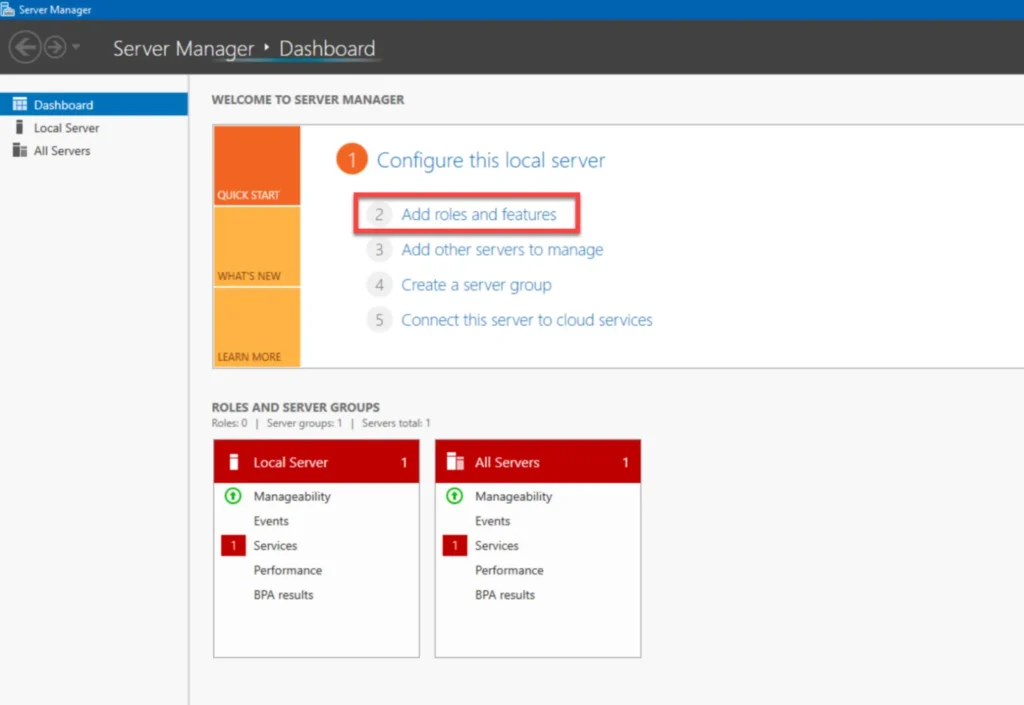
ابتدا از منوی Start، ابزار Server Manager را باز کنید. این ابزار برای مدیریت سرورهای ویندوز استفاده می شود و از طریق آن می توانید ویژگی ها و نقش های مختلف سرور را نصب یا پیکربندی کنید.
در پنجره Server Manager، گزینه 2 یعنی Add roles and features را انتخاب کنید. این گزینه شما را به ویزارد نصب ویژگی ها و نقش های جدید هدایت می کند.
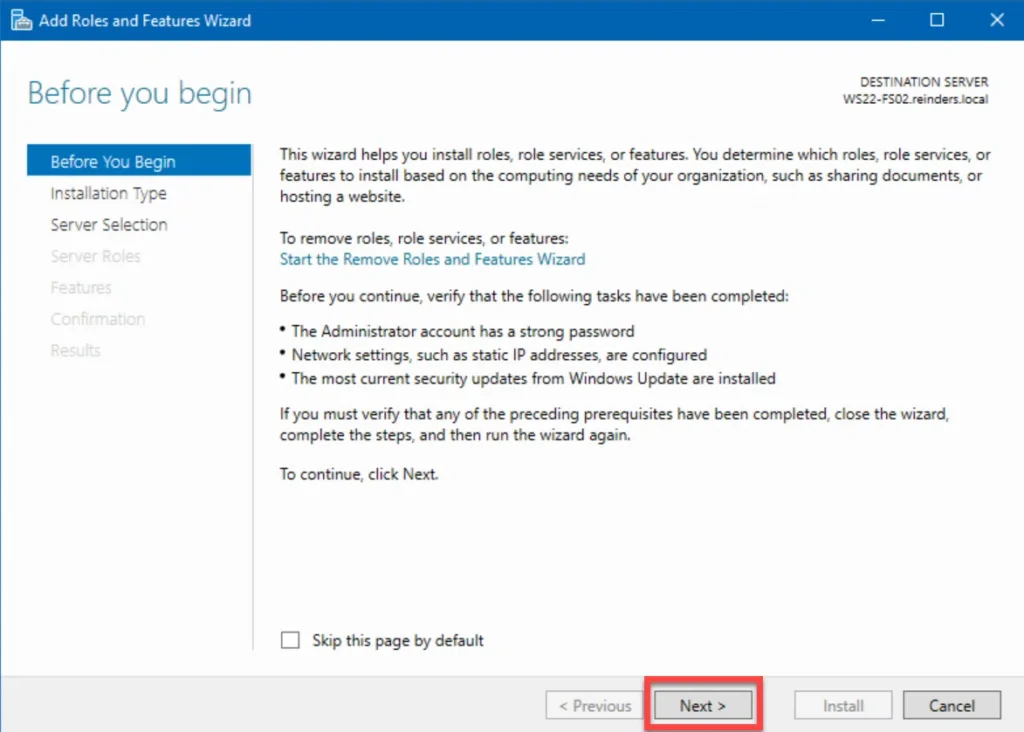
در ویزارد Add Roles and Features Wizard، چند بار روی Next کلیک کنید تا به صفحه Features برسید. در این مرحله می توانید ویژگی هایی که قصد دارید روی سرور نصب کنید را انتخاب کنید.
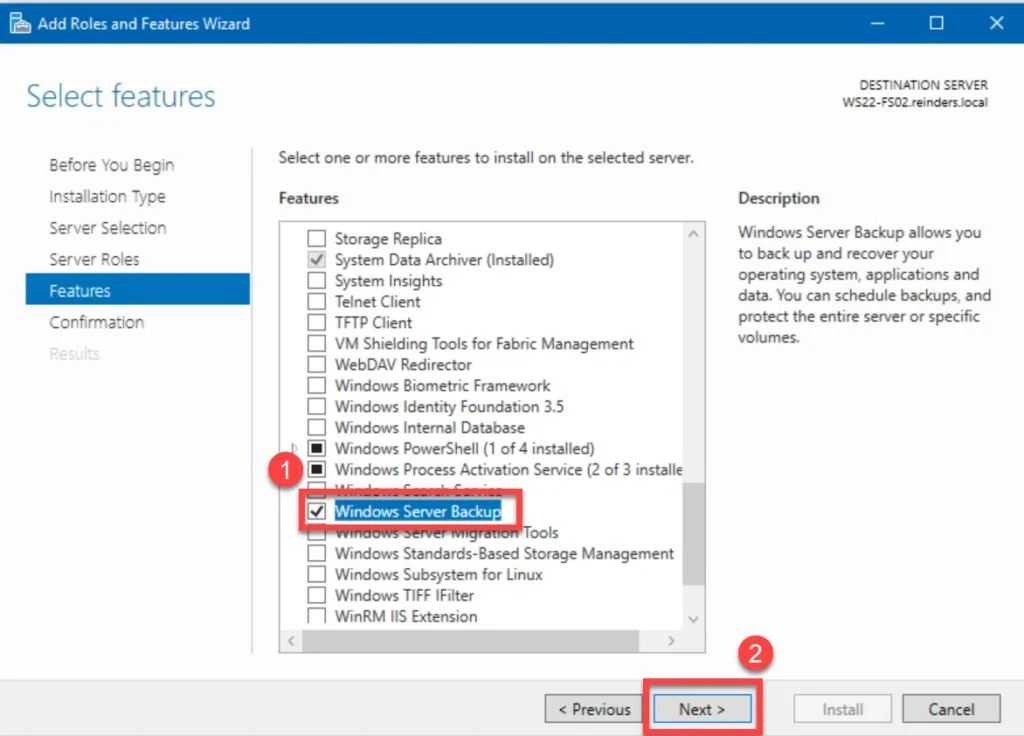
در صفحه Features، به پایین صفحه بروید و گزینه Windows Server Backup را پیدا کنید. سپس تیک آن را بزنید. این ابزار برای پشتیبان گیری از داده ها و سیستم ویندوز سرور شما طراحی شده است.
در صورت تمایل، میتوانید گزینه Restart the destination server automatically if required را انتخاب کنید. این گزینه باعث میشود که پس از نصب، سرور به طور خودکار ریستارت شود (اختیاری).
بعد از انتخاب ویژگیها، روی Install کلیک کنید تا فرایند نصب آغاز شود. ویندوز سرور شروع به نصب ابزار Windows Server Backup می کند.
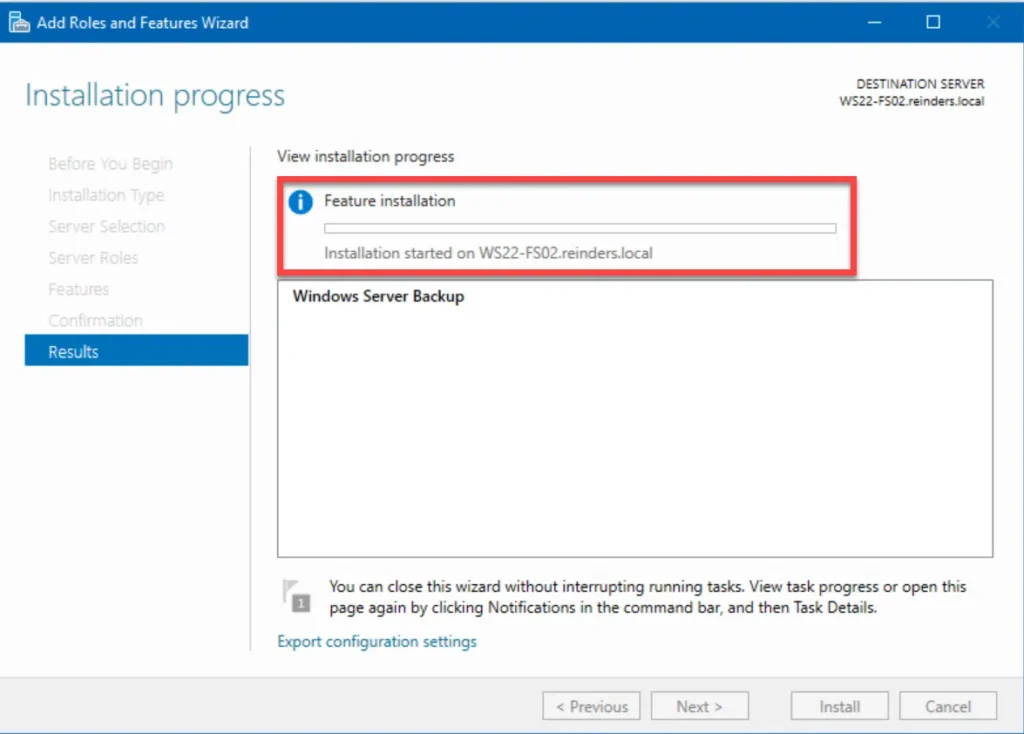
پس از اتمام نصب، روی Close کلیک کنید تا فرایند نصب به پایان برسد. حالا ابزار Windows Server Backup نصب شده و آماده استفاده است.
با نصب این ابزار، شما قادر خواهید بود که از داده های مهم سرور خود نسخه پشتیبان تهیه کنید تا در صورت بروز مشکل یا خرابی، بتوانید آنها را بازیابی کنید.
- بیشتر بخوانید: تفاوت ویندوز سرور استاندارد و دیتاسنتر + جدول قابلیت ها
بکاپ گیری از ویندوز سرور با Windows Server Backup
پس از نصب Windows Server Backup، می توانید با دنبال کردن مراحل زیر با نحوه پشتیبانگیری از ویندوز سرور آشنا شوید:
در Server Manager، روی منوی Tools در گوشه بالا سمت راست کلیک کنید.
از منوی کشویی، گزینه Windows Server Backup را پیدا کرده و روی آن کلیک کنید.
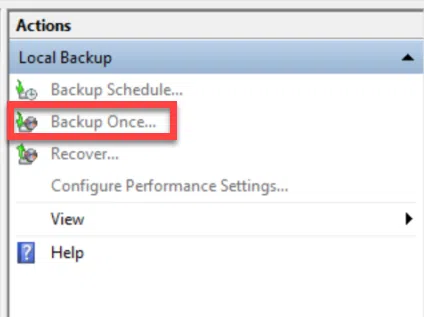
در پنجره Windows Server Backup، در نوار کناری سمت چپ روی گزینه Local Backup کلیک کنید تا فرآیند بکاپ آغاز شود.
می توانید یک بکاپ on-the-fly انجام دهید یا یک بکاپ زمانبندی شده تنظیم کنید. برای شروع یک بکاپ یکبار، روی Backup Once… در پنل Actions سمت راست کلیک کنید.
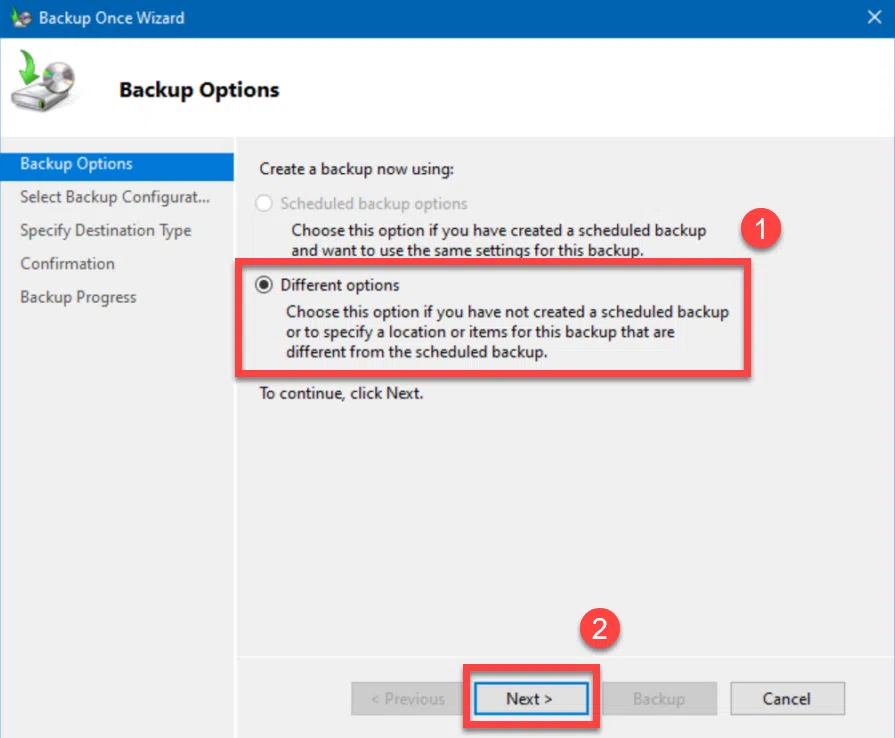
در ویزارد Backup Options، روی Next کلیک کنید.
در صفحه Select Backup Configuration، گزینه Custom را انتخاب کنید و سپس روی Next کلیک کنید.
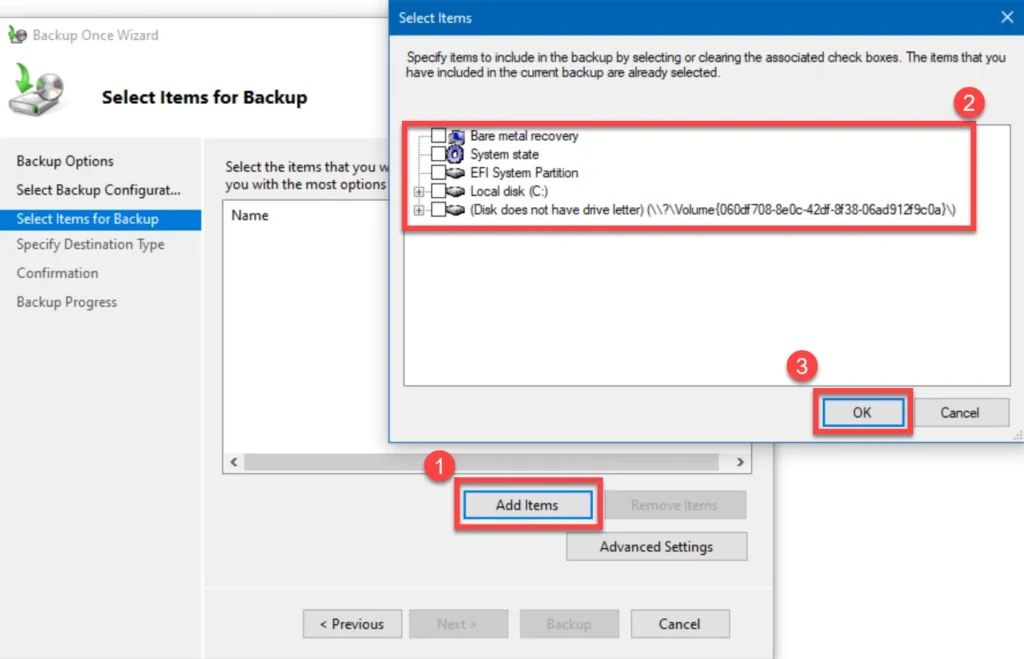
در صفحه Select Items for Backup، باید دقیقا مشخص کنید که چه داده هایی را می خواهید بکاپ بگیرید. این مرحله بسیار مهم است چون شما باید داده های حیاتی (مانند وضعیت سیستم، فایل ها، یا درایوهای خاص) را انتخاب کنید.
همیشه موارد انتخاب شده را بررسی کنید تا مطمئن شوید که همه اطلاعات ضروری در بکاپ قرار گرفته اند.
پس از انتخاب داده ها، می توانید بکاپ را بلافاصله انجام دهید یا آن را زمانبندی کنید تا در یک زمان خاص اجرا شود.
مکان ذخیره سازی اطلاعات حاصل از بکاپ گیری
مکان ذخیره سازی اطلاعات حاصل از بکاپ گیری در ویندوز سرور می تواند بسته به نیاز شما و پیکربندی سیستم، متفاوت باشد. در Windows Server Backup، می توانید مکان ذخیره سازی بکاپ ها را انتخاب کنید. در ادامه گزینه های مختلف برای ذخیره سازی اطلاعات حاصل از بکاپ گیری آورده شده است:
درایو محلی (Local Drive): شما می توانید بکاپ ها را روی یک درایو داخلی (HDD یا SSD) سرور خود ذخیره کنید. این گزینه معمولا برای ذخیره سازی سریع و موقت استفاده می شود.
هارد اکسترنال (External Hard Drive): برای افزایش امنیت و دسترسی آسان، می توانید از یک دیسک سخت خارجی به عنوان محل ذخیره سازی بکاپ ها استفاده کنید. این دیسک ها معمولا از طریق USB یا eSATA به سرور متصل می شوند.
فضای ذخیره سازی شبکه ای (NAS): اگر نیاز دارید بکاپ ها را در یک مکان مشترک یا دسترس پذیر برای چندین دستگاه ذخیره کنید، استفاده از NAS (Network Attached Storage) یک گزینه مناسب است.
سرور دیگر در شبکه (Remote Network Share): شما می توانید بکاپ ها را در یک سرور دیگر یا مکان شبکه ای ذخیره کنید. این روش برای مواقعی مفید است که بخواهید داده ها را در مکانی دور از سرور اصلی ذخیره کنید.
فضای ذخیره سازی ابری (Cloud Storage): استفاده از فضای ذخیره سازی ابری برای ذخیره بکاپ ها یکی دیگر از گزینه ها است. سرویس های ابری مانند Microsoft Azure, Amazon S3 و Google Cloud Storage می توانند برای ذخیره بکاپ ها استفاده شوند.
نکات مهم:
ظرفیت ذخیره سازی: باید مطمئن شوید که مکان ذخیره سازی انتخابی شما ظرفیت کافی برای ذخیره بکاپ های فعلی و آینده را داشته باشد.
امنیت: مکان ذخیره سازی باید ایمن باشد تا از دسترسی غیرمجاز جلوگیری شود و در صورت بروز مشکل، بکاپ ها بهخوبی محافظت شوند.
دسترس پذیری: از آنجا که ممکن است به بکاپ ها برای بازیابی سریع نیاز داشته باشید، باید اطمینان حاصل کنید که مکان ذخیره سازی به راحتی و به سرعت در دسترس است.
- بیشتر بخوانید: آشنایی با ویندوز سرور Desktop Experience و کاربردهای آن
بازیابی دادهها از بکاپگیری ویندوز سرور
بازیابی ویندوز سرور از بکاپ یکی از عملیات های ضروری برای بازگرداندن داده ها یا سیستم بعد از خرابی است.
ابتدا وارد Windows Server Backup شوید. برای این کار، از Server Manager به منوی Tools بروید و گزینه Windows Server Backup را انتخاب کنید.
در صفحه اصلی Windows Server Backup، روی گزینه Recover… در سمت راست کلیک کنید تا فرآیند بازیابی آغاز شود.
در صفحه Getting Started، از شما خواسته می شود که انتخاب کنید که بکاپ در سرور محلی ذخیره شده است یا در مکان شبکه.
اگر بکاپ در سرور خودتان ذخیره شده است، گزینه local server را انتخاب کنید و سپس روی Next کلیک کنید.
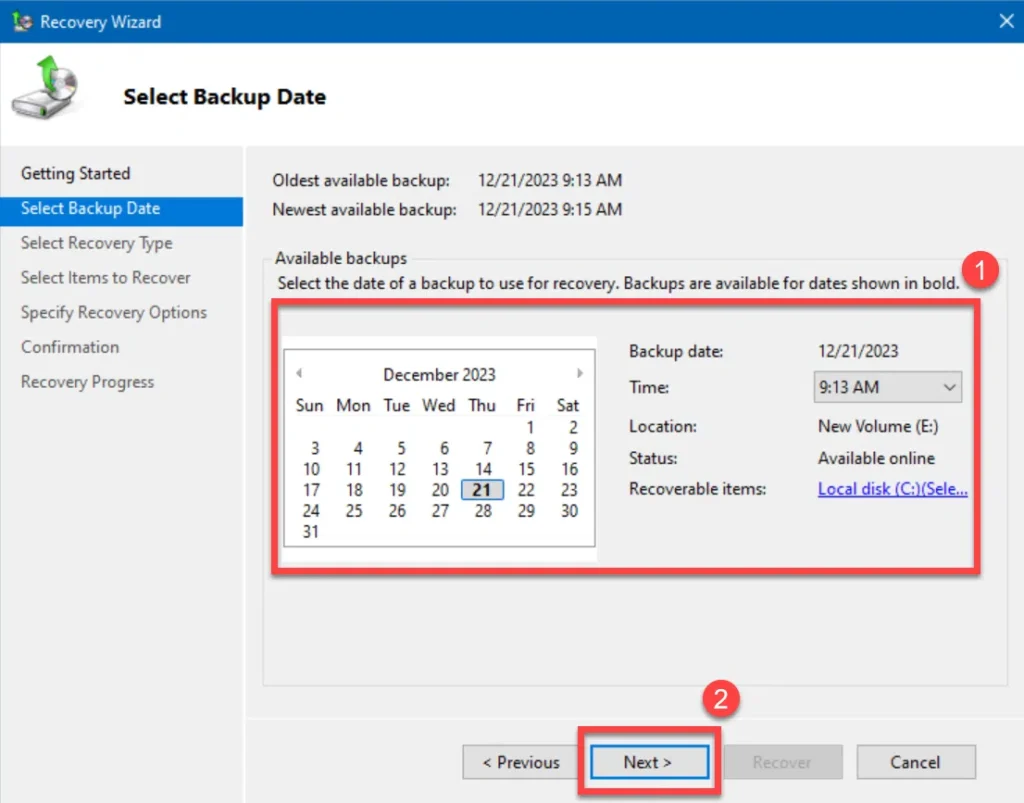
در صفحه Select Backup Date، بکاپی را که می خواهید از آن بازیابی کنید انتخاب کنید. معمولا این بکاپ، بکاپ قدیمی تری خواهد بود که شامل فایل ها و فولدرهای مورد نیاز برای بازیابی است.
در صفحه Select Recovery Type، گزینه Files and Folders را انتخاب کنید. این گزینه به شما این امکان را می دهد که فقط فایل ها و پوشه های خاص را بازیابی کنید.
سپس روی Next کلیک کنید.
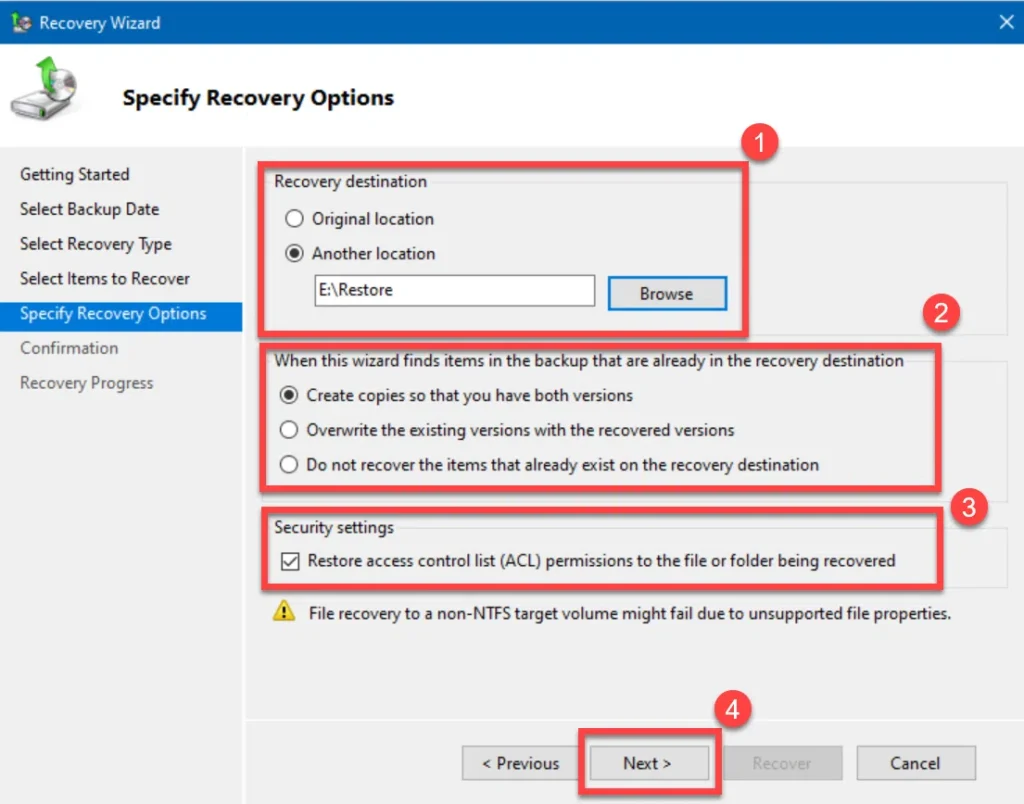
در صفحه Specify Recovery Options، باید مکان بازیابی داده ها را مشخص کنید.
به طور پیش فرض، گزینه Local Disk (C:) برای بازیابی انتخاب می شود. شما می توانید این گزینه را انتخاب کرده و یا Another location را انتخاب کنید تا یک پوشه جدید برای بازیابی فایل ها انتخاب کنید.
پوشه یا مکان مورد نظر را انتخاب کرده و روی Next کلیک کنید.
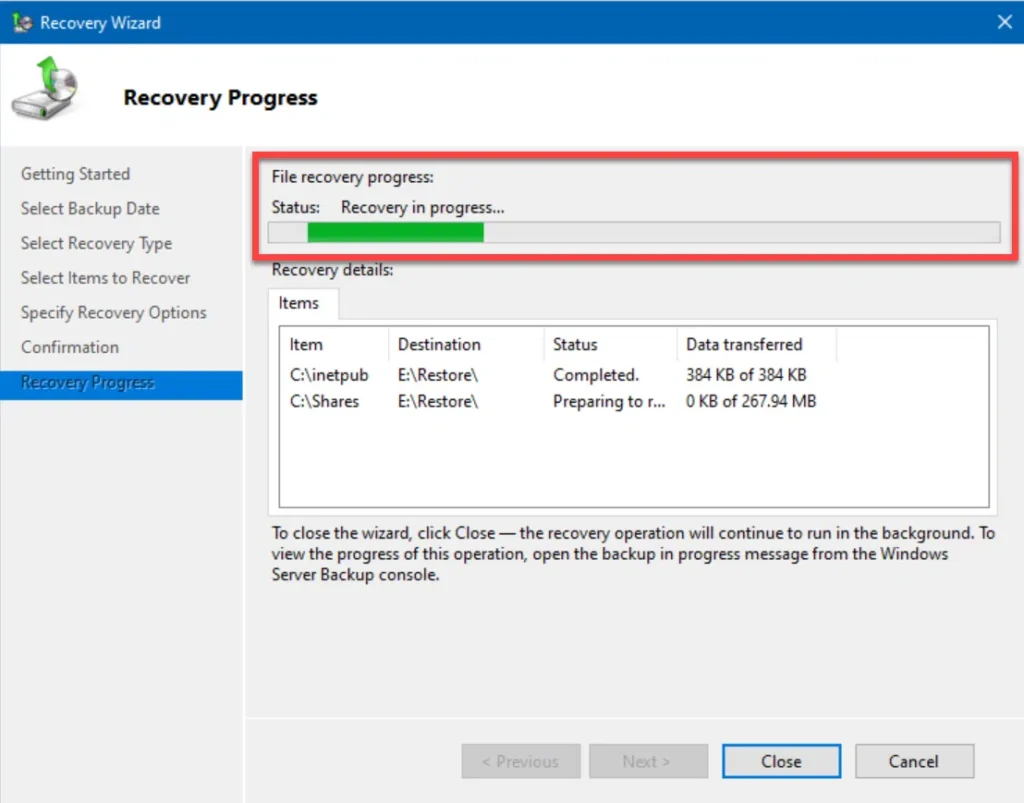
فرآیند بازیابی آغاز خواهد شد و شما می توانید روند آن را مشاهده کنید. این فرآیند بسته به حجم بکاپ می تواند سریع یا کند باشد.
پس از اتمام بازیابی، پیامی به شما نشان داده می شود که بازیابی با موفقیت انجام شده است. حالا می توانید بررسی کنید که فایل ها به مکان انتخابی شما بازیابی شده اند.
نکته: شما می توانید فقط فایل ها را به یک پوشه جایگزین روی همان سرور محلی بازیابی کنید. متاسفانه، Windows Server Backup امکان بازیابی فایل ها به یک سرور راه دور یا مکان شبکه ای را ندارد. اگر بخواهید آدرس UNC (مکان شبکه ای) وارد کنید، با ارور مواجه خواهید شد.
تفاوت بین بکاپ و گرفتن ایمیج در ویندوز سرور
در ویندوز سرور، بکاپ و گرفتن ایمیج دو روش مختلف برای پشتیبان گیری هستند. بکاپ فقط از فایل ها، پوشه ها یا داده های خاص پشتیبان گیری می کند و برای بازیابی فایل های خاص مفید است. این روش سریعتر است و فضای کمتری نیاز دارد، اما نمی تواند بازیابی کامل سیستم را انجام دهد. از سوی دیگر، گرفتن ایمیج از کل سیستم (شامل سیستم عامل، برنامه ها و فایل ها) پشتیبان گیری می کند و برای بازیابی کامل سیستم در صورت خرابی مناسب است. ایمیج زمانبرتر است و به فضای بیشتری نیاز دارد، اما امکان بازیابی سیستم به حالت اولیه را فراهم میکند.
مشکلات رایج در بکاپگیری ویندوز سرور
آموزش بکاپگیری از ویندوز سرور و پشتیبانگیری از دادهها در ویندوز سرور از جنبههای بسیار حیاتی در مدیریت سرور هستند. اما این فرآیند میتواند با چالشهایی مواجه شود که در ادامه به بررسی برخی از مشکلات رایج آن پرداخته میشود:
فضای ذخیره سازی ناکافی
یکی از مشکلات رایج در پشتیبان گیری از داده ها در ویندوز سرور، کمبود فضای ذخیره سازی است. اگر فضای کافی برای ذخیره اطلاعات پشتیبان نداشته باشید، عملیات بکاپ گیری به درستی انجام نمی شود. بنابراین، قبل از شروع بکاپ گیری باید اطمینان حاصل کنید که فضای کافی برای ذخیره سازی در دسترس است.
عدم پشتیبانی از شبکه های راه دور
آموزش بکاپ گیری از ویندوز سرور به وضوح نشان می دهد که Windows Server Backup به طور پیشفرض از اشتراک های شبکه ای یا سرورهای راه دور پشتیبانی نمی کند. این موضوع می تواند برای سازمان هایی که نیاز به پشتیبان گیری از داده ها در سرورهای مختلف یا شبکه های راه دور دارند، مشکل ساز باشد.
مشکلات در بازیابی داده ها
برخی از کاربران در هنگام بازیابی داده ها از بکاپ ها با مشکلاتی روبرو می شوند. این مشکل می تواند به دلیل انتخاب نادرست بکاپ برای بازیابی یا عدم پشتیبان گیری مناسب از داده های حیاتی باشد. در شرایط خرابی سیستم، بازیابی کامل از بکاپ می تواند پیچیده و زمان بر باشد.
زمان زیاد برای انجام بکاپ
در سرورهایی که داده های زیادی دارند، پشتیبان گیری از داده ها در ویندوز سرور ممکن است زمان زیادی ببرد. این مشکل به ویژه در هنگام استفاده از ابزارهایی مانند Windows Server Backup که ممکن است بهینه سازی نشده باشند، مشاهده می شود.
تنظیمات نادرست در بکاپ گیری خودکار
اگر تنظیمات بکاپ گیری خودکار به درستی پیکربندی نشوند، بکاپ ها ممکن است به طور منظم و مطابق با زمان بندی انجام نشوند. این مشکل معمولا به دلیل خطا در تنظیمات زمان بندی یا پیکربندی نادرست است.
پشتیبان گیری ناکامل از سیستم یا فایل ها
گاهی اوقات، در آموزش بکاپ گیری از ویندوز سرور به کاربران توصیه می شود که از فایل ها و پوشه های خاص بکاپ بگیرند. اما ممکن است فایل ها یا داده های حیاتی به درستی پشتیبان گیری نشوند. این مشکل معمولا به دلیل عدم انتخاب صحیح گزینه ها در فرآیند بکاپ یا مشکلات در هارد دیسک است.
جهت کسب اطلاعات بیشتر درباره خدمات پشتیبانی شبکه کلیک کنید.
جمع بندی
بکاپ گرفتن از ویندوز سرور یک فرآیند حیاتی برای حفظ امنیت داده ها و اطمینان از بازیابی سریع سیستم در صورت بروز مشکلات است. این عملیات به مدیران سرور این امکان را می دهد که از اطلاعات سیستم، فایل ها و تنظیمات مهم نسخه پشتیبان تهیه کنند. با استفاده از ابزار Windows Server Backup، می توان از داده های سرور پشتیبان گیری کرده و در صورت بروز خرابی، آنها را بازیابی نمود.
با این حال، مشکلاتی مانند کمبود فضای ذخیره سازی، عدم پشتیبانی از شبکه های راه دور، مشکلات بازیابی داده ها، زمان طولانی برای انجام بکاپ و تنظیمات نادرست بکاپ گیری خودکار می تواند باعث اختلال در این فرآیند شود. برای حل این مشکلات، می توان از فضای ذخیره سازی مناسب، ابزارهای جایگزین برای پشتیبان گیری از شبکه های راه دور، آزمایش منظم فرآیند بازیابی، نرم افزارهای بهینه شده و پیکربندی صحیح بکاپ گیری خودکار استفاده کرد.
سوالات متداول
چگونه می توان یک پشتیبان گیری کامل از ویندوز سرور خود انجام دهم؟
برای انجام پشتیبان گیری کامل از ویندوز سرور، می توانید از ابزار Windows Server Backup استفاده کنید. مراحل به این صورت است:
ابتدا وارد Windows Server Backup شوید (از طریق Server Manager).
در پنل سمت راست، روی گزینه Backup Once… کلیک کنید.
در صفحه Select Backup Configuration گزینه Full Server را انتخاب کنید تا از کل سیستم، از جمله سیستم عامل، برنامه ها و فایل ها بکاپ بگیرید.
سپس محل ذخیره سازی بکاپ را انتخاب کرده و فرآیند بکاپ گیری را آغاز کنید.
آیا می توانم از فضای ابری برای بکاپ گرفتن استفاده کنم؟
بله، می توانید از فضای ابری برای بکاپ گرفتن استفاده کنید. بسیاری از سرویس های ابری مانند Microsoft Azure, Amazon S3 و Google Cloud Storage این امکان را فراهم می کنند که بکاپ های ویندوز سرور را در فضای ابری ذخیره کنید. این روش مزایایی مانند دسترسی از هر مکان، امنیت بالا و مقیاس پذیری را ارائه می دهد. برای استفاده از این گزینه، باید ابزارهایی مانند Azure Backup یا سایر سرویس های ابری را تنظیم کنید.
چطور مشکلات رایج در بکاپ گیری ویندوز سرور را رفع کنم؟
مشکلات رایج در بکاپگیری ویندوز سرور می تواند شامل کمبود فضای ذخیره سازی، زمان طولانی برای انجام بکاپ، یا مشکلات در بازیابی داده ها باشد. برای رفع این مشکلات:
- فضای ذخیره سازی کافی: قبل از شروع بکاپ گیری، مطمئن شوید که فضای ذخیره سازی کافی در دسترس است.
- استفاده از ابزارهای جایگزین: اگر نیاز به پشتیبان گیری از سرورهای راه دور دارید، از نرم افزارهای شخص ثالث یا پشتیبان گیری سازمانی استفاده کنید.
- آزمایش منظم بازیابی: برای اطمینان از بازیابی موفقیت آمیز، فرآیند بازیابی را به طور منظم آزمایش کنید.
- تنظیمات درست بکاپ گیری خودکار: اطمینان حاصل کنید که تنظیمات زمان بندی بکاپ گیری خودکار به درستی پیکربندی شده اند تا عملیات بکاپ به موقع انجام شود.


